Seleção de planilhas
Exporte as planilhas visíveis por padrão ou informe os nomes exatos das planilhas. Informar o nome de uma planilha oculta pode incluí-la; por isso, inspecione a seleção pretendida.

Exporte planilhas XLSX como tabelas PDF legíveis no seu dispositivo.
Arraste seus arquivos para cá ou use o botão abaixo.
Até 25 MiB no total · Os arquivos permanecem no seu dispositivo
Confira a prévia do documento aqui. Ao adicionar conteúdo, use-a como referência para posicioná-lo e confira o arquivo salvo.
Converta uma pasta de trabalho XLSX moderna em PDF no seu dispositivo. O exportador do navegador coloca valores de células em páginas de PDF com texto selecionável e formatação de células compatível. Escolha planilhas visíveis ou nomes específicos de planilhas, selecione o tamanho e a orientação do papel e inspecione o resultado antes de compartilhar um demonstrativo, um inventário ou um relatório.
O navegador usa os resultados de fórmulas salvos; ele não calcula fórmulas, não atualiza dados externos nem reproduz as configurações de impressão salvas do Excel. Recalcule e salve a pasta de trabalho no seu editor de planilhas antes da conversão. Uma fórmula sem resultado armazenado é rejeitada para que a ferramenta não produza silenciosamente um valor ausente.
Exporte as planilhas visíveis por padrão ou informe os nomes exatos das planilhas. Informar o nome de uma planilha oculta pode incluí-la; por isso, inspecione a seleção pretendida.
Crie texto de PDF a partir dos valores de células salvos, com a formatação compatível. As fórmulas não são recalculadas e precisam ter resultados salvos.
Escolha A4 ou Carta, retrato ou paisagem e escala de ajuste à largura ou legível para equilibrar a largura das colunas e a legibilidade.
Repita até cinco linhas superiores ao longo das páginas e adicione opcionalmente linhas de grade das células para facilitar o acompanhamento de tabelas longas.
Escolha a pasta de trabalho XLSX salva após recalcular e conferir seus valores.
Selecione a captura de tela para ampliá-la.
Selecione planilhas, orientação do papel, escala das tabelas e quaisquer linhas de título repetidas.
Selecione a captura de tela para ampliá-la.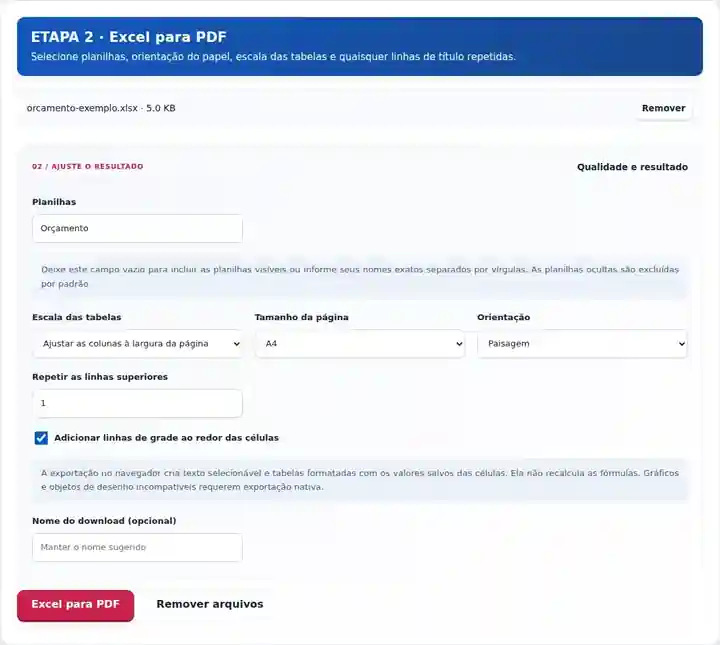
Baixe o PDF e compare totais, formatos numéricos e as colunas mais à direita com o Excel.
Selecione a captura de tela para ampliá-la.
As capturas de tela mostram estas ferramentas com arquivos de exemplo sem dados sensíveis. O nome do seu arquivo, o número de páginas e as configurações podem ser diferentes.
A pasta de trabalho contém uma tabela de orçamento de seis linhas. Suas fórmulas já têm resultados salvos. Esta exportação no navegador lê esses valores armazenados e cria um PDF com texto selecionável.
Esta prévia lê valores do arquivo XLSX real. É uma prévia de dados gerada, não a interface do Microsoft Excel.

A saída mantém todas as quatro linhas de itens, os cabeçalhos e o total salvo de 125,00.
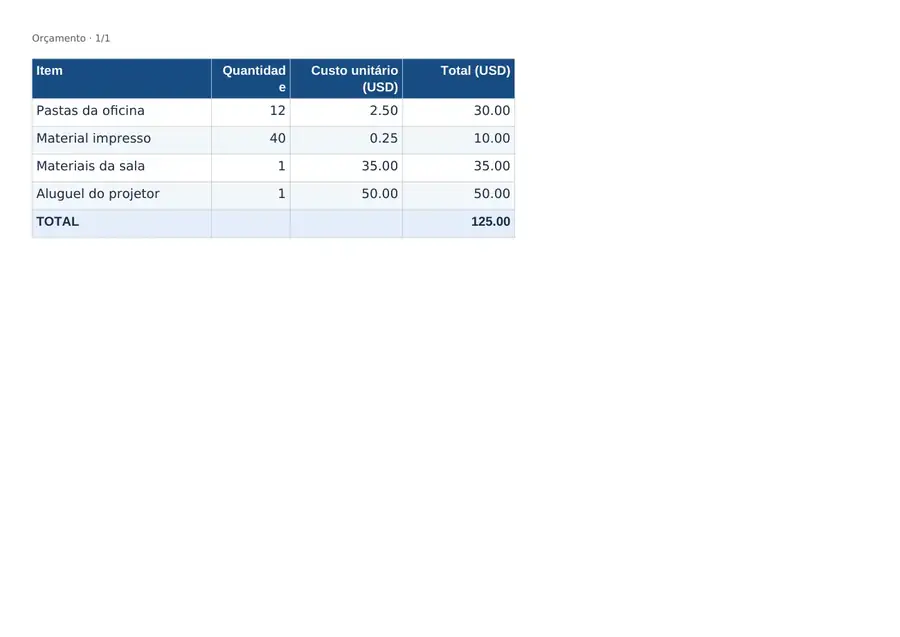
Configurações utilizadas: Planilha Orçamento; ajustar colunas à largura da página; A4 em paisagem; repetir a primeira linha; linhas de grade ativadas.
O total de 125,00 é um resultado de fórmula armazenado na pasta de trabalho. A ferramenta não o recalculou. Este exemplo não contém gráficos, macros nem objetos de desenho incompatíveis.
Verificado em . Arquivos de exemplo sem dados sensíveis processados na interface em português brasileiro do tema 3.7.0, em um navegador Chromium local. Estes exemplos não são uma avaliação da hospedagem em produção.
A pasta de trabalho é o arquivo de trabalho usado para cálculos; um PDF é útil quando o destinatário precisa dos valores apresentados como uma cópia para leitura. Exporte apenas as planilhas necessárias em vez de distribuir abas sem relação com o relatório. Recalcule e salve primeiro e depois compare o PDF com a pasta de trabalho salva, pois esse caminho no navegador usa resultados em cache em vez de um mecanismo de cálculo. Ele não respeita a área de impressão salva da pasta de trabalho nem certifica que os cálculos de origem estão corretos.
Compartilhe um demonstrativo resumido ou uma tabela de conciliação cujo compartilhamento seja autorizado. Confira os saldos salvos, os formatos numéricos e os símbolos de moeda e exporte apenas as planilhas autorizadas para aquele relatório.
Distribua um inventário ou cronograma de materiais com linhas de cabeçalho repetidas. Confira códigos de peças, quantidades e a coluna mais à direita depois de ajustar a escala de uma planilha larga.
Envie uma tabela de resultados como uma cópia fixa para leitura, mantendo a pasta de trabalho para análise. Verifique datas e casas decimais; use uma exportação nativa quando forem necessários gráficos ou objetos avançados.
| Configuração | Conversão no navegador |
|---|---|
| Entrada | Uma pasta de trabalho XLSX sem criptografia, de até 25 MB |
| Seleção de planilhas | Todas as planilhas visíveis por padrão; nomes exatos também podem selecionar uma planilha oculta |
| Layout da página | A4 ou Carta, retrato ou paisagem; escala de ajuste à largura ou legível |
| Linhas repetidas | Repita de 0–5 linhas superiores nas páginas seguintes |
| Conteúdo do PDF | Texto selecionável de células, valores salvos, formatação compatível e imagens PNG/JPEG incorporadas |
| Limites | Até 50 planilhas, 10.000 linhas e 100 colunas por planilha, 100.000 células de layout no total, incluindo células vazias ou formatadas, e 300 páginas de PDF |
| Formatos antigos | Primeiro, salve as pastas de trabalho XLS e ODS como XLSX no aplicativo de origem. |
Uma planilha larga precisa de espaço suficiente para cada coluna. O papel em paisagem pode ajudar, mas ajustar muitas colunas em uma única página reduz o tamanho do texto. O modo de escala legível interrompe uma planilha que exigiria redução excessiva; o ajuste à largura também tem uma escala mínima. Remova células distantes não utilizadas ou crie uma planilha de relatório menor quando o intervalo usado for muito mais largo que o relatório.
O layout do navegador usa os controles acima em vez da área de impressão, das configurações da impressora ou das quebras de página armazenadas na pasta de trabalho. Linhas e colunas ocultas são omitidas; planilhas ocultas são omitidas, a menos que você informe seus nomes explicitamente. Células mescladas horizontalmente são compatíveis, enquanto mesclas verticais exigem uma exportação nativa. A formatação compatível inclui preenchimentos diretos de células, bordas, texto em negrito, alinhamento e larguras de coluna. As regras de formatação condicional não são recalculadas, e a fonte de PDF incluída pode diferir da original.
| Situação | O que fazer |
|---|---|
| Uma fórmula não tem resultado salvo | Recalcule e salve no editor de planilhas. O navegador não executa o mecanismo de cálculo. |
| A planilha é larga demais | Use o papel em paisagem, reduza as colunas utilizadas ou prepare uma planilha de relatório mais específica. |
| Um gráfico ou objeto avançado é rejeitado | O navegador não renderiza gráficos, SmartArt nem objetos incorporados. Use a exportação nativa para PDF nessas pastas de trabalho. |
| Uma imagem atravessa um limite de página | Redimensione ou reposicione a imagem PNG/JPEG incorporada ou use a exportação para PDF do editor de origem. |
| Um idioma ou símbolo não pode ser exibido | Use o exportador nativo com uma fonte adequada. O navegador rejeita caracteres ausentes da fonte de PDF incluída. |
Em um relatório mensal largo, confira a coluna mais à direita e a primeira linha após cada quebra de página do PDF. Repita os cabeçalhos necessários para que cada continuação possa ser entendida sozinha. Se uma fórmula não tiver resultado armazenado, recalcule e salve o XLSX no editor de origem antes de tentar novamente; mudar o papel não fornece esse valor.
Ele contém os resultados salvos exibidos em vez de fórmulas editáveis. O recálculo de fórmulas e a atualização de dados externos precisam ocorrer no aplicativo de origem.
A exportação no navegador usa seus próprios controles de tamanho de página, orientação e escala. Use a Exportação nativa do Office opcional ou a exportação para PDF do Excel quando áreas de impressão salvas, títulos de impressão complexos ou o layout exato da impressora forem importantes.
O padrão exporta as planilhas visíveis. Informar o nome exato de uma planilha oculta pode incluí-la. Revise toda a saída antes de compartilhar.
O exportador lê resultados armazenados e não calcula fórmulas. Abra a pasta de trabalho no Excel ou em um mecanismo de cálculo compatível, recalcule-a e salve um novo XLSX. Verifique se os links externos foram atualizados antes de converter essa cópia.
Células formatadas distantes podem ampliar o intervalo usado da planilha. No editor de origem, remova as linhas e colunas realmente não utilizadas fora do relatório, salve uma cópia limpa e tente novamente. O navegador verifica tanto as células preenchidas quanto a área retangular que precisa organizar no layout.
Linhas e colunas ocultas são excluídas da saída do navegador, mesmo dentro de uma planilha selecionada. Reexiba os dados necessários na pasta de trabalho de origem e salve-a antes da conversão. Uma planilha oculta nomeada explicitamente é uma configuração separada e pode ser incluída.
Continue com PDF para Excel, Girar PDF e Redimensionar páginas do PDF.