Uma planilha para cada página
Cada página de origem selecionada se torna uma planilha separada no download XLSX, facilitando a revisão página por página.

Crie uma pasta de trabalho editável a partir de linhas de texto baseadas em posição.
Arraste seus arquivos para cá ou use o botão abaixo.
Até 100 MiB no total · Os arquivos permanecem no seu dispositivo
Confira a prévia do documento aqui. Ao adicionar conteúdo, use-a como referência para posicioná-lo e confira o arquivo salvo.
Crie uma pasta de trabalho editável a partir do texto de PDF organizado em linhas e colunas baseadas no espaçamento. Cada página de PDF selecionada se torna uma planilha. Isso pode ajudar a recuperar texto tabular para limpeza e análise cuidadosas.
A inferência agrupa fragmentos de texto pela posição vertical e separa espaços horizontais largos em células. Ela não reconhece significados arbitrários de tabelas. Os valores são armazenados como texto para preservar o conteúdo extraído e evitar que sejam interpretados silenciosamente como fórmulas.
Cada página de origem selecionada se torna uma planilha separada no download XLSX, facilitando a revisão página por página.
Altere Limite de espaçamento entre colunas para separar valores próximos ou manter uma descrição longa junta.
Exclua margens superiores e inferiores em pontos de PDF para reduzir elementos repetidos do relatório nas linhas extraídas.
Os valores são armazenados como texto. Zeros à esquerda podem permanecer visíveis, e a redação do PDF não é transformada em fórmulas executáveis.
Um demonstrativo ou inventário em PDF pode conter linhas úteis, mas não oferecer uma pasta de trabalho editável. Extrair essas linhas pode reduzir a redigitação manual quando você precisa de uma planilha de conciliação ou tabela de dados de trabalho. A exportação é um ponto de partida para revisão: ela infere o alinhamento pelas posições impressas, não pelas definições da planilha original. Verifique identificadores e valores, atribua tipos numéricos deliberadamente e crie por conta própria os cálculos necessários. Fórmulas de origem, gráficos, o significado de células mescladas e a lógica da pasta de trabalho não podem ser recuperados simplesmente porque um dia produziram o PDF.
Recupere uma tabela de demonstrativo autorizada para uma planilha controlada de conciliação. Verifique datas de transações, colunas de débito e crédito e totais com o PDF antes de calcular diferenças.
Extraia uma lista de estoque para preparar uma folha de contagem editável. Mantenha códigos de peças como texto, confira células de quantidade vazias e remova cabeçalhos de página repetidos antes de adicionar colunas de contagem.
Transfira uma tabela numérica publicada para uma pasta de trabalho destinada à análise conferida. Compare separadores decimais e unidades linha por linha e documente quaisquer correções manuais nas células inferidas.
Selecione um PDF com valores de tabela selecionáveis.
Selecione a captura de tela para ampliá-la.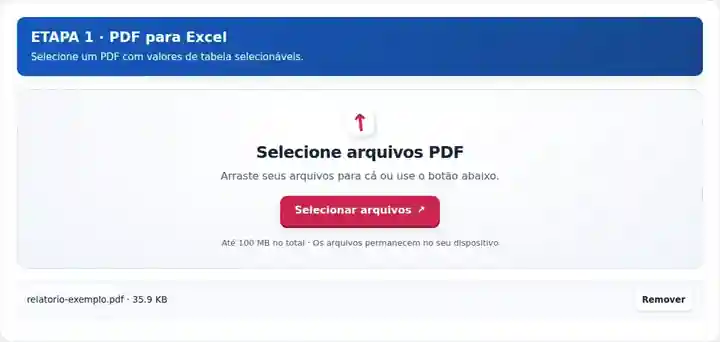
Escolha páginas de amostra e refine as configurações de linhas, colunas e margens.
Selecione a captura de tela para ampliá-la.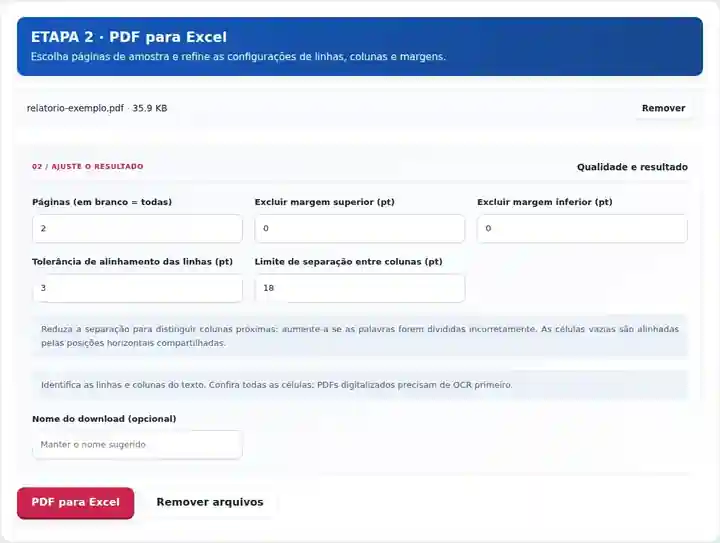
Baixe o XLSX e verifique as células antes de calcular totais.
Selecione a captura de tela para ampliá-la.
As capturas de tela mostram estas ferramentas com arquivos de exemplo sem dados sensíveis. O nome do seu arquivo, o número de páginas e as configurações podem ser diferentes.
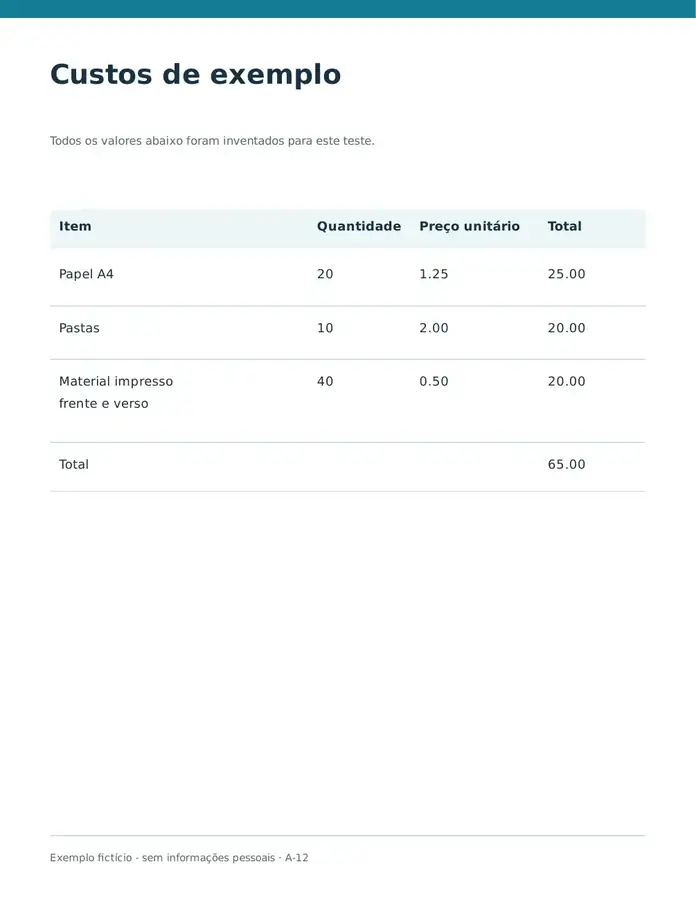
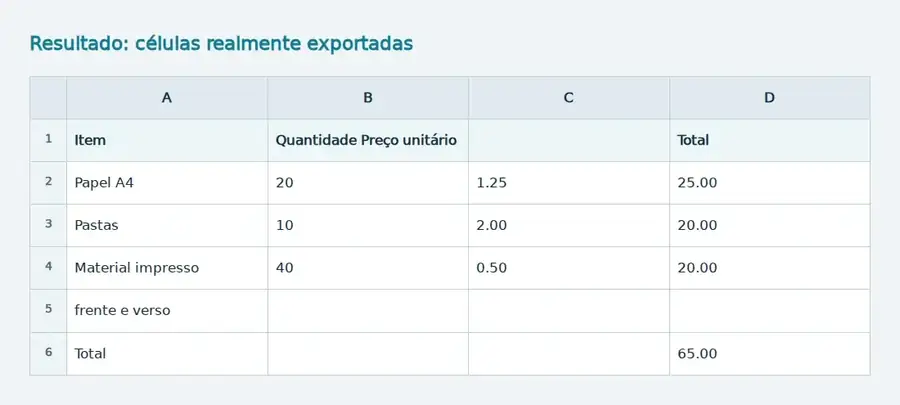
O rótulo do último item continua em uma segunda linha de texto. Os dados exportados mantêm essa continuação em uma linha própria da planilha, exigindo revisão antes de usá-la como registro.
A tabela original tem três itens e um total de 65.00. O rótulo de um item ocupa duas linhas.
Estas células foram lidas do arquivo baixado. A continuação do último rótulo está em uma linha separada.
Configurações utilizadas: Página 1; excluir 170 pt no topo e 340 pt na base; tolerância de linhas de 3 pt; intervalo entre colunas de 18 pt. O CSV usa vírgulas.
A extração por posição não reconstrói registros mesclados nem fórmulas. Na amostra árabe, o alinhamento também cria colunas extras. Compare cada linha com o PDF antes de calcular.
Verificado em . Amostras originais sem dados sensíveis processadas localmente no Chromium com a versão 3.16.0; não é uma medição de desempenho da hospedagem em produção.
| Configuração | O que esperar |
|---|---|
| Formato de entrada aceito | |
| Local de processamento | Seu navegador |
| Seleção de arquivos | Um arquivo de entrada |
| Tamanho de entrada | 100 MB no total; imagens e páginas decodificadas também têm limites de pixels |
| Seleção de páginas | Até 200 páginas selecionadas por tarefa. Deixar o campo Páginas em branco significa todas as páginas apenas quando o PDF tem 200 páginas ou menos; use intervalos separados para um documento mais longo. |
Para tabelas digitalizadas, adicione primeiro uma camada de texto OCR revisada. A inferência de colunas usa então as posições do texto reconhecido, o que pode exigir mais limpeza que uma tabela criada digitalmente.
Comece com uma página que inclua descrições curtas e longas de células. Depois de abrir sua planilha, compare uma linha inicial, uma descrição com quebra de linha e a última linha de total com o PDF. Se um cabeçalho de página virou uma linha extra, exclua sua margem superior em pontos de PDF; 72 pontos equivalem a uma polegada. Aumente Tolerância de alinhamento de linhas com cuidado quando uma linha impressa se dividir verticalmente. Ajuste Limite de espaçamento entre colunas apenas depois de identificar quais limites da origem devem se tornar células. Repita a exportação de amostra até o layout ficar utilizável e depois inclua as páginas restantes.
Um “Total” impresso e seu valor adjacente não se tornam uma fórmula SOMA na planilha exportada. Depois de conferir as linhas relevantes, converta os valores deliberadamente e escreva o cálculo de que você realmente precisa. Mantenha códigos de conta, identificadores longos e valores com zeros à esquerda como texto. Compare o total recém-calculado com a origem e investigue qualquer diferença antes de alterar os dados. Uma página de PDF com várias tabelas sem relação entre si pode precisar ser dividida manualmente em tabelas revisadas separadas.
| Situação | O que fazer |
|---|---|
| Duas colunas viraram uma | Reduza o limite de espaçamento entre colunas e compare uma linha de amostra com o PDF. |
| Uma descrição longa se dividiu em várias células | Aumente o limite de espaçamento. Tabelas com larguras mistas ou várias linhas ainda podem precisar de limpeza manual. |
| Um total não é calculado no Excel | O PDF de origem tem valores, não fórmulas reutilizáveis. Converta deliberadamente as células numéricas verificadas e recrie as fórmulas se necessário. |
Para uma tabela de fatura, compare descrições de itens, quantidades, preços unitários, códigos com zeros à esquerda e totais linha por linha. Verifique onde ocorrem células vazias. Uma pasta de trabalho que abre com sucesso ainda pode ter um valor na coluna errada; por isso, a conferência da tabela faz parte da tarefa de conversão.
Este exemplo fictício em inglês contém duas colunas de texto, um rótulo de tabela em duas linhas, dois links, dois marcadores e um campo de formulário. Compare a origem com a saída real antes de aplicar o mesmo processo ao seu documento.
O rótulo quebrado virou uma linha adicional. Una A3 e A4 se descrevem um item; confira D3, D5 e D6 na origem antes de converter o texto em números ou adicionar fórmulas.
| Verificação | Origem | Resultado |
|---|---|---|
| Rótulo quebrado em linhas | Um item em duas linhas | Linha adicional na planilha |
| Total decimal | 46.00 | 46.00 (Valor de texto) |
Configurações usadas: Página 2; colunas padrão.
Verificado em 12 de outubro de 2026 com a versão 3.24.0 no Chromium 153. As estruturas de saída foram analisadas separadamente; é um exemplo, não uma garantia universal de fidelidade.
As células extraídas são gravadas como texto. Revise-as e aplique tipos numéricos ou de data explícitos no aplicativo de planilhas.
O espaçamento do PDF nem sempre define colunas reais de tabela. Cabeçalhos mesclados, texto proporcional e alinhamento irregular exigem limpeza manual.
Compare a quantidade de linhas e as células importantes com o PDF. Trate identificadores como texto, escolha tipos numéricos explicitamente e concilie os totais antes de realizar cálculos.
Não. Ele cria uma planilha para cada página selecionada usando células de texto baseadas em posição. Recrie as fórmulas conferidas e combine as tabelas deliberadamente depois de alinhar seus cabeçalhos. As fórmulas da planilha original e o significado de células mescladas não são armazenados no texto comum impresso de um PDF.
Uma digitalização pode conter apenas uma imagem da tabela. Adicione primeiro uma camada de texto OCR conferida e depois exporte uma página representativa. O reconhecimento pode introduzir dígitos errados ou espaçamento irregular; por isso, compare as células recuperadas com a digitalização antes de calcular.
Continue com PDF para CSV, Excel para PDF, Reconhecer texto em PDF (OCR).