Her Sayfa İçin Bir Çalışma Sayfası
Seçilen her kaynak sayfa, XLSX indirmesinde ayrı bir çalışma sayfasına dönüşerek sayfa sayfa incelemeyi kolaylaştırır.

Konum tabanlı metin satırlarından düzenlenebilir çalışma kitabı oluşturun.
Dosyaları buraya bırakın veya aşağıdaki düğmeyi kullanın.
En fazla 100 MiB toplam · Dosyalar cihazınızda kalır
Belgeyi burada görüntüleyin. Eklenen içerik için bu önizleme bir yerleştirme rehberidir; kaydedilen dosyayı kontrol edin.
Satırlar ve boşluğa dayalı sütunlar hâlinde düzenlenmiş PDF metninden düzenlenebilir çalışma kitabı oluşturun. Seçilen her PDF sayfası bir çalışma sayfasına dönüşür. Bu, dikkatli düzeltme ve analiz için tablo metnini geri almaya yardımcı olabilir.
Çıkarım, metin parçalarını dikey konuma göre gruplandırır ve geniş yatay boşlukları hücrelere ayırır. Her türlü tablonun anlamsal yapısını tanımaz. Çıkarılan içeriği korumak ve sessizce formül olarak yorumlanmasını önlemek için değerler metin olarak saklanır.
Seçilen her kaynak sayfa, XLSX indirmesinde ayrı bir çalışma sayfasına dönüşerek sayfa sayfa incelemeyi kolaylaştırır.
Yakın değerleri ayırmak veya uzun bir açıklamayı bir arada tutmak için Sütun boşluğu eşiğini değiştirin.
Çıkarılan satırlarda yinelenen rapor öğelerini azaltmak için üst ve alt kenar boşluklarını PDF puntosu cinsinden dışarıda bırakın.
Değerler metin olarak saklanır. Baştaki sıfırlar görünür kalabilir ve PDF ifadeleri çalıştırılabilir formüllere dönüştürülmez.
PDF hesap özeti veya envanter, kullanışlı satırlar içerse de düzenlenebilir çalışma kitabı sunmayabilir. Mutabakat sayfası veya çalışma verisi tablosu gerektiğinde bu satırları çıkarmak elle yeniden yazmayı azaltabilir. Dışa aktarım inceleme için başlangıç noktasıdır: hizalamayı özgün elektronik tablo tanımlarından değil, basılı konumlardan çıkarır. Tanımlayıcıları ve tutarları doğrulayın, sayısal türleri bilinçli biçimde atayın ve gereken hesaplamaları kendiniz oluşturun. Kaynak formüller, grafikler, birleştirilmiş hücrelerin anlamı ve çalışma kitabı mantığı, bir zamanlar PDF’yi üretmiş olmaları nedeniyle geri getirilemez.
Kontrollü bir mutabakat çalışma sayfası için izin verilen hesap özeti tablosunu geri alın. Farkları hesaplamadan önce işlem tarihlerini, borç ve alacak sütunlarını ve toplamları PDF ile karşılaştırarak doğrulayın.
Düzenlenebilir sayım sayfası hazırlamak için stok listesini çıkarın. Parça kodlarını metin olarak tutun, boş miktar hücrelerini kontrol edin ve sayım sütunları eklemeden önce yinelenen sayfa başlıklarını kaldırın.
Kontrol edilmiş analiz için yayımlanmış sayısal tabloyu çalışma kitabına aktarın. Ondalık ayırıcıları ve birimleri satır satır karşılaştırın; ardından çıkarımla oluşturulan hücrelerde yapılan elle düzeltmeleri belgeleyin.
Seçilebilir tablo değerleri içeren PDF seçin.
Büyütmek için ekran görüntüsünü seçin.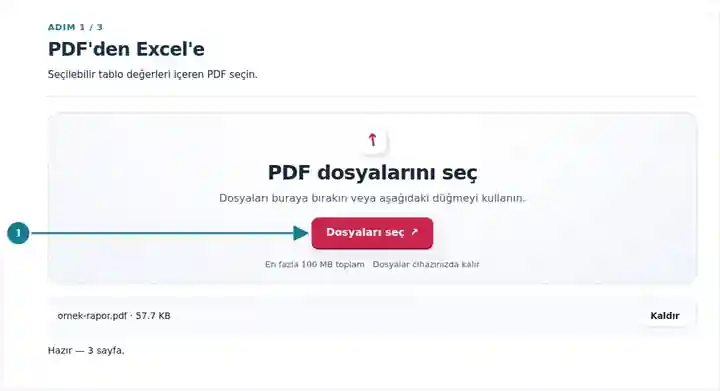
Örnek sayfaları seçin; satır, sütun ve kenar boşluğu ayarlarını iyileştirin.
Büyütmek için ekran görüntüsünü seçin.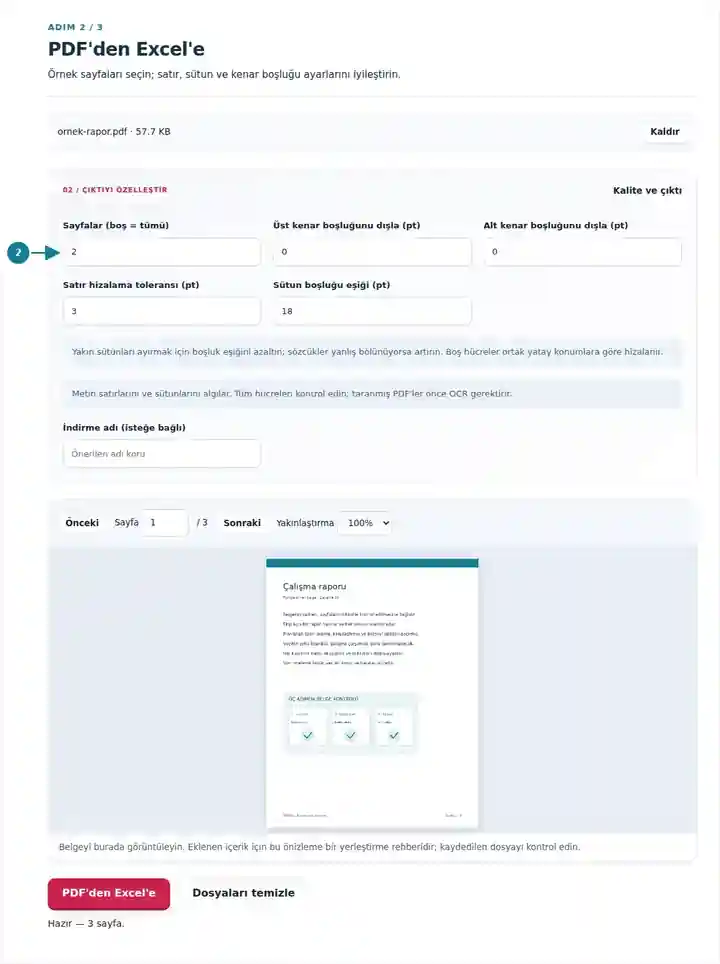
XLSX'i indirin ve toplamları hesaplamadan önce hücreleri doğrulayın.
Büyütmek için ekran görüntüsünü seçin.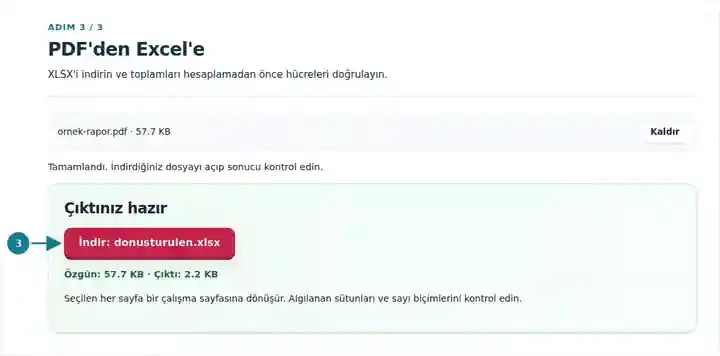
Ekran görüntüleri bu araç takımını hassas veri içermeyen örnek dosyalarla gösterir. Dosyanızın adı, sayfa sayısı ve ayarlar farklı olabilir.
Son öğenin etiketi ikinci metin satırına taşar. Dışa aktarılan veriler bu devamı ayrı bir tablo satırında tutar; elektronik tablo kaydı olarak kullanmadan önce incelenmesi gerekir.
Özgün tabloda üç kalem ve 65.00 toplamı bulunur. Bir kalemin etiketi iki satıra yayılır.
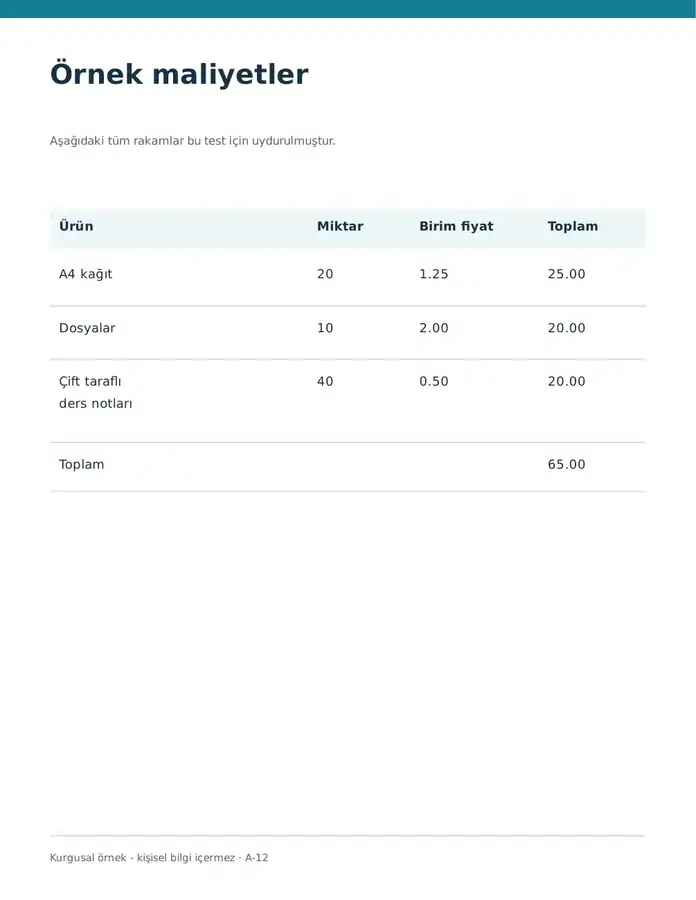
Bu hücreler indirilen dosyadan okundu. Son etiketin devamı ayrı bir satırdır.
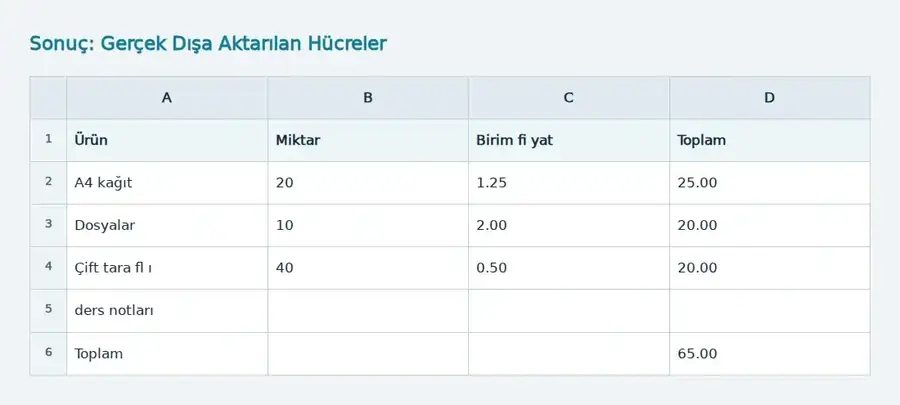
Kullanılan ayarlar: Sayfa 1; üstte 170 pt ve altta 340 pt hariç; satır toleransı 3 pt; sütun aralığı 18 pt. CSV virgül kullanır.
Konuma dayalı çıkarma, birleştirilmiş kayıtları veya formülleri yeniden oluşturmaz. Arapça örnekte hizalama ek sütunlar da oluşturur. Hesaplamadan önce her satırı PDF ile karşılaştırın.
Kontrol tarihi: . Hassas veri içermeyen özgün örnekler, 3.16.0 sürümüyle Chromium'da yerel olarak işlendi; bu, canlı barındırma ortamının performans ölçümü değildir.
| Ayar | Beklenen sonuç |
|---|---|
| Kabul edilen girdi | |
| İşleme konumu | Tarayıcınız |
| Dosya seçimi | Bir girdi dosyası |
| Girdi boyutu | Toplam 100 MB; çözümlenen görüntüler ve sayfalar için ayrıca piksel sınırları vardır |
| Sayfa seçimi | İşlem başına en fazla 200 seçili sayfa. Sayfalar alanının boş olması, yalnızca PDF 200 sayfa veya daha az içeriyorsa tüm sayfalar anlamına gelir; daha uzun belgelerde ayrı aralıklar kullanın. |
Taranmış tablolara önce incelenmiş OCR metin katmanı ekleyin. Sütun çıkarımı daha sonra tanınmış metin konumlarını kullanır; bu, dijital oluşturulmuş tablodan daha fazla düzeltme gerektirebilir.
Hem kısa hem de uzun hücre açıklamaları içeren tek bir sayfayla başlayın. Çalışma sayfasını açtıktan sonra başlangıçtaki bir satırı, alt satıra taşan bir açıklamayı ve son toplam satırını PDF ile karşılaştırın. Sayfa üst bilgisi ek satıra dönüşmüşse üst kenar boşluğunu PDF puntosuyla dışarıda bırakın; 72 punto bir inçe eşittir. Basılı bir satır dikey olarak bölünüyorsa Satır hizalama toleransını dikkatle artırın. Sütun boşluğu eşiğini ancak hangi kaynak sınırlarının hücreye dönüşmesi gerektiğini belirledikten sonra ayarlayın. Düzen kullanılabilir olana kadar örnek dışa aktarımı yineleyin, ardından kalan sayfaları dâhil edin.
Basılı “Toplam” ifadesi ve yanındaki değer, dışa aktarılan çalışma sayfasında SUM formülüne dönüşmez. İlgili satırları kontrol ettikten sonra tutarları bilinçli biçimde dönüştürün ve gerçekten ihtiyaç duyduğunuz hesaplamayı yazın. Hesap kodlarını, uzun tanımlayıcıları ve başında sıfır olan değerleri metin olarak tutun. Yeni hesaplanan toplamı kaynakla karşılaştırın ve verileri değiştirmeden önce her farkı araştırın. Birbirinden bağımsız birkaç tablo içeren PDF sayfasının elle ayrı ve incelenmiş tablolara bölünmesi gerekebilir.
| Durum | Ne yapmalı? |
|---|---|
| İki sütun birleşti | Sütun boşluğu eşiğini düşürün ve örnek bir satırı PDF ile karşılaştırın. |
| Uzun bir açıklama birkaç hücreye bölündü | Boşluk eşiğini artırın. Farklı genişlikte veya çok satırlı tablolar yine elle düzeltme gerektirebilir. |
| Bir toplam Excel’de hesaplanmıyor | Kaynak PDF yeniden kullanılabilir formüller değil, değerler içerir. Doğrulanmış sayısal hücreleri bilinçli biçimde dönüştürün ve gerekirse formülleri yeniden oluşturun. |
Bir fatura tablosunda ürün açıklamalarını, miktarları, birim fiyatlarını, başında sıfır bulunan kodları ve toplamları satır satır karşılaştırın. Boş hücrelerin nerede bulunduğunu doğrulayın. Başarıyla açılan çalışma kitabında yine de yanlış sütunda bir değer olabilir; bu nedenle tablo kontrolü dönüştürme görevinin bir parçasıdır.
Bu kurgusal İngilizce örnekte iki metin sütunu, iki satıra taşan bir tablo etiketi, iki bağlantı, iki yer imi ve bir form alanı bulunur. Aynı işlemi kendi belgenizde kullanmadan önce kaynağı gerçek çıktıyla karşılaştırın.
Taşan etiket ek satıra dönüştü. Tek ürünü anlatıyorlarsa A3 ve A4’ü birleştirin; metni sayıya dönüştürmeden veya formül eklemeden önce D3, D5 ve D6’yı kaynakla karşılaştırın.
| Kontrol | Kaynak | Sonuç |
|---|---|---|
| Satıra taşan ürün etiketi | İki satırda tek ürün | Elektronik tabloda ek satır |
| Ondalık toplam | 46.00 | 46.00 (Metin değeri) |
Kullanılan ayarlar: Sayfa 2; varsayılan sütun ayarları.
12 Ekim 2026 tarihinde Chromium 153’te 3.24.0 sürümüyle kontrol edildi. Çıktı yapıları bağımsız olarak ayrıştırıldı; tek örnek, her belge için doğruluk garantisi değildir.
Çıkarılan hücreler metin olarak yazılır. Bunları inceleyin ve elektronik tablo uygulamasında açıkça sayı veya tarih türleri uygulayın.
PDF boşlukları her zaman gerçek tablo sütunlarını tanımlamaz. Birleştirilmiş başlıklar, orantılı metin ve düzensiz hizalama elle düzeltme gerektirir.
Satır sayılarını ve önemli hücreleri PDF ile karşılaştırın. Tanımlayıcıları metin olarak değerlendirin, sayı türlerini açıkça seçin ve hesaplama yapmadan önce toplamları uzlaştırın.
Hayır. Konuma dayalı metin hücrelerini kullanarak seçilen her sayfa için çalışma sayfası oluşturur. Başlıklarını hizaladıktan sonra kontrol edilmiş formülleri yeniden oluşturun ve tabloları bilinçli olarak birleştirin. Özgün elektronik tablo formülleri ve birleştirilmiş hücrelerin anlamı sıradan basılı PDF metninde saklanmaz.
Tarama yalnızca tablonun görüntüsünü içerebilir. Önce kontrol edilmiş OCR metin katmanı ekleyin, ardından temsili bir sayfayı dışa aktarın. Tanıma yanlış rakamlar veya düzensiz boşluklar oluşturabileceğinden hesaplama yapmadan önce geri alınan hücreleri taramayla karşılaştırın.
Devam etmek için: PDF’den CSV’ye, Excel’den PDF’ye, PDF OCR.