Lembar Kerja untuk Setiap Halaman
Setiap halaman sumber pilihan menjadi lembar kerja terpisah dalam unduhan XLSX, sehingga peninjauan per halaman lebih mudah.

Buat buku kerja yang dapat diedit dari baris teks berbasis posisi.
Seret berkas Anda ke sini atau gunakan tombol di bawah.
Hingga 100 MiB total · Berkas tetap di perangkat Anda
Lihat pratinjau dokumen di sini. Saat menambahkan isi, gunakan pratinjau sebagai panduan penempatan dan periksa berkas yang disimpan.
Buat buku kerja yang dapat diedit dari teks PDF yang disusun menjadi baris dan kolom berbasis jarak. Setiap halaman PDF pilihan menjadi lembar kerja. Ini dapat membantu memulihkan teks tabel untuk perapian dan analisis yang cermat.
Perkiraan mengelompokkan fragmen teks berdasarkan posisi vertikal dan memisahkan celah horizontal lebar menjadi sel. Perkiraan tidak mengenali makna sembarang tabel. Nilai disimpan sebagai teks untuk mempertahankan konten hasil ekstraksi dan menghindari penafsiran diam-diam sebagai rumus.
Setiap halaman sumber pilihan menjadi lembar kerja terpisah dalam unduhan XLSX, sehingga peninjauan per halaman lebih mudah.
Ubah Ambang jarak antarkolom untuk memisahkan nilai berdekatan atau mempertahankan deskripsi panjang tetap bersama.
Kecualikan margin atas dan bawah dalam poin PDF untuk mengurangi elemen laporan berulang pada baris hasil ekstraksi.
Nilai disimpan sebagai teks. Nol di awal dapat tetap terlihat, dan teks PDF tidak diubah menjadi rumus yang dapat dijalankan.
Laporan atau inventaris PDF mungkin berisi baris berguna tetapi tidak menyediakan buku kerja yang dapat diedit. Mengekstrak baris tersebut dapat mengurangi pengetikan ulang manual ketika Anda memerlukan lembar rekonsiliasi atau tabel data kerja. Ekspor adalah titik awal peninjauan: ekspor memperkirakan perataan dari posisi tercetak, bukan dari definisi spreadsheet asli. Verifikasi pengenal dan jumlah, tetapkan jenis numerik dengan sengaja, dan buat sendiri perhitungan yang diperlukan. Rumus sumber, bagan, makna sel gabungan, dan logika buku kerja tidak dapat dipulihkan hanya karena pernah menghasilkan PDF.
Pulihkan tabel laporan yang diizinkan untuk lembar rekonsiliasi terkendali. Verifikasi tanggal transaksi, kolom debit dan kredit, serta total terhadap PDF sebelum menghitung selisih.
Ekstrak daftar stok untuk menyiapkan lembar penghitungan yang dapat diedit. Pertahankan kode komponen sebagai teks, periksa sel jumlah kosong, dan hapus header halaman berulang sebelum menambahkan kolom hitungan.
Masukkan tabel numerik yang diterbitkan ke buku kerja untuk analisis yang diperiksa. Bandingkan pemisah desimal dan satuan baris demi baris, lalu dokumentasikan koreksi manual terhadap sel hasil perkiraan.
Pilih PDF yang berisi nilai tabel yang dapat dipilih.
Pilih tangkapan layar untuk memperbesarnya.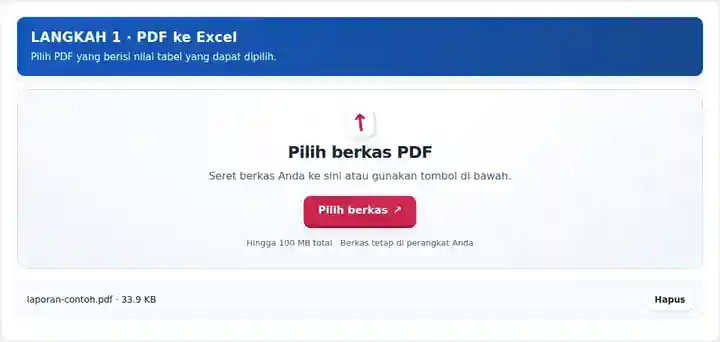
Pilih halaman contoh dan sesuaikan pengaturan baris, kolom, serta margin.
Pilih tangkapan layar untuk memperbesarnya.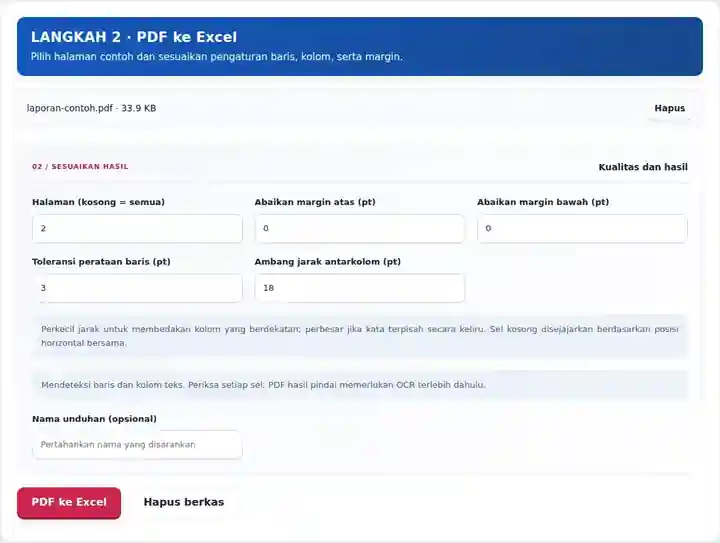
Unduh XLSX dan verifikasi sel sebelum menghitung total.
Pilih tangkapan layar untuk memperbesarnya.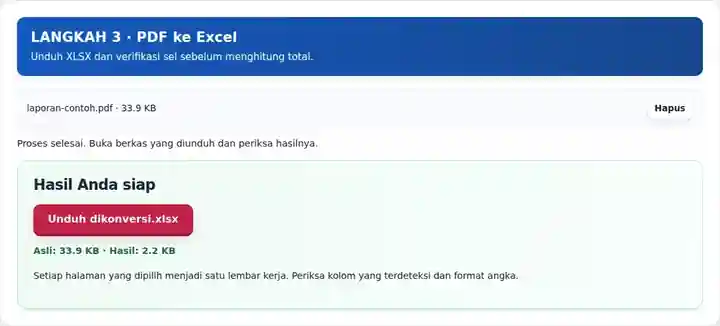
Tangkapan layar menampilkan alat ini dengan berkas contoh tanpa data sensitif. Nama berkas, jumlah halaman, dan pengaturan Anda mungkin berbeda.
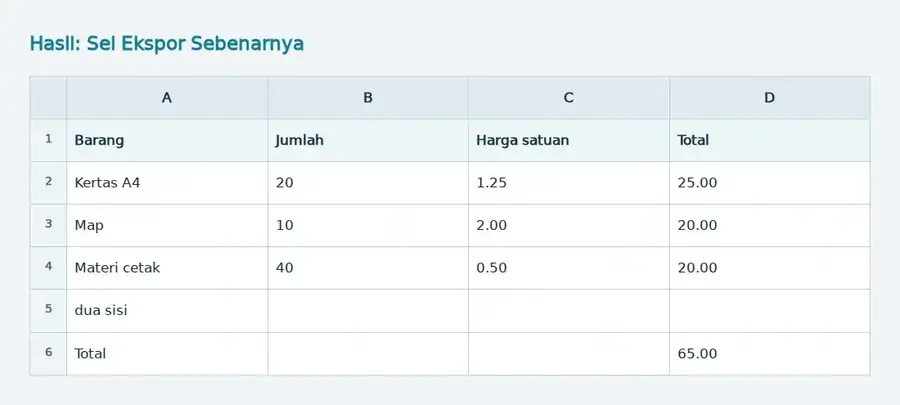
Label item terakhir berlanjut ke baris kedua. Data hasil ekspor menyimpan kelanjutannya di baris tersendiri, sehingga perlu ditinjau sebelum dipakai sebagai rekaman spreadsheet.
Tabel asli berisi tiga item dan total 65.00. Label satu item menempati dua baris.

Sel ini dibaca dari berkas yang diunduh. Kelanjutan label terakhir menjadi baris tersendiri.
Pengaturan yang digunakan: Halaman 1; kecualikan 170 pt di atas dan 340 pt di bawah; toleransi baris 3 pt; jarak kolom 18 pt. CSV menggunakan koma.
Ekstraksi berdasarkan posisi tidak membangun ulang rekaman gabungan atau rumus. Pada sampel bahasa Arab, perataan juga membuat kolom tambahan. Cocokkan setiap baris dengan PDF sebelum menghitung.
Diverifikasi pada . Sampel asli tanpa data sensitif diproses secara lokal di Chromium dengan versi 3.16.0; ini bukan tolok ukur hosting produksi.
| Pengaturan | Yang perlu diketahui |
|---|---|
| Masukan yang diterima | |
| Lokasi pemrosesan | Peramban Anda |
| Pemilihan berkas | Satu berkas masukan |
| Ukuran masukan | Total 100 MB; gambar dan halaman yang didekode juga memiliki batas piksel |
| Pemilihan halaman | Hingga 200 halaman pilihan per pekerjaan. Halaman kosong berarti semua halaman hanya ketika PDF memiliki 200 halaman atau kurang; gunakan rentang terpisah untuk dokumen lebih panjang. |
Untuk tabel hasil pindai, tambahkan lapisan teks OCR yang telah ditinjau terlebih dahulu. Perkiraan kolom kemudian menggunakan posisi teks yang dikenali, yang dapat memerlukan lebih banyak perapian daripada tabel yang dibuat secara digital.
Mulai dengan satu halaman yang berisi deskripsi sel pendek dan panjang. Setelah membuka lembar kerjanya, bandingkan baris awal, deskripsi yang terbungkus, dan baris total terakhir dengan PDF. Jika header halaman menjadi baris tambahan, kecualikan margin atasnya dalam poin PDF; 72 poin sama dengan satu inci. Tingkatkan Toleransi perataan baris dengan hati-hati ketika baris tercetak terpecah secara vertikal. Sesuaikan Ambang jarak antarkolom hanya setelah mengenali batas sumber yang perlu menjadi sel. Ulangi ekspor contoh sampai tata letak dapat digunakan, lalu sertakan halaman yang tersisa.
“Total” tercetak dan nilai di sebelahnya tidak menjadi rumus SUM dalam lembar kerja ekspor. Setelah memeriksa baris terkait, konversi jumlah dengan sengaja dan tulis perhitungan yang benar-benar Anda perlukan. Pertahankan kode rekening, pengenal panjang, dan nilai dengan nol awal sebagai teks. Bandingkan total yang baru dihitung dengan sumber dan selidiki setiap selisih sebelum mengubah data. Halaman PDF dengan beberapa tabel yang tidak terkait mungkin perlu dipisahkan secara manual menjadi tabel terpisah yang ditinjau.
| Situasi | Tindakan yang perlu dilakukan |
|---|---|
| Dua kolom menjadi satu | Turunkan ambang celah kolom dan bandingkan baris contoh dengan PDF. |
| Deskripsi panjang terpecah menjadi beberapa sel | Tingkatkan ambang celah. Tabel dengan lebar campuran atau beberapa baris tetap mungkin memerlukan perapian manual. |
| Total tidak dihitung dalam Excel | PDF sumber memiliki nilai, bukan rumus yang dapat digunakan kembali. Konversi sel numerik terverifikasi dengan sengaja dan buat ulang rumus jika diperlukan. |
Untuk tabel faktur, bandingkan deskripsi item, jumlah, harga satuan, kode dengan nol awal, dan total baris demi baris. Verifikasi tempat sel kosong muncul. Buku kerja yang berhasil dibuka tetap dapat memiliki nilai pada kolom yang salah; itulah alasan pemeriksaan tabel merupakan bagian tugas konversi.
Contoh rekaan berbahasa Inggris ini berisi dua kolom teks, label tabel dua baris, dua tautan, dua penanda, dan satu kolom formulir. Bandingkan sumber dengan keluaran sebenarnya sebelum memakai alur yang sama pada dokumen Anda.
Label yang terbungkus menjadi baris tambahan. Gabungkan A3 dan A4 jika merujuk satu item; periksa D3, D5, dan D6 pada sumber sebelum mengubah teks menjadi angka atau menambah rumus.
| Pemeriksaan | Sumber | Hasil |
|---|---|---|
| Label item dua baris | Satu item dalam dua baris | Baris tambahan di lembar kerja |
| Jumlah desimal | 46.00 | 46.00 (Nilai teks) |
Pengaturan yang digunakan: Halaman 2; pengaturan kolom bawaan.
Diperiksa pada 12 Oktober 2026 dengan versi 3.24.0 di Chromium 153. Struktur keluaran dibaca secara independen; ini satu contoh, bukan jaminan ketepatan untuk semua dokumen.
Sel hasil ekstraksi ditulis sebagai teks. Tinjau dan terapkan jenis numerik atau tanggal secara eksplisit dalam aplikasi spreadsheet.
Jarak dalam PDF tidak selalu menentukan kolom tabel sebenarnya. Judul gabungan, teks proporsional, dan perataan tidak teratur memerlukan perapian manual.
Bandingkan jumlah baris dan sel penting dengan PDF. Perlakukan pengenal sebagai teks, pilih jenis angka secara eksplisit, dan rekonsiliasi total sebelum melakukan perhitungan.
Tidak. Konverter membuat lembar kerja untuk setiap halaman pilihan menggunakan sel teks berbasis posisi. Buat ulang rumus yang diperiksa dan gabungkan tabel dengan sengaja setelah menyelaraskan judulnya. Rumus spreadsheet asli dan makna sel gabungan tidak disimpan dalam teks PDF tercetak biasa.
Hasil pindai dapat hanya berisi gambar tabel. Tambahkan lapisan teks OCR yang diperiksa terlebih dahulu, lalu ekspor halaman yang mewakili dokumen. Pengenalan dapat menghasilkan digit salah atau jarak tidak teratur, jadi bandingkan sel yang dipulihkan dengan hasil pindai sebelum menghitung.
Lanjutkan dengan PDF ke CSV, Excel ke PDF, OCR PDF.