每页一张工作表
每个所选源页面在下载的 XLSX 中成为单独工作表,更便于逐页检查。

根据按位置识别的文本行创建可编辑的工作簿。
将文件拖到此处,或使用下方按钮选择文件。
上限为 100 MiB 总计 · 文件保留在您的设备上
在此预览文档。对于新添加的内容,预览仅用于辅助确定位置;请检查保存后的输出结果。
将 PDF 文字按行和基于间距推断的列整理为可编辑工作簿。每个所选 PDF 页面成为一张工作表,便于恢复表格文字,进行仔细整理和分析。
推断过程根据垂直位置组合文字片段,并将较宽的水平空隙划分为单元格。它不会识别任意表格的语义。值会以文本形式存储,以保留提取内容,并避免在没有提示的情况下将其解释为公式。
每个所选源页面在下载的 XLSX 中成为单独工作表,更便于逐页检查。
调整“列间距阈值”,以分开相邻值,或让较长描述保持在一起。
以 PDF 点为单位排除顶部和底部边距,减少提取行中重复的报告页眉页脚等内容。
值以文本存储。前导零可以保留可见,PDF 文字不会转为可执行公式。
PDF 报表或库存清单可能包含有用的行,却没有可编辑工作簿。需要对账工作表或工作数据表时,提取这些行可减少手工录入。导出只是审核的起点:它根据打印位置推断对齐,而非读取原始电子表格定义。请核实标识符和金额,明确指定数字类型,并自行创建计算。不能仅因为公式、图表、合并单元格含义和工作簿逻辑曾用于生成 PDF,就认为能从 PDF 中恢复它们。
提取获准使用的报表表格,制作受控对账工作表。计算差额前,请对照 PDF 核实交易日期、借方和贷方列以及总计。
提取库存清单,制作可编辑盘点表。将零件编号保留为文本,检查空白数量单元格,并在添加盘点列前移除重复页眉。
将已发布的数字表格导入工作簿,进行经过核实的分析。逐行对照小数分隔符和单位,并记录对推断单元格进行的所有手动修正。
选择表格内容可选择的 PDF。
点击截图可放大查看。
选择示例页面,优化行、列和页边距设置。
点击截图可放大查看。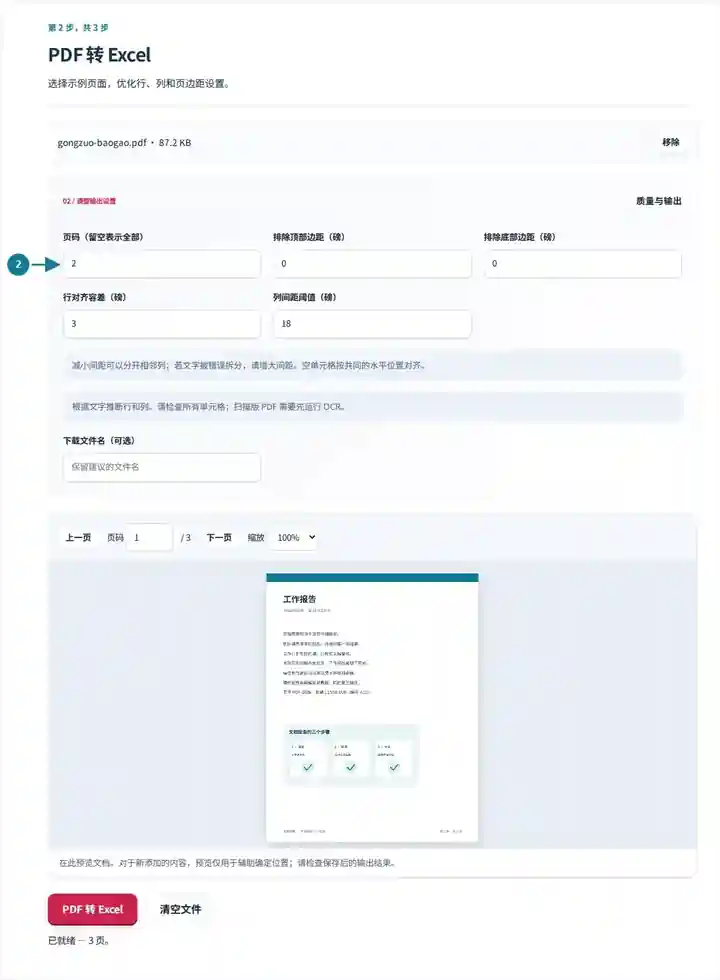
下载 XLSX,并在计算总数之前核验单元格。
点击截图可放大查看。
截图展示了使用不含敏感信息的示例文件操作本工具箱的过程。您的文件名、页数和设置可能不同。
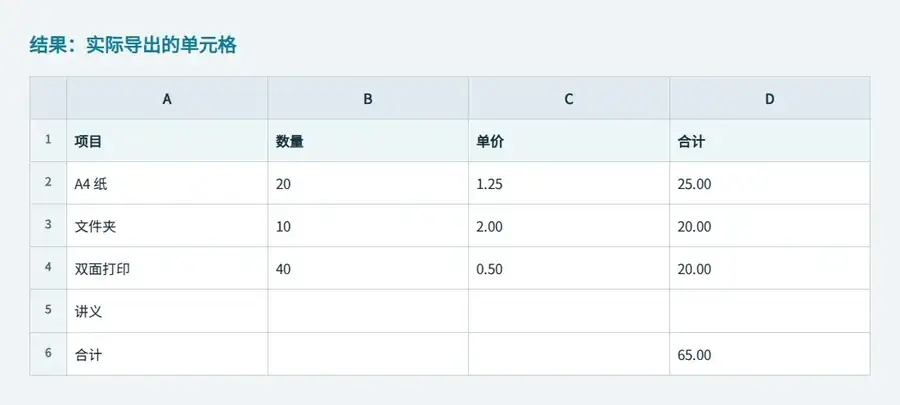
最后一项的标签延续到第二行文字。导出的数据将这段续文单独保留为表格行,因此在将其用作电子表格记录前需要检查。
原表包含三个项目,总计为 65.00。其中一个项目标签占两行文字。
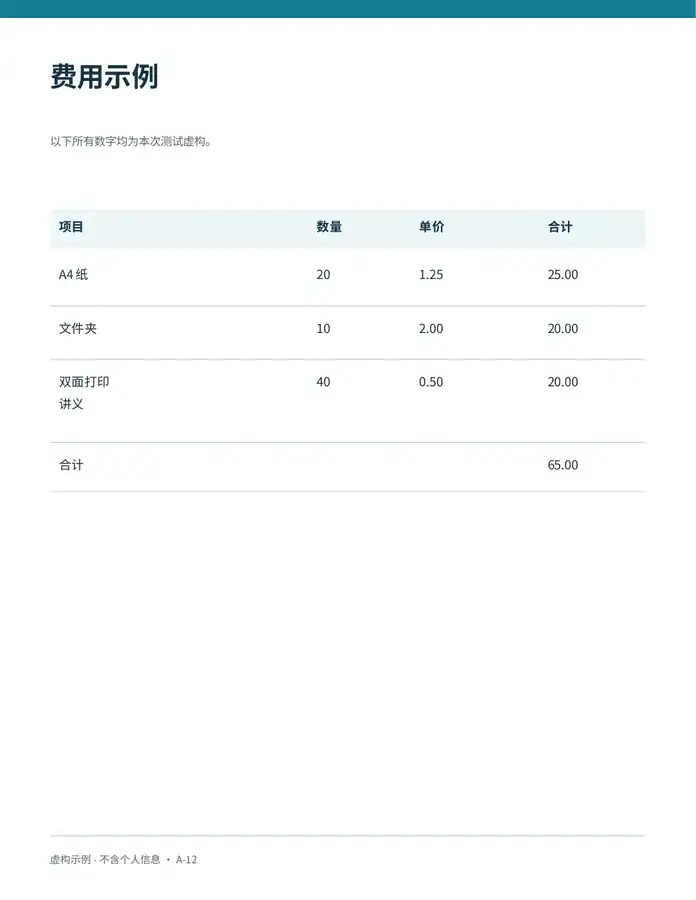
这些单元格读取自下载的文件。最后一个标签的续文成为单独一行。
使用的设置: 第 1 页;排除顶部 170 pt 和底部 340 pt;行容差为 3 pt;列间距为 18 pt。CSV 使用逗号。
基于位置的提取不会重建合并记录或公式。在阿拉伯语样本中,对齐方式还会产生额外列。计算前,请逐行与 PDF 核对。
检查日期:。无敏感信息的原创样本在本地 Chromium 中使用 3.16.0 版本处理;这不是生产托管环境的性能测试。
| 设置 | 预期效果 |
|---|---|
| 支持的输入 | |
| 处理位置 | 您的浏览器 |
| 文件选择 | 一个输入文件 |
| 输入大小 | 总计 100 MB;解码后的图像和页面也有像素限制 |
| 页面选择 | 每次任务最多选择 200 页。只有 PDF 不超过 200 页时,“页面”留空才表示所有页面;更长文档请分范围处理。 |
对于扫描表格,请先添加经过检查的 OCR 文字层。之后列推断将使用识别文字的位置,相比数字创建的表格,可能需要更多整理。
先选一页同时包含长短单元格描述的页面。打开其工作表后,将前面的一行、一个换行描述和最后的总计行与 PDF 比较。如果页眉变成多余行,请按 PDF 点排除顶部边距;72 点等于一英寸。如果打印的一行在垂直方向被拆开,可谨慎增大“行对齐容差”。确定哪些源边界应成为单元格后,再调整“列间距阈值”。重复导出样本,直到布局可用,然后再加入其余页面。
打印的“合计”和旁边的值,不会在导出工作表中变为 SUM 公式。检查相关行后,请有意识地转换金额类型,并编写实际需要的计算。将账户代码、长标识符和含前导零的值保留为文本。将新计算的总计与源文件比较,在更改数据前调查差异。一页 PDF 中的多个无关表格,可能需要手动拆分为单独、经过检查的表格。
| 情况 | 处理方法 |
|---|---|
| 两列合并成一列 | 降低列间距阈值,并将样本行与 PDF 比较。 |
| 较长描述被拆成多个单元格 | 提高间距阈值。混合宽度或多行表格仍可能需要手动整理。 |
| 总计无法在 Excel 中计算 | 源 PDF 包含值,而非可重用公式。请明确转换经过核实的数字单元格,并按需重建公式。 |
对于发票表格,请逐行核对项目描述、数量、单价、含前导零的编号和总计。确认空白单元格的位置。能成功打开的工作簿仍可能把某个值放在错误列中,因此表格检查是转换任务的一部分。
这份虚构的英文示例包含双栏文字、跨两行的表格标签、两个链接、两个书签和一个表单字段。将同样的流程用于自己的文档前,请先对照源文件与实际输出。
跨行标签变成了额外的一行。如果 A3 和 A4 描述同一项目,请合并其内容;将文本转为数字或添加公式前,请对照源文件检查 D3、D5 和 D6。
| 检查项目 | 源文件 | 结果 |
|---|---|---|
| 跨行项目标签 | 一个项目占两行 | 电子表格中多出一行 |
| 小数合计 | 46.00 | 46.00 (文本值) |
使用的设置: 第 2 页;默认分栏设置。
于 2026 年 10 月 12 日使用 3.24.0 版本在 Chromium 153 中检查,并独立解析输出结构。这只是一个样本,不保证所有文档都能完整保真。
提取的单元格会写为文本。请在电子表格应用程序中检查,并明确应用数字或日期类型。
PDF 间距不一定定义真实的表格列。合并表头、比例字体和不规则对齐需要手动整理。
将行数和重要单元格与 PDF 比较。将标识符作为文本处理,明确选择数字类型,并在计算前核对总计。
不能。它按位置形成文字单元格,为每个所选页面创建一张工作表。请对齐表头后,有意识地合并表格,并重建经过检查的公式。普通打印 PDF 文字中不存储原始电子表格公式或合并单元格的含义。
扫描件可能只有表格图像。请先添加并检查 OCR 文字层,再导出有代表性的一页。识别可能产生错误数字或不规则间距,因此计算前请将恢复的单元格与扫描件比较。
继续使用 PDF 转 CSV, Excel 转 PDF, PDF OCR 文字识别.