Una hoja por página
Cada página de origen seleccionada se convierte en una hoja independiente en el XLSX descargado, lo que facilita la revisión página por página.

Crea un libro editable a partir de filas de texto detectadas por su posición.
Arrastra aquí tus archivos o usa el botón de abajo.
Hasta 100 MiB en total · Los archivos permanecen en tu dispositivo
Revisa aquí la vista previa del documento. Si añades contenido, úsala como guía para colocarlo y comprueba el archivo guardado.
Crea un libro editable a partir del texto del PDF, organizado en filas y columnas deducidas del espaciado. Cada página PDF seleccionada se convierte en una hoja de cálculo. Esto ayuda a recuperar texto tabular para revisarlo, limpiarlo y analizarlo con cuidado.
La deducción agrupa los fragmentos de texto por su posición vertical y convierte los espacios horizontales amplios en separaciones entre celdas. No reconoce el significado de cualquier tabla. Los valores se guardan como texto para conservar el contenido extraído y evitar interpretarlos silenciosamente como fórmulas.
Cada página de origen seleccionada se convierte en una hoja independiente en el XLSX descargado, lo que facilita la revisión página por página.
Modifica el umbral de separación entre columnas para separar valores cercanos o mantener unida una descripción larga.
Excluye los márgenes superior e inferior en puntos PDF para reducir los elementos repetidos del informe en las filas extraídas.
Los valores se guardan como texto. Los ceros iniciales pueden seguir visibles y el contenido del PDF no se convierte en fórmulas ejecutables.
Un extracto o inventario en PDF puede contener filas útiles sin ofrecer un libro editable. Extraer esas filas reduce la transcripción manual cuando necesitas una hoja de conciliación o una tabla de trabajo. La exportación es un punto de partida para revisar: deduce la alineación de las posiciones impresas, no de las definiciones de la hoja de cálculo original. Verifica los identificadores y los importes, asigna los tipos numéricos de forma deliberada y crea los cálculos que necesites. No se pueden recuperar fórmulas, gráficos, el significado de las celdas combinadas ni la lógica del libro solo porque hayan generado el PDF.
Recupera una tabla de un extracto cuyo uso está permitido para una hoja de conciliación controlada. Comprueba las fechas de las operaciones, las columnas de cargos y abonos y los totales con el PDF antes de calcular diferencias.
Extraen una lista de existencias para preparar una hoja de recuento editable. Conservan los códigos de pieza como texto, revisan las celdas de cantidad vacías y eliminan los encabezados repetidos antes de añadir columnas de recuento.
Incorporan una tabla numérica publicada a un libro para analizarla con comprobaciones. Comparan los separadores decimales y las unidades fila por fila y documentan las correcciones manuales de las celdas deducidas.
Selecciona un PDF que contenga valores de tabla seleccionables.
Selecciona la captura para ampliarla.
Elige páginas de muestra y ajusta las opciones de filas, columnas y márgenes.
Selecciona la captura para ampliarla.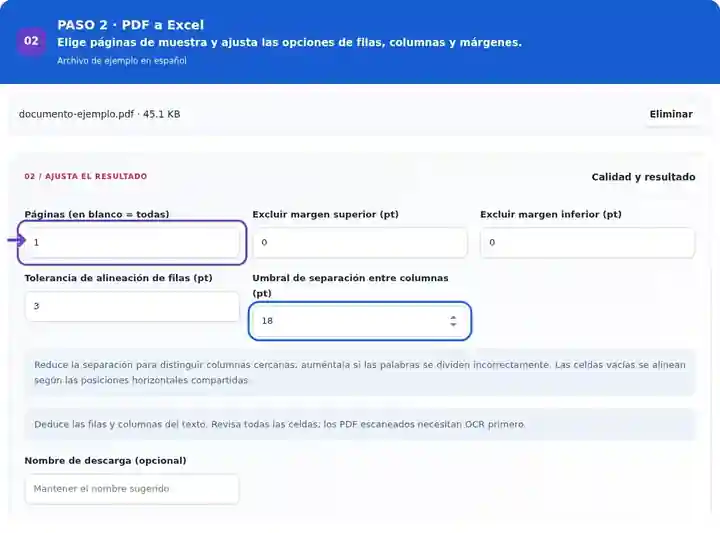
Descarga el XLSX y verifica las celdas antes de calcular totales.
Selecciona la captura para ampliarla.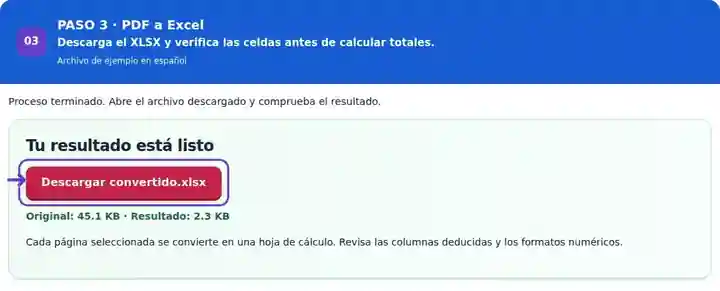
Las capturas muestran estas herramientas con archivos de ejemplo sin datos sensibles. El nombre de tu archivo, el número de páginas y los ajustes pueden ser diferentes.
La etiqueta del último artículo continúa en una segunda línea. Los datos exportados mantienen esa continuación en su propia fila, por lo que debe revisarse antes de usarla como registro de una hoja de cálculo.
La tabla original tiene tres artículos y un total de 65.00. La etiqueta de uno ocupa dos líneas.
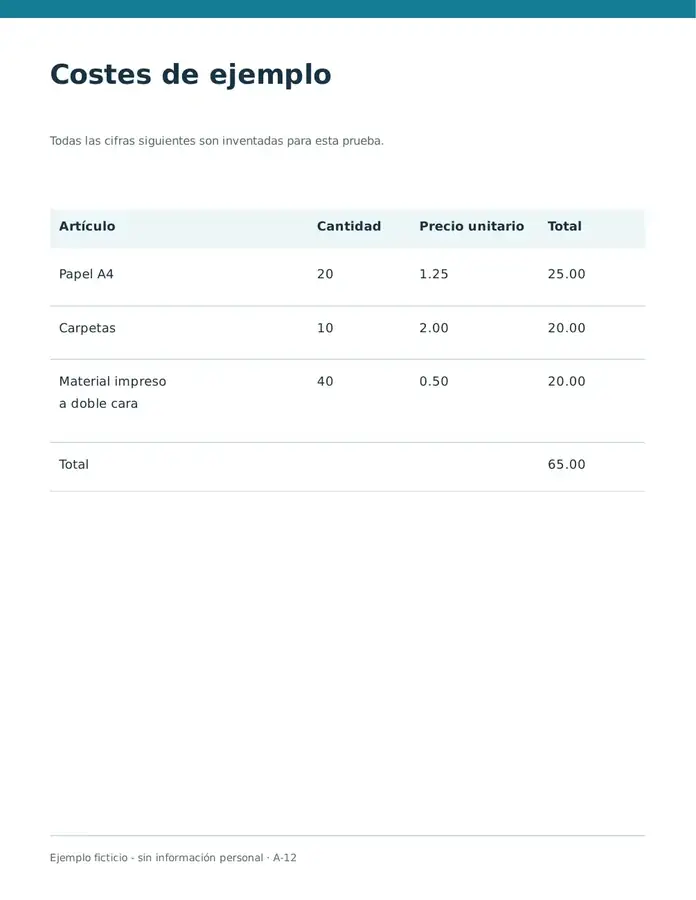
Estas celdas se leyeron del archivo descargado. La continuación de la última etiqueta ocupa una fila independiente.
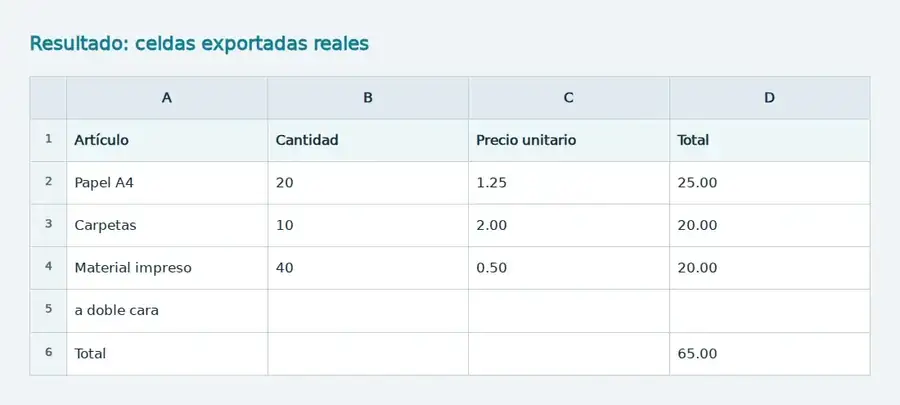
Ajustes utilizados: Página 1; excluir 170 pt arriba y 340 pt abajo; tolerancia de filas de 3 pt; separación de columnas de 18 pt. El CSV usa comas.
La extracción por posición no reconstruye registros combinados ni fórmulas. En la muestra árabe, la alineación también crea columnas adicionales. Compara cada fila con el PDF antes de calcular.
Comprobado el . Muestras originales sin datos sensibles procesadas localmente en Chromium con la versión 3.16.0; no es una prueba de rendimiento del alojamiento en producción.
| Ajuste | Qué puedes esperar |
|---|---|
| Formato de entrada | |
| Lugar de procesamiento | Tu navegador |
| Selección de archivos | Un archivo de entrada |
| Tamaño de entrada | 100 MB en total; las imágenes y páginas decodificadas también tienen límites de píxeles |
| Selección de páginas | Hasta 200 páginas seleccionadas por tarea. Dejar Páginas en blanco incluye todas las páginas solo si el PDF tiene 200 páginas o menos; usa intervalos separados para documentos más largos. |
Para tablas escaneadas, añade primero una capa OCR revisada. Después, la detección de columnas utiliza las posiciones del texto reconocido, lo que puede requerir más ajustes que una tabla creada digitalmente.
Empieza con una página que incluya descripciones de celda cortas y largas. Tras abrir su hoja, compara con el PDF una fila inicial, una descripción dividida en varias líneas y la fila del total final. Si el encabezado de página aparece como fila adicional, excluye su margen superior en puntos PDF; 72 puntos equivalen a una pulgada. Aumenta con cuidado la tolerancia de alineación de filas si una fila impresa se divide verticalmente. Ajusta el umbral de separación entre columnas solo después de identificar qué límites deben convertirse en celdas. Repite la exportación de muestra hasta obtener un diseño utilizable y después incluye las páginas restantes.
Un «Total» impreso y el valor contiguo no se convierten en una fórmula SUM en la hoja exportada. Después de comprobar las filas correspondientes, convierte los importes de forma deliberada y escribe el cálculo que necesitas. Conserva los códigos de cuenta, los identificadores largos y los valores con ceros iniciales como texto. Compara el total calculado con el original e investiga cualquier diferencia antes de cambiar los datos. Una página PDF con varias tablas no relacionadas puede requerir separarlas manualmente en tablas revisadas.
| Situación | Qué hacer |
|---|---|
| Dos columnas se han unido en una | Reduce el umbral de separación entre columnas y compara una fila de muestra con el PDF. |
| Una descripción larga se ha dividido en varias celdas | Aumenta el umbral de separación. Las tablas con anchos variables o varias líneas pueden seguir necesitando ajustes manuales. |
| Un total no se calcula en Excel | El PDF original contiene valores, no fórmulas reutilizables. Convierte las celdas numéricas verificadas de forma deliberada y reconstruye las fórmulas si las necesitas. |
En una tabla de factura, compara fila por fila las descripciones, las cantidades, los precios unitarios, los códigos con ceros iniciales y los totales. Comprueba dónde hay celdas vacías. Aunque un libro se abra correctamente, puede contener un valor en una columna equivocada; por eso, comprobar las tablas forma parte de la conversión.
Este ejemplo ficticio en inglés contiene dos columnas de texto, una etiqueta de tabla en dos líneas, dos enlaces, dos marcadores y un campo de formulario. Compara el origen con el resultado real antes de aplicar el mismo proceso a tu documento.
La etiqueta partida creó una fila adicional. Combina A3 y A4 si describen un elemento; comprueba D3, D5 y D6 con el origen antes de convertir el texto en números o añadir fórmulas.
| Comprobación | Origen | Resultado |
|---|---|---|
| Etiqueta dividida en líneas | Un elemento en dos líneas | Fila adicional en la hoja |
| Total decimal | 46.00 | 46.00 (Valor de texto) |
Ajustes utilizados: Página 2; columnas predeterminadas.
Comprobado el 12 de octubre de 2026 con la versión 3.24.0 en Chromium 153. Las estructuras de salida se analizaron por separado; es un ejemplo, no una garantía universal de fidelidad.
Las celdas extraídas se escriben como texto. Revísalas y aplica tipos numéricos o de fecha de forma explícita en la aplicación de hojas de cálculo.
El espaciado del PDF no siempre define columnas reales de tabla. Los encabezados combinados, el texto proporcional y la alineación irregular requieren ajustes manuales.
Compara el número de filas y las celdas importantes con el PDF. Trata los identificadores como texto, elige los tipos numéricos explícitamente y concilia los totales antes de realizar cálculos.
No. Crea una hoja por cada página seleccionada con celdas de texto basadas en su posición. Reconstruye las fórmulas verificadas y combina las tablas de forma deliberada después de alinear sus encabezados. Las fórmulas originales y el significado de las celdas combinadas no se almacenan en el texto impreso habitual de un PDF.
Un escaneo puede contener solo una imagen de la tabla. Añade primero una capa OCR revisada y exporta una página representativa. El reconocimiento puede introducir dígitos incorrectos o espacios irregulares, así que compara las celdas recuperadas con el escaneo antes de calcular.
Continúa con PDF a CSV, Excel a PDF, OCR de PDF.