Elegir el separador de campos
Exporta campos separados por comas, puntos y coma o tabulaciones para ajustarlos a la configuración de importación de la siguiente aplicación.

Exporta filas de texto detectadas por su posición como datos CSV entre comillas.
Arrastra aquí tus archivos o usa el botón de abajo.
Hasta 100 MiB en total · Los archivos permanecen en tu dispositivo
Revisa aquí la vista previa del documento. Si añades contenido, úsala como guía para colocarlo y comprueba el archivo guardado.
Exporta filas de texto del PDF según su posición a un archivo CSV para revisarlas en una hoja de cálculo o importar datos. El exportador encierra las celdas entre comillas y duplica las comillas internas para mantener los caracteres extraídos dentro de campos CSV válidos.
Los espacios amplios pueden sugerir columnas, pero no demuestran la estructura de una tabla. Los valores que parecen fórmulas reciben un apóstrofo inicial para evitar su ejecución en los usos habituales de hojas de cálculo. Esto puede cambiar su representación textual visible y debe tenerse en cuenta al importar.
Exporta campos separados por comas, puntos y coma o tabulaciones para ajustarlos a la configuración de importación de la siguiente aplicación.
Los campos se encierran entre comillas y las comillas internas se duplican para que las comas de una descripción permanezcan dentro de ese campo.
Modifica la tolerancia de alineación, la separación de columnas y los márgenes excluidos cuando el espaciado impreso del informe produzca celdas incorrectas.
Las celdas que empiezan con caracteres propios de fórmulas reciben un apóstrofo. Revisa este prefijo al asignar los datos importados.
CSV resulta útil para trasladar registros impresos a un destino que admite texto delimitado, como una importación de inventario o una tabla provisional de base de datos. A diferencia de un libro XLSX, no contiene pestañas de hojas, colores ni fórmulas. Usa PDF a Excel si quieres conservar cada página de origen en una hoja separada; usa CSV si el destino espera una única secuencia de registros.
Preparan un archivo de importación temporal a partir de un listado antiguo en PDF. Eliminan encabezados repetidos, verifican el número de registros y comprueban la asignación de campos en una importación de prueba antes de trasladar los datos revisados.
Extraen partidas del listado PDF de un proveedor para preparar una tabla comparativa. Confirman que unidad, cantidad y precio sean campos separados y que las comillas de las descripciones permanezcan intactas.
Recuperan una tabla de mediciones basada en texto para un ejercicio de limpieza de datos. Comparan las celdas exportadas sin modificar con el PDF y convierten los valores verificados a tipos numéricos en el entorno de análisis.
Elige una tabla PDF con texto seleccionable.
Selecciona la captura para ampliarla.
Selecciona las páginas, el separador y los ajustes de detección de filas o columnas.
Selecciona la captura para ampliarla.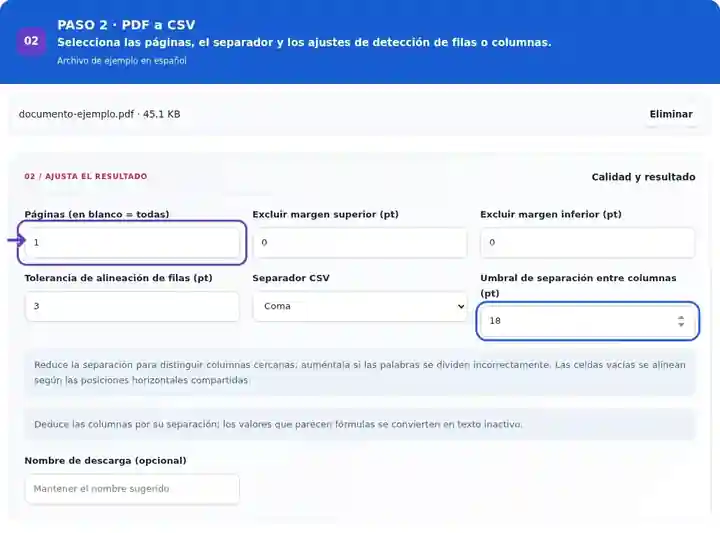
Descarga el CSV y revisa los campos antes de importar registros.
Selecciona la captura para ampliarla.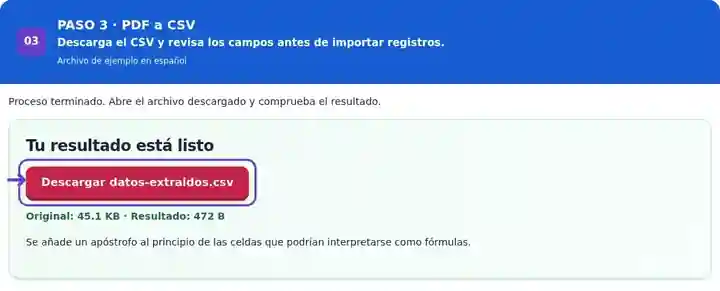
Las capturas muestran estas herramientas con archivos de ejemplo sin datos sensibles. El nombre de tu archivo, el número de páginas y los ajustes pueden ser diferentes.
La etiqueta del último artículo continúa en una segunda línea. Los datos exportados mantienen esa continuación en su propia fila, por lo que debe revisarse antes de usarla como registro de una hoja de cálculo.
La tabla original tiene tres artículos y un total de 65.00. La etiqueta de uno ocupa dos líneas.
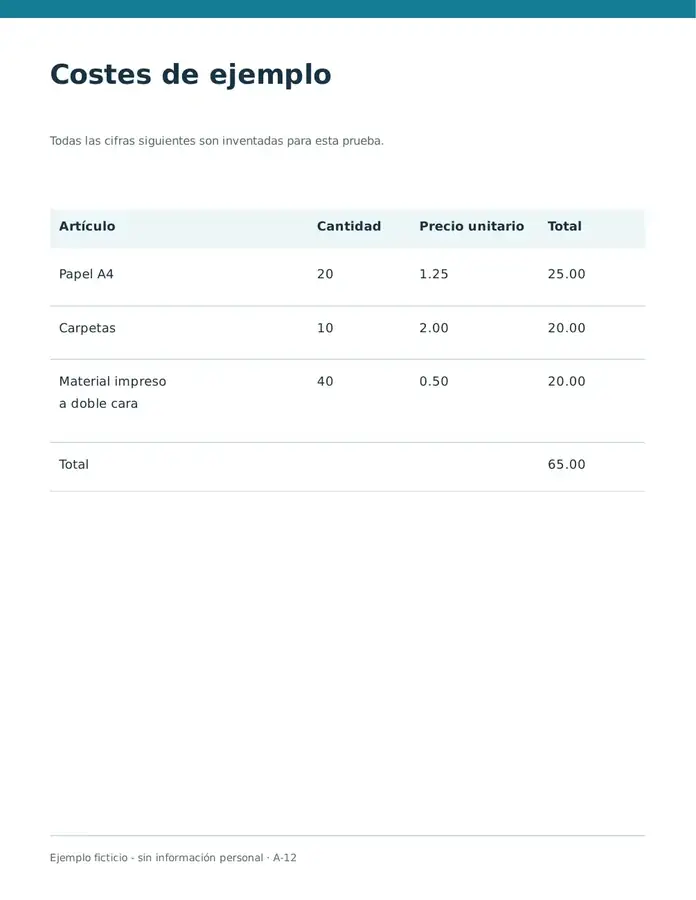
Estas celdas se leyeron del archivo descargado. La continuación de la última etiqueta ocupa una fila independiente.
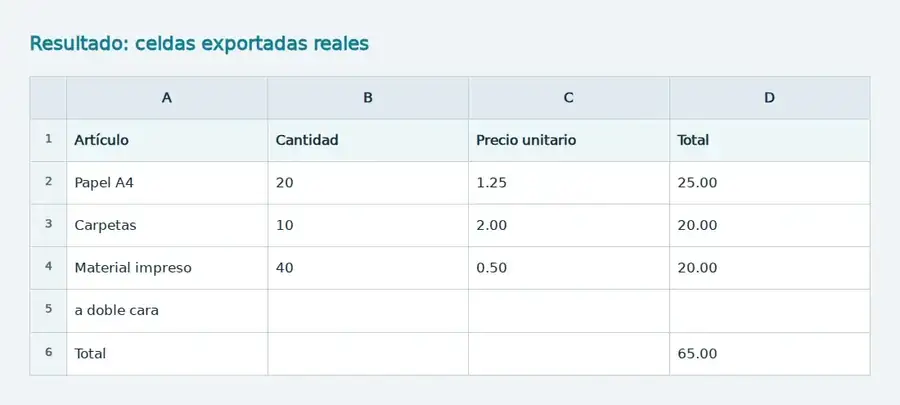
Ajustes utilizados: Página 1; excluir 170 pt arriba y 340 pt abajo; tolerancia de filas de 3 pt; separación de columnas de 18 pt. El CSV usa comas.
La extracción por posición no reconstruye registros combinados ni fórmulas. En la muestra árabe, la alineación también crea columnas adicionales. Compara cada fila con el PDF antes de calcular.
Comprobado el . Muestras originales sin datos sensibles procesadas localmente en Chromium con la versión 3.16.0; no es una prueba de rendimiento del alojamiento en producción.
| Ajuste | Qué puedes esperar |
|---|---|
| Formato de entrada | |
| Lugar de procesamiento | Tu navegador |
| Selección de archivos | Un archivo de entrada |
| Tamaño de entrada | 100 MB en total; las imágenes y páginas decodificadas también tienen límites de píxeles |
| Selección de páginas | Hasta 200 páginas seleccionadas por tarea. Dejar Páginas en blanco incluye todas las páginas solo si el PDF tiene 200 páginas o menos; usa intervalos separados para documentos más largos. |
Una tabla basada únicamente en imágenes no tiene filas de texto que exportar. Reconócela con OCR y comprueba los dígitos y el espaciado antes de preparar el CSV.
Exporta una página representativa antes de procesar un informe largo. Si un encabezado o pie aparece como registro adicional, aumenta el margen superior o inferior excluido; estos controles utilizan puntos PDF, con 72 puntos por pulgada. Reduce el umbral de separación entre columnas si se unen campos vecinos, o auméntalo si una descripción se divide en varias celdas. Una dirección repartida en varias líneas puede ocupar varias filas extraídas, así que inspecciona al menos un registro de ese tipo antes de fijar los ajustes finales.
Las filas de las páginas seleccionadas se combinan sin reconstruir un esquema de base de datos. Por ello, un encabezado repetido puede aparecer como registro, y una celda vacía no indica si falta un dato o está en blanco deliberadamente. Conserva la exportación sin editar, documenta los ajustes manuales y prueba una importación provisional pequeña antes de aceptar todo el conjunto de datos. Un valor que empiece por =, +, @ o – puede recibir un apóstrofo de protección, incluso si parece un importe negativo; trátalo de forma deliberada cuando el destino necesite una cadena exacta o un valor numérico.
| Situación | Qué hacer |
|---|---|
| Las descripciones se dividen en muchas columnas | Aumenta el umbral de separación y vuelve a probar con una página representativa. |
| Los identificadores pierden sus ceros iniciales al importar | Importa esa columna como texto en tu aplicación de hojas de cálculo o base de datos. |
| Varias tablas tienen estructuras diferentes | Conviértelas por separado y después ajusta sus encabezados y el orden de las columnas antes de unir los datos. |
Supón que un extracto muestra el código de cuenta 00127 y un importe de -45.50. Importa la columna de códigos de cuenta como texto para conservar sus ceros. Comprueba si el importe exportado lleva un apóstrofo inicial de protección y convierte el valor verificado de forma deliberada en el destino. Concilia el total de las operaciones con el extracto y conserva el CSV original como evidencia de la extracción.
Los valores que podrían interpretarse como fórmulas reciben un apóstrofo inicial. Aun así, revisa los datos de fuentes no confiables antes de importarlos en una aplicación.
Sí. Introduce su número de página física. Usa un intervalo limitado para reducir las filas ajenas a la tarea y simplificar los ajustes.
Usa UTF-8, campos de texto entre comillas y el mismo separador que elegiste al exportar: coma, punto y coma o tabulación. Confirma en la vista previa de importación que cada valor aparezca en la columna esperada. Conserva como texto los identificadores con ceros iniciales y ten en cuenta los apóstrofos de protección frente a fórmulas.
La exportación añade ese prefijo a valores que podrían interpretarse como fórmulas, incluidas cadenas que empiezan por -, +, = o @. Inspecciona el original y el tipo de dato previsto antes de retirar esa protección en una importación controlada; conserva los identificadores como texto.
Las filas de las páginas seleccionadas se combinan en un archivo, sin pestañas de hojas separadas ni identificación automática de tablas. Exporta por separado las tablas con estructuras de columnas distintas, o usa PDF a Excel si las hojas independientes por página facilitan la comprobación.
Continúa con PDF a Excel, Excel a PDF, OCR de PDF.