Choisir le séparateur de champs
Exportez des champs séparés par des virgules, des points-virgules ou des tabulations pour correspondre aux paramètres d’import de l’application suivante.

Exportez des lignes de texte regroupées selon leur position en données CSV entre guillemets.
Déposez les fichiers ici ou utilisez le bouton ci-dessous.
Jusqu’à 100 MiB au total · Les fichiers restent sur votre appareil
Visualisez le document ici. Pour le contenu ajouté, cet aperçu sert de guide de placement ; vérifiez le fichier enregistré.
Exportez les lignes de texte PDF déduites des positions dans un fichier CSV pour les vérifier dans un tableur ou importer les données. L’exportateur entoure les cellules de guillemets et double les guillemets intégrés afin que les caractères extraits restent dans des champs CSV valides.
De grands espacements peuvent suggérer des colonnes, mais ne prouvent pas la structure d’un tableau. Les valeurs ressemblant à des formules reçoivent une apostrophe initiale pour rester inactives dans les usages courants des tableurs. Cela peut modifier leur représentation textuelle visible et doit être pris en compte lors de l’import.
Exportez des champs séparés par des virgules, des points-virgules ou des tabulations pour correspondre aux paramètres d’import de l’application suivante.
Les champs sont entourés de guillemets et les guillemets intégrés sont doublés afin que les virgules d’une description restent dans ce champ.
Ajustez la tolérance d’alignement, l’écart entre colonnes et les marges exclues lorsque les espacements imprimés d’un rapport produisent des cellules incorrectes.
Les cellules commençant par des caractères pouvant former une formule reçoivent une apostrophe. Vérifiez ce préfixe lors de la correspondance des données importées.
Le CSV est utile pour transférer des enregistrements imprimés vers une destination acceptant du texte délimité, comme un import d’inventaire ou une table intermédiaire de base de données. Contrairement à un classeur XLSX, il ne contient ni onglets de feuilles, ni couleurs, ni formules. Utilisez PDF en Excel si vous souhaitez conserver chaque page source sur une feuille distincte ; utilisez le CSV lorsque la destination attend un seul flux d’enregistrements.
Préparez un fichier d’import temporaire à partir d’une ancienne liste PDF. Supprimez les en-têtes répétés, vérifiez le nombre d’enregistrements et contrôlez les correspondances dans un import intermédiaire avant de transférer les données relues.
Extrayez les lignes d’un tableau PDF de fournisseur pour créer un tableau comparatif. Confirmez que l’unité, la quantité et le prix sont des champs distincts et que les guillemets dans les descriptions restent intacts.
Récupérez un tableau de mesures textuel pour un exercice de nettoyage de données. Comparez les cellules brutes exportées avec le PDF et convertissez les valeurs vérifiées en types numériques dans l’environnement d’analyse.
Choisissez un tableau PDF avec du texte sélectionnable.
Sélectionnez la capture d’écran pour l’agrandir.
Sélectionnez les pages, le séparateur et les réglages de déduction des lignes ou des colonnes.
Sélectionnez la capture d’écran pour l’agrandir.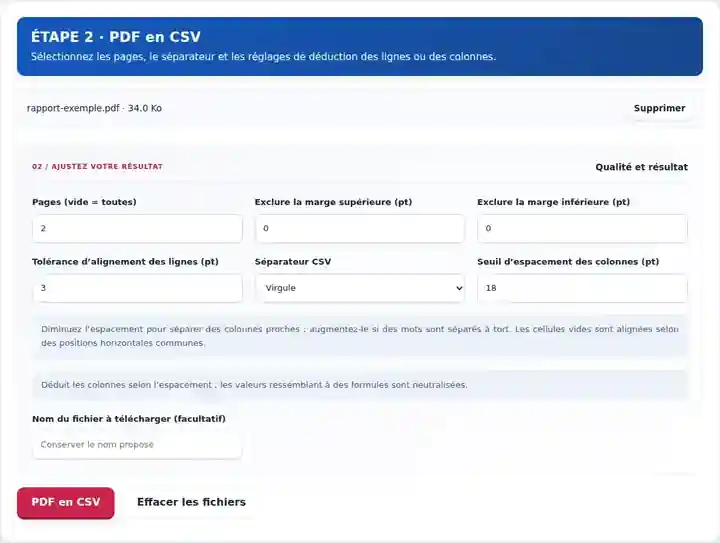
Téléchargez le CSV et examinez les champs avant d’importer les enregistrements.
Sélectionnez la capture d’écran pour l’agrandir.
Les captures d’écran présentent cette boîte à outils avec des fichiers d’exemple sans données sensibles. Le nom de votre fichier, le nombre de pages et les réglages peuvent différer.
Le libellé du dernier article se poursuit sur une seconde ligne. Les données exportées placent cette suite sur sa propre ligne de tableau : vérifiez-la avant de l’utiliser comme enregistrement.
Le tableau original contient trois articles et un total de 65.00. Le libellé d’un article occupe deux lignes.
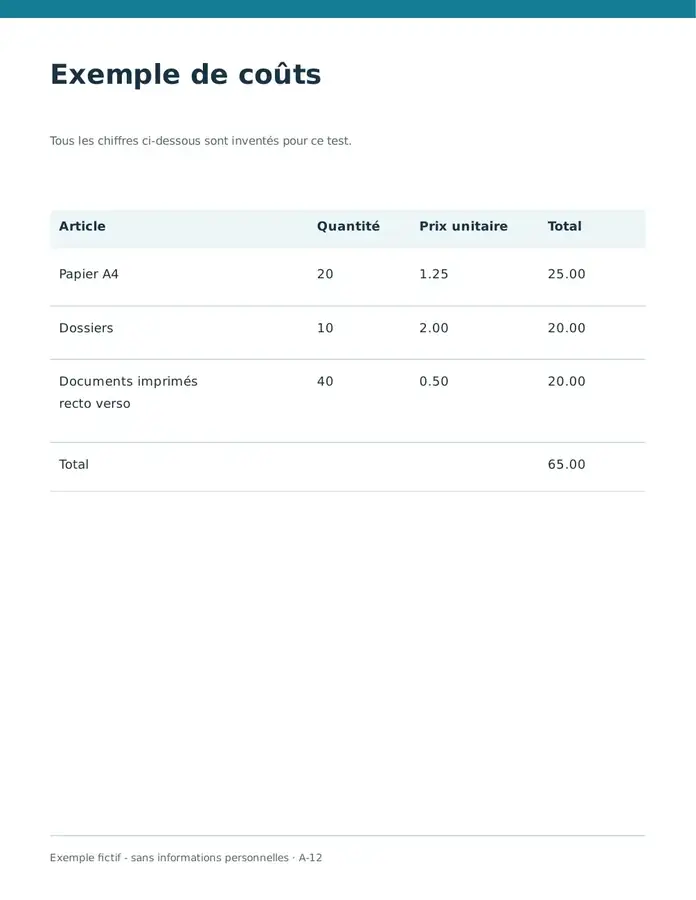
Ces cellules ont été lues dans le fichier téléchargé. La suite du dernier libellé occupe une ligne distincte.
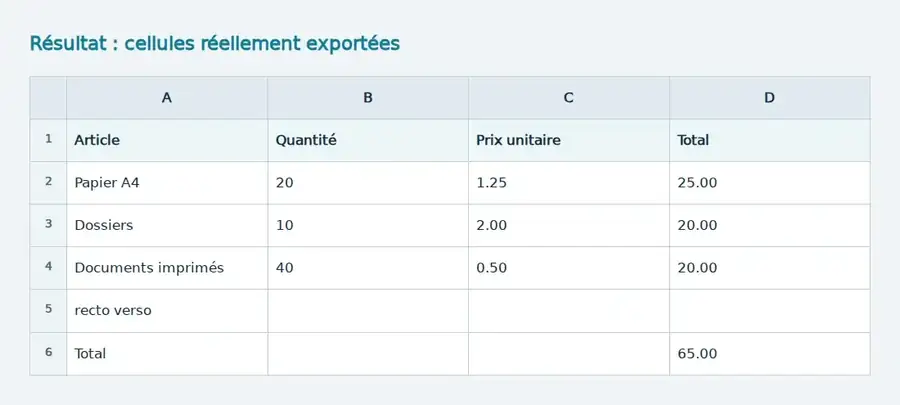
Réglages utilisés : Page 1 ; exclure 170 pt en haut et 340 pt en bas ; tolérance de ligne de 3 pt ; espacement de colonne de 18 pt. Le CSV utilise des virgules.
L’extraction par position ne reconstitue ni les enregistrements fusionnés ni les formules. Dans l’échantillon arabe, l’alignement crée aussi des colonnes supplémentaires. Comparez chaque ligne au PDF avant tout calcul.
Vérifié le . Échantillons originaux sans données sensibles traités localement dans Chromium avec la version 3.16.0 ; il ne s’agit pas d’un banc d’essai de l’hébergement en production.
| Réglage | À quoi s’attendre |
|---|---|
| Formats acceptés | |
| Lieu du traitement | Votre navigateur |
| Sélection des fichiers | Un fichier source |
| Taille des fichiers sources | 100 Mo au total ; les images et les pages décodées sont également soumises à des limites de pixels |
| Sélection des pages | Jusqu’à 200 pages sélectionnées par traitement. Un champ « Pages » vide signifie toutes les pages uniquement si le PDF contient 200 pages ou moins ; utilisez des plages séparées pour un document plus long. |
Un tableau composé uniquement d’une image n’a pas de lignes de texte à exporter. Reconnaissez-le par OCR et vérifiez les chiffres et les espacements avant de préparer le CSV.
Exportez une page représentative avant de traiter un long rapport. Si un titre ou un pied de page devient un enregistrement supplémentaire, augmentez la marge supérieure ou inférieure exclue ; ces réglages utilisent des points PDF, à raison de 72 points par pouce. Réduisez le seuil d’écart entre colonnes lorsque des champs voisins fusionnent, ou augmentez-le lorsqu’une description est divisée en plusieurs cellules. Une adresse sur plusieurs lignes peut occuper plusieurs lignes extraites ; inspectez donc au moins un enregistrement de ce type avant de choisir les réglages définitifs.
Les lignes des pages sélectionnées sont combinées sans reconstituer un schéma de base de données. Un en-tête de colonne répété peut donc apparaître comme un enregistrement, et une cellule vide n’indique pas si une donnée manque ou si elle est volontairement laissée vide. Conservez l’export non modifié, documentez le nettoyage manuel et testez un petit import intermédiaire avant d’accepter l’ensemble des données. Une valeur commençant par =, +, @ ou – peut recevoir une apostrophe de protection, y compris un montant d’apparence négative ; traitez-la délibérément lorsque la destination exige une chaîne exacte ou une valeur numérique.
| Situation | Que faire |
|---|---|
| Les descriptions sont divisées en de nombreuses colonnes | Augmentez le seuil d’écart et réessayez sur une page représentative. |
| Les zéros initiaux des identifiants disparaissent après l’import | Importez cette colonne comme texte dans votre tableur ou votre application de base de données. |
| Plusieurs tableaux ont des structures différentes | Convertissez-les séparément, puis harmonisez leurs en-têtes et l’ordre des colonnes avant de réunir les données. |
Supposons qu’un relevé affiche le code de compte 00127 et un montant de -45,50. Importez la colonne du code de compte comme texte pour conserver ses zéros. Vérifiez si le montant exporté comporte une apostrophe de protection initiale, puis convertissez délibérément la valeur vérifiée dans la destination. Rapprochez le total des opérations avec le relevé et conservez le CSV d’origine comme preuve de l’extraction.
Les valeurs susceptibles de ressembler à des formules sont précédées d’une apostrophe. Vérifiez tout de même les données non fiables avant de les importer dans une application.
Oui. Saisissez son numéro de page physique. Utilisez une plage limitée pour réduire les lignes sans rapport et simplifier le nettoyage.
Utilisez UTF-8, des champs textuels entre guillemets et le même séparateur que lors de l’export : virgule, point-virgule ou tabulation. Confirmez dans l’aperçu d’import que chaque valeur se trouve dans la colonne prévue. Conservez les identifiants avec des zéros initiaux comme texte et tenez compte de toute apostrophe de protection contre les formules.
L’export ajoute un préfixe aux valeurs qui pourraient être interprétées comme des formules, y compris les chaînes commençant par -, +, = ou @. Inspectez la source et le type de données souhaité avant de retirer cette protection dans un import contrôlé ; conservez les identifiants comme texte.
Les lignes des pages sélectionnées sont combinées dans un fichier unique, sans onglets de feuilles distincts ni identification automatique des tableaux. Exportez séparément les tableaux dont les structures de colonnes diffèrent, ou utilisez PDF en Excel lorsque des feuilles séparées par page facilitent la vérification.
Poursuivez avec PDF en Excel, Excel en PDF, Reconnaissance de texte (OCR).