Das Feldtrennzeichen wählen
Exportieren Sie durch Kommas, Semikolons oder Tabulatoren getrennte Felder passend zu den Importeinstellungen der nächsten Anwendung.

Exportieren Sie positionsbasierte Textzeilen als CSV-Daten mit Anführungszeichen.
Ziehen Sie Ihre Dateien hierher oder verwenden Sie die Schaltfläche unten.
Bis zu 100 MiB insgesamt · Dateien bleiben auf Ihrem Gerät
Sehen Sie sich hier die Dokumentvorschau an. Verwenden Sie sie beim Hinzufügen von Inhalten als Platzierungshilfe und prüfen Sie die gespeicherte Datei.
Exportieren Sie positionsbasierte PDF-Textzeilen in eine CSV-Datei zur Tabellenprüfung oder zum Datenimport. Der Export setzt Zellen in Anführungszeichen und verdoppelt enthaltene Anführungszeichen, damit die extrahierten Zeichen in gültigen CSV-Feldern bleiben.
Breite Abstände können auf Spalten hindeuten, beweisen aber keine Tabellenstruktur. Formelähnliche Werte erhalten einen vorangestellten Apostroph, damit sie in gewöhnlichen Tabellenabläufen nicht ausgeführt werden. Das kann ihre sichtbare Textdarstellung verändern und sollte beim Import berücksichtigt werden.
Exportieren Sie durch Kommas, Semikolons oder Tabulatoren getrennte Felder passend zu den Importeinstellungen der nächsten Anwendung.
Felder werden in Anführungszeichen gesetzt und enthaltene Anführungszeichen verdoppelt, damit Kommas innerhalb einer Beschreibung in diesem Feld bleiben.
Passen Sie Ausrichtungstoleranz, Spaltenabstand und ausgeschlossene Ränder an, wenn gedruckte Abstände eines Berichts falsche Zellen erzeugen.
Zellen, die mit formelähnlichen Zeichen beginnen, erhalten einen Apostroph. Prüfen Sie dieses Präfix bei der Zuordnung importierter Daten.
CSV ist hilfreich, um gedruckte Datensätze in ein Ziel zu übertragen, das getrennten Text akzeptiert, beispielsweise einen Bestandsimport oder eine Zwischentabelle einer Datenbank. Anders als eine XLSX-Arbeitsmappe enthält es keine Blattregister, Farben oder Formeln. Verwenden Sie PDF in Excel, wenn jede Quellseite auf einem separaten Arbeitsblatt bleiben soll; verwenden Sie CSV, wenn das Ziel einen einzigen Datenstrom erwartet.
Erstellen Sie eine temporäre Importdatei aus einer älteren PDF-Auflistung. Entfernen Sie wiederholte Überschriften, prüfen Sie Datensatzanzahlen und kontrollieren Sie Zuordnungen in einem Testimport, bevor Sie geprüfte Daten übertragen.
Extrahieren Sie Positionen aus dem PDF-Plan eines Lieferanten für eine Vergleichstabelle. Bestätigen Sie, dass Einheit, Menge und Preis getrennte Felder sind und Anführungszeichen in Beschreibungen erhalten bleiben.
Gewinnen Sie eine textbasierte Messtabelle für eine Datenbereinigungsübung zurück. Vergleichen Sie rohe exportierte Zellen mit dem PDF und wandeln Sie geprüfte Werte in der Analyseumgebung in Zahlentypen um.
Wählen Sie eine PDF-Tabelle mit auswählbarem Text.
Wählen Sie den Screenshot aus, um ihn zu vergrößern.
Wählen Sie Seiten, Trennzeichen und Einstellungen zur Erkennung von Zeilen oder Spalten.
Wählen Sie den Screenshot aus, um ihn zu vergrößern.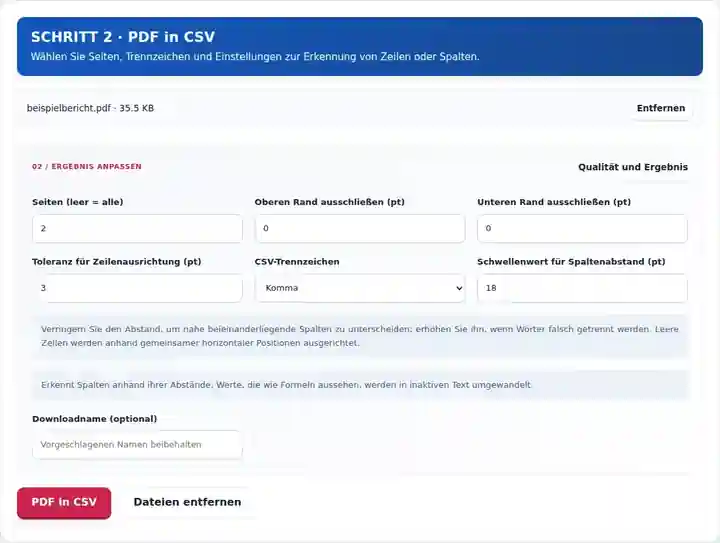
Laden Sie die CSV-Datei herunter und prüfen Sie die Felder, bevor Sie Datensätze importieren.
Wählen Sie den Screenshot aus, um ihn zu vergrößern.
Die Screenshots zeigen diese Werkzeuge mit Beispieldateien ohne vertrauliche Daten. Ihr Dateiname, die Seitenzahl und die Einstellungen können abweichen.
Die letzte Artikelbezeichnung läuft in einer zweiten Textzeile weiter. Die exportierten Daten behalten diese Fortsetzung als eigene Tabellenzeile. Prüfen Sie sie, bevor Sie sie als Datensatz verwenden.
Die Originaltabelle enthält drei Positionen mit einer Summe von 65.00. Eine Artikelbezeichnung umfasst zwei Zeilen.

Diese Zellen wurden aus der heruntergeladenen Datei gelesen. Die Fortsetzung der letzten Bezeichnung steht in einer eigenen Zeile.
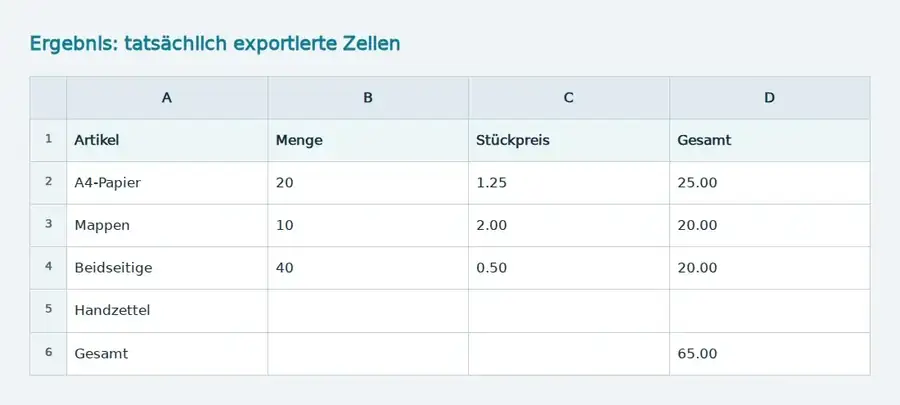
Verwendete Einstellungen: Seite 1; oben 170 pt und unten 340 pt ausschließen; Zeilentoleranz 3 pt; Spaltenabstand 18 pt. CSV verwendet Kommas.
Positionsbasierte Extraktion stellt keine zusammengehörigen Datensätze oder Formeln wieder her. Im arabischen Beispiel erzeugt die Ausrichtung außerdem zusätzliche Spalten. Prüfen Sie vor Berechnungen jede Zeile am PDF.
Geprüft am . Eigene Beispieldateien ohne sensible Daten, lokal in Chromium mit Version 3.16.0 verarbeitet; kein Leistungsbenchmark für ein produktives Hosting.
| Einstellung | Was Sie erwarten können |
|---|---|
| Akzeptierte Eingabe | |
| Verarbeitungsort | Ihr Browser |
| Dateiauswahl | Eine Eingabedatei |
| Eingabegröße | Insgesamt 100 MB; für dekodierte Bilder und Seiten gelten zusätzlich Pixelgrenzen |
| Seitenauswahl | Bis zu 200 ausgewählte Seiten pro Auftrag. Ein leeres Feld Seiten bedeutet nur dann alle Seiten, wenn das PDF höchstens 200 Seiten hat; verwenden Sie für ein längeres Dokument getrennte Bereiche. |
Eine reine Bildtabelle hat keine exportierbaren Textzeilen. Erkennen Sie sie mit OCR und prüfen Sie Ziffern und Abstände, bevor Sie die CSV-Datei vorbereiten.
Exportieren Sie eine repräsentative Seite, bevor Sie einen langen Bericht verarbeiten. Wenn eine Überschrift oder Fußzeile zu einem zusätzlichen Datensatz wird, vergrößern Sie den ausgeschlossenen oberen oder unteren Rand; diese Einstellungen verwenden PDF-Punkt mit 72 Punkt pro Zoll. Verringern Sie den Spaltenabstand-Schwellenwert, wenn benachbarte Felder verschmelzen, oder erhöhen Sie ihn, wenn eine Beschreibung in mehrere Zellen zerfällt. Eine umgebrochene Adresse kann mehrere extrahierte Zeilen belegen; prüfen Sie mindestens einen solchen Datensatz, bevor Sie Ihre endgültigen Einstellungen wählen.
Die Zeilen ausgewählter Seiten werden ohne Rekonstruktion eines Datenbankschemas kombiniert. Eine wiederholte Spaltenüberschrift kann deshalb als Datensatz erscheinen, und eine leere Zelle erklärt nicht, ob Daten fehlen oder absichtlich leer sind. Bewahren Sie den unbearbeiteten Export auf, dokumentieren Sie manuelle Bereinigung und testen Sie einen kleinen Zwischenimport, bevor Sie den gesamten Datensatz akzeptieren. Ein mit =, +, @ oder – beginnender Wert kann einen Schutzapostroph erhalten, einschließlich eines negativ aussehenden Betrags; behandeln Sie ihn bewusst, wenn das Ziel eine exakte Zeichenfolge oder einen Zahlenwert benötigt.
| Situation | Was Sie tun können |
|---|---|
| Beschreibungen verteilen sich auf viele Spalten | Erhöhen Sie den Abstandsschwellenwert und versuchen Sie erneut eine repräsentative Seite. |
| Kennungen mit führenden Nullen verschwinden nach dem Import | Importieren Sie diese Spalte in Ihrer Tabellen- oder Datenbankanwendung als Text. |
| Mehrere Tabellen haben unterschiedliche Formen | Wandeln Sie sie getrennt um und stimmen Sie anschließend ihre Kopfzeilen und Spaltenreihenfolge ab, bevor Sie die Daten zusammenführen. |
Angenommen, eine Aufstellung zeigt den Kontocode 00127 und einen Betrag von -45,50. Importieren Sie die Kontocodespalte als Text, damit ihre Nullen erhalten bleiben. Prüfen Sie, ob der exportierte Betrag einen führenden Schutzapostroph trägt, und wandeln Sie den geprüften Wert anschließend bewusst im Ziel um. Stimmen Sie die Buchungssumme mit der Aufstellung ab und behalten Sie die ursprüngliche CSV-Datei als Nachweis der Extraktion.
Potenziell formelähnliche Werte erhalten einen vorangestellten Apostroph. Prüfen Sie dennoch nicht vertrauenswürdige Daten, bevor Sie sie in eine Anwendung importieren.
Ja. Geben Sie ihre tatsächliche Seitennummer ein. Verwenden Sie einen begrenzten Bereich, um nicht relevante Zeilen zu verringern und die Bereinigung zu vereinfachen.
Verwenden Sie UTF-8, Textfelder in Anführungszeichen und dasselbe Trennzeichen wie beim Export: Komma, Semikolon oder Tabulator. Bestätigen Sie in der Importvorschau, dass jeder Wert in der erwarteten Spalte steht. Behalten Sie Kennungen mit führenden Nullen als Text und berücksichtigen Sie jeden Apostroph zum Formelschutz.
Der Export stellt Werten, die als Formeln interpretiert werden könnten, ein Präfix voran, einschließlich Zeichenfolgen, die mit -, +, = oder @ beginnen. Prüfen Sie Quelle und vorgesehenen Datentyp, bevor Sie diesen Schutz in einem kontrollierten Import entfernen; erhalten Sie Kennungen als Text.
Die Zeilen der ausgewählten Seiten werden in einer Datei ohne getrennte Blattregister oder automatische Tabellenerkennung kombiniert. Exportieren Sie Tabellen mit unterschiedlichen Spaltenstrukturen getrennt oder verwenden Sie PDF in Excel, wenn einzelne Arbeitsblätter pro Seite die Prüfung erleichtern.
Weiter mit PDF in Excel, Excel in PDF, PDF-Texterkennung (OCR).