Alan Ayırıcıyı Seçin
Sonraki uygulamanın içe aktarma ayarlarıyla eşleşmesi için alanları virgül, noktalı virgül veya sekmeyle ayrılmış olarak dışa aktarın.

Konum tabanlı metin satırlarını tırnaklanmış CSV verisi olarak dışa aktarın.
Dosyaları buraya bırakın veya aşağıdaki düğmeyi kullanın.
En fazla 100 MiB toplam · Dosyalar cihazınızda kalır
Belgeyi burada görüntüleyin. Eklenen içerik için bu önizleme bir yerleştirme rehberidir; kaydedilen dosyayı kontrol edin.
Elektronik tabloda inceleme veya veri içe aktarma için konuma dayalı PDF metin satırlarını CSV dosyasına aktarın. Dışa aktarıcı hücreleri tırnak içine alır ve gömülü tırnakları çift yazar; böylece çıkarılan karakterler geçerli CSV alanları içinde kalır.
Geniş boşluklar sütunlara işaret edebilir; ancak tablonun yapısını kanıtlamaz. Formüle benzeyen değerlerin başına, yaygın elektronik tablo iş akışlarında çalıştırılmamalarını sağlamak için kesme işareti eklenir. Bu, görünür metin gösterimlerini değiştirebilir ve içe aktarma sırasında dikkate alınmalıdır.
Sonraki uygulamanın içe aktarma ayarlarıyla eşleşmesi için alanları virgül, noktalı virgül veya sekmeyle ayrılmış olarak dışa aktarın.
Alanlar tırnak içine alınır ve gömülü tırnaklar çift yazılır; böylece açıklama içindeki virgüller o alanın içinde kalır.
Raporun basılı boşlukları yanlış hücreler oluşturuyorsa hizalama toleransını, sütun boşluğunu ve dışarıda bırakılan kenar boşluklarını ayarlayın.
Formüle benzeyen karakterlerle başlayan hücrelere kesme işareti eklenir. İçe aktarılan verileri eşlerken bu öneki inceleyin.
CSV; envanter içe aktarımı veya veritabanı hazırlık tablosu gibi, ayrılmış metin kabul eden hedefe basılı kayıtları taşımak için kullanışlıdır. XLSX çalışma kitabından farklı olarak sayfa sekmeleri, renkler veya formüller taşımaz. Her kaynak sayfanın ayrı çalışma sayfasında tutulmasını istiyorsanız PDF’den Excel’e aracını; hedef tek bir kayıt akışı bekliyorsa CSV’yi kullanın.
Eski bir PDF listesinden geçici içe aktarma dosyası hazırlayın. Yinelenen başlıkları kaldırın, kayıt sayılarını doğrulayın ve incelenmiş verileri taşımadan önce deneme içe aktarımında eşlemeleri kontrol edin.
Karşılaştırma tablosu için tedarikçinin PDF çizelgesindeki satır kalemlerini çıkarın. Birim, miktar ve fiyatın ayrı alanlar olduğunu ve açıklamalardaki tırnakların korunduğunu doğrulayın.
Bir veri temizleme çalışması için metin tabanlı ölçüm tablosunu geri alın. Ham dışa aktarılmış hücreleri PDF ile karşılaştırın ve analiz ortamında doğrulanan değerleri sayısal türlere dönüştürün.
Seçilebilir metin içeren PDF tablosunu seçin.
Büyütmek için ekran görüntüsünü seçin.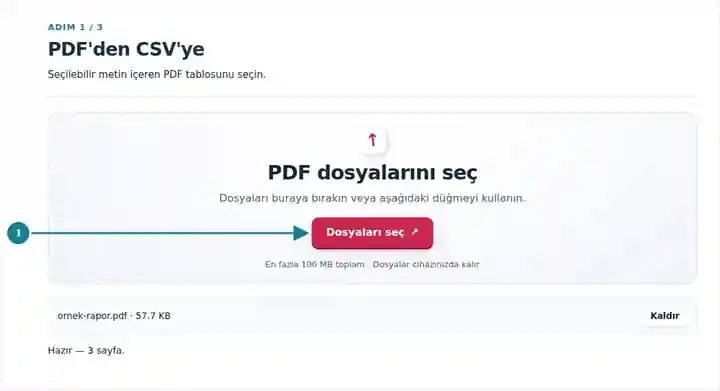
Sayfaları, ayırıcıyı ve satır veya sütun algılama ayarlarını seçin.
Büyütmek için ekran görüntüsünü seçin.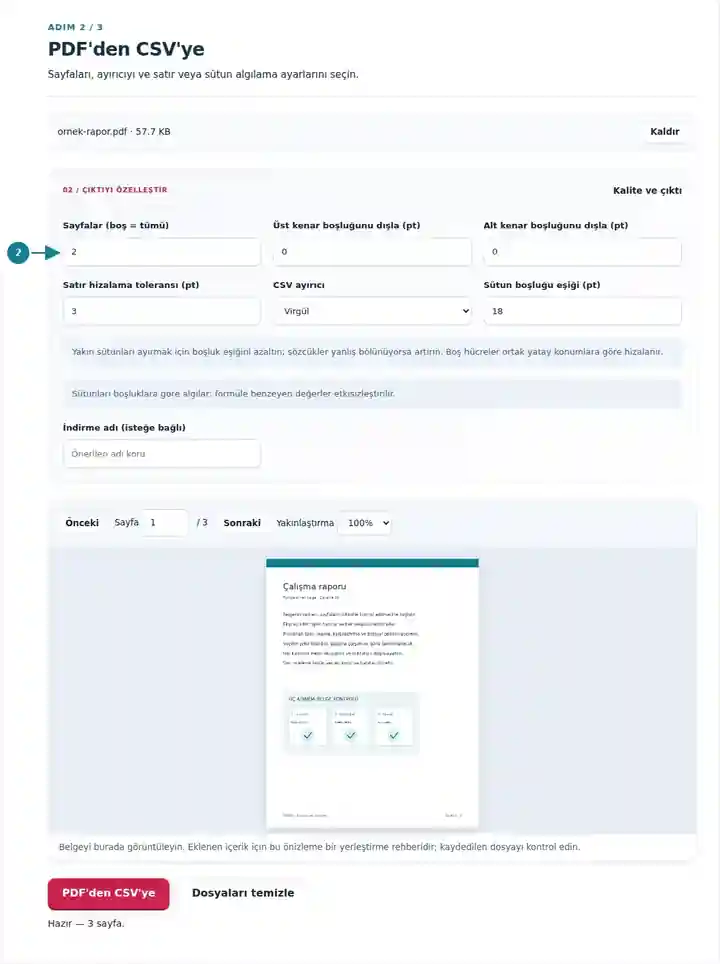
CSV'yi indirin ve kayıtları içe aktarmadan önce alanları inceleyin.
Büyütmek için ekran görüntüsünü seçin.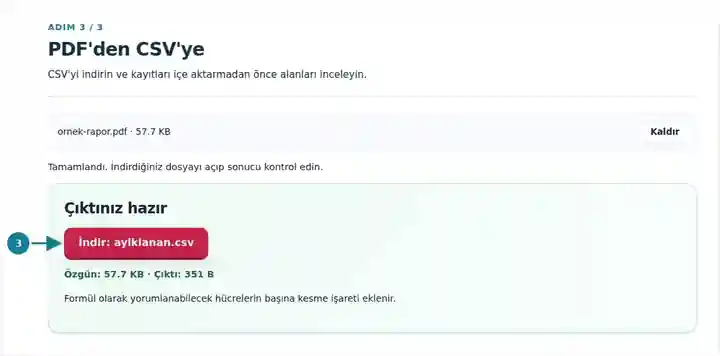
Ekran görüntüleri bu araç takımını hassas veri içermeyen örnek dosyalarla gösterir. Dosyanızın adı, sayfa sayısı ve ayarlar farklı olabilir.
Son öğenin etiketi ikinci metin satırına taşar. Dışa aktarılan veriler bu devamı ayrı bir tablo satırında tutar; elektronik tablo kaydı olarak kullanmadan önce incelenmesi gerekir.
Özgün tabloda üç kalem ve 65.00 toplamı bulunur. Bir kalemin etiketi iki satıra yayılır.
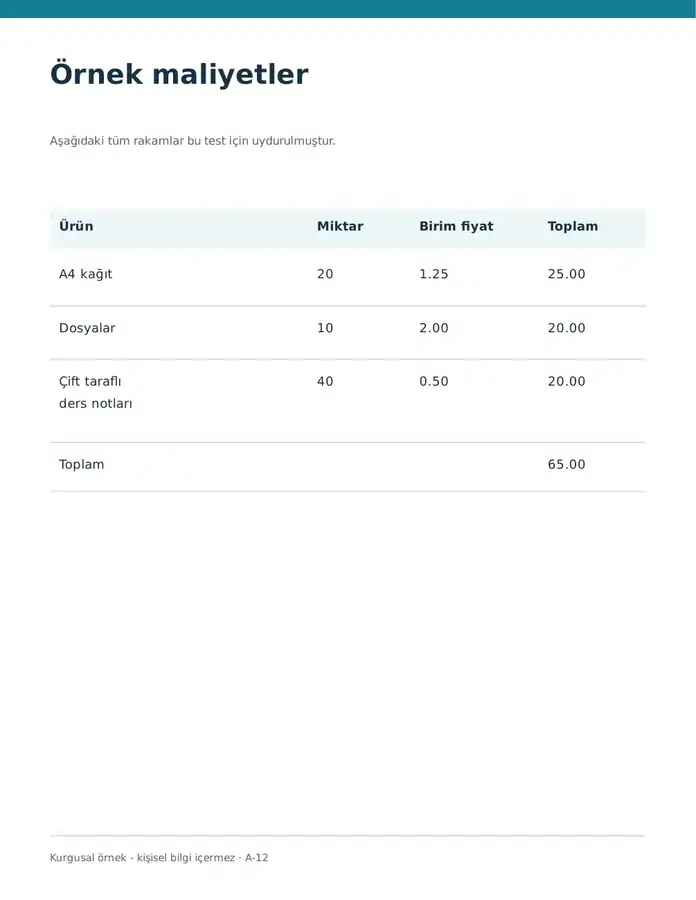
Bu hücreler indirilen dosyadan okundu. Son etiketin devamı ayrı bir satırdır.
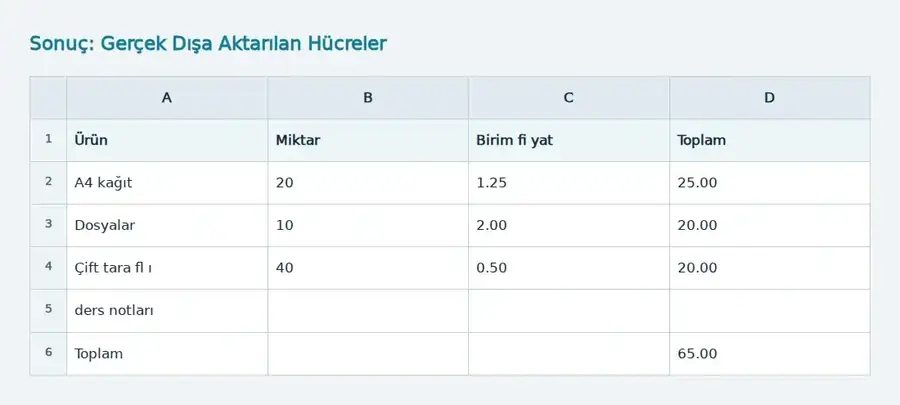
Kullanılan ayarlar: Sayfa 1; üstte 170 pt ve altta 340 pt hariç; satır toleransı 3 pt; sütun aralığı 18 pt. CSV virgül kullanır.
Konuma dayalı çıkarma, birleştirilmiş kayıtları veya formülleri yeniden oluşturmaz. Arapça örnekte hizalama ek sütunlar da oluşturur. Hesaplamadan önce her satırı PDF ile karşılaştırın.
Kontrol tarihi: . Hassas veri içermeyen özgün örnekler, 3.16.0 sürümüyle Chromium'da yerel olarak işlendi; bu, canlı barındırma ortamının performans ölçümü değildir.
| Ayar | Beklenen sonuç |
|---|---|
| Kabul edilen girdi | |
| İşleme konumu | Tarayıcınız |
| Dosya seçimi | Bir girdi dosyası |
| Girdi boyutu | Toplam 100 MB; çözümlenen görüntüler ve sayfalar için ayrıca piksel sınırları vardır |
| Sayfa seçimi | İşlem başına en fazla 200 seçili sayfa. Sayfalar alanının boş olması, yalnızca PDF 200 sayfa veya daha az içeriyorsa tüm sayfalar anlamına gelir; daha uzun belgelerde ayrı aralıklar kullanın. |
Yalnızca görüntü içeren tabloda dışa aktarılacak metin satırları yoktur. CSV’yi hazırlamadan önce OCR ile tanıyın ve rakamlarla boşlukları kontrol edin.
Uzun bir raporu işlemeden önce temsili tek bir sayfayı dışa aktarın. Başlık veya alt bilgi ek kayda dönüşürse dışarıda bırakılan üst ya da alt kenar boşluğunu artırın; bu kontroller inç başına 72 punto olacak şekilde PDF puntosu kullanır. Komşu alanlar birleştiğinde sütun boşluğu eşiğini düşürün; açıklama birkaç hücreye bölündüğünde artırın. Alt satıra taşan bir adres, çıkarılan birkaç satırı kaplayabilir; bu nedenle son ayarları seçmeden önce bu tür en az bir kaydı inceleyin.
Seçilen sayfa satırları veritabanı şeması yeniden oluşturulmadan birleştirilir. Bu nedenle yinelenen sütun başlığı kayıt olarak görünebilir; boş hücre de verinin eksik mi yoksa bilerek boş mu olduğunu açıklamaz. Düzenlenmemiş dışa aktarımı saklayın, elle yapılan düzeltmeleri belgeleyin ve veri kümesinin tamamını kabul etmeden önce küçük bir deneme içe aktarımı yapın. =, +, @ veya – ile başlayan değer, negatif görünen tutar da dâhil olmak üzere koruma amaçlı kesme işareti alabilir; hedef tam bir metin dizisi veya sayısal değer gerektiriyorsa bunu bilinçli biçimde işleyin.
| Durum | Ne yapmalı? |
|---|---|
| Açıklamalar çok sayıda sütuna bölünüyor | Boşluk eşiğini artırın ve temsili bir sayfayı yeniden deneyin. |
| Başında sıfır bulunan kimlikler içe aktarmadan sonra kayboluyor | Elektronik tablo veya veritabanı uygulamanızda o sütunu metin olarak içe aktarın. |
| Birkaç tablonun yapısı farklı | Bunları ayrı ayrı dönüştürün; ardından verileri birleştirmeden önce başlıklarını ve sütun sıralarını uyumlu hâle getirin. |
Bir hesap özetinde 00127 hesap kodu ve -45.50 tutarı yazdığını varsayalım. Sıfırların korunması için hesap kodu sütununu metin olarak içe aktarın. Dışa aktarılan tutarın başında koruma amaçlı kesme işareti bulunup bulunmadığını inceleyin; ardından kontrol edilmiş değeri hedefte bilinçli olarak dönüştürün. İşlem toplamını hesap özetiyle uzlaştırın ve özgün CSV’yi çıkarma işleminin kanıtı olarak saklayın.
Formüle benzeyebilecek değerlerin başına kesme işareti eklenir. Yine de güvenilmeyen verileri bir uygulamaya aktarmadan önce inceleyin.
Evet. Fiziksel sayfa numarasını girin. İlgisiz satırları azaltmak ve düzeltmeyi kolaylaştırmak için sınırlı bir aralık kullanın.
UTF-8, tırnak içindeki metin alanları ve dışa aktarım sırasında seçtiğiniz aynı ayırıcıyı kullanın: virgül, noktalı virgül veya sekme. İçe aktarma önizlemesinin her değeri beklenen sütuna yerleştirdiğini doğrulayın. Başında sıfır bulunan tanımlayıcıları metin olarak tutun ve formül koruması için eklenen kesme işaretlerini dikkate alın.
Dışa aktarım; -, +, = veya @ ile başlayan dizeler dâhil, formül olarak yorumlanabilecek değerlerin başına önek ekler. Kontrollü içe aktarmada bu korumayı kaldırmadan önce kaynağı ve amaçlanan veri türünü inceleyin; tanımlayıcıları metin olarak koruyun.
Seçilen sayfa satırları, ayrı sayfa sekmeleri veya otomatik tablo tanımlaması olmadan tek dosyada birleştirilir. Farklı sütun yapıları olan tabloları ayrı ayrı dışa aktarın ya da sayfa başına ayrı çalışma sayfaları kontrolü kolaylaştırıyorsa PDF’den Excel’e aracını kullanın.
Devam etmek için: PDF’den Excel’e, Excel’den PDF’ye, PDF OCR.