Escolha o separador de campos
Exporte campos separados por vírgula, ponto e vírgula ou tabulação para corresponder às configurações de importação do próximo aplicativo.

Exporte linhas de texto baseadas em posição como dados CSV entre aspas.
Arraste seus arquivos para cá ou use o botão abaixo.
Até 100 MiB no total · Os arquivos permanecem no seu dispositivo
Confira a prévia do documento aqui. Ao adicionar conteúdo, use-a como referência para posicioná-lo e confira o arquivo salvo.
Exporte linhas de texto de PDF baseadas em posição para um arquivo CSV destinado à revisão em planilha ou importação de dados. O exportador coloca as células entre aspas e duplica as aspas incorporadas para que os caracteres extraídos permaneçam dentro de campos CSV válidos.
Espaçamentos largos podem sugerir colunas, mas não provam a estrutura de uma tabela. Valores semelhantes a fórmulas recebem um apóstrofo inicial para mantê-los inertes nos fluxos comuns de planilhas. Isso pode alterar sua representação textual visível e deve ser considerado durante a importação.
Exporte campos separados por vírgula, ponto e vírgula ou tabulação para corresponder às configurações de importação do próximo aplicativo.
Os campos são colocados entre aspas e as aspas incorporadas são duplicadas para que vírgulas dentro de uma descrição permaneçam no mesmo campo.
Ajuste a tolerância de alinhamento, o espaçamento entre colunas e as margens excluídas quando o espaçamento impresso de um relatório produzir células incorretas.
Células que começam com caracteres semelhantes aos de fórmulas recebem um apóstrofo. Revise esse prefixo ao mapear dados importados.
CSV é útil para transferir registros impressos para um destino que aceita texto delimitado, como uma importação de inventário ou uma tabela intermediária de banco de dados. Ao contrário de uma pasta de trabalho XLSX, ele não contém abas de planilhas, cores nem fórmulas. Use PDF para Excel quando quiser manter cada página de origem em uma planilha separada; use CSV quando o destino esperar um único fluxo de registros.
Prepare um arquivo temporário de importação a partir de uma listagem PDF antiga. Remova cabeçalhos repetidos, verifique a quantidade de registros e confira os mapeamentos em uma importação intermediária antes de transferir os dados revisados.
Extraia itens de uma relação em PDF de um fornecedor para uma tabela de comparação. Confirme que unidade, quantidade e preço são campos separados e que as aspas nas descrições permanecem intactas.
Recupere uma tabela de medições baseada em texto para um exercício de limpeza de dados. Compare as células brutas exportadas com o PDF e converta os valores verificados em tipos numéricos no ambiente de análise.
Escolha uma tabela PDF com texto selecionável.
Selecione a captura de tela para ampliá-la.
Selecione páginas, separador e configurações de inferência de linhas ou colunas.
Selecione a captura de tela para ampliá-la.
Baixe o CSV e examine os campos antes de importar registros.
Selecione a captura de tela para ampliá-la.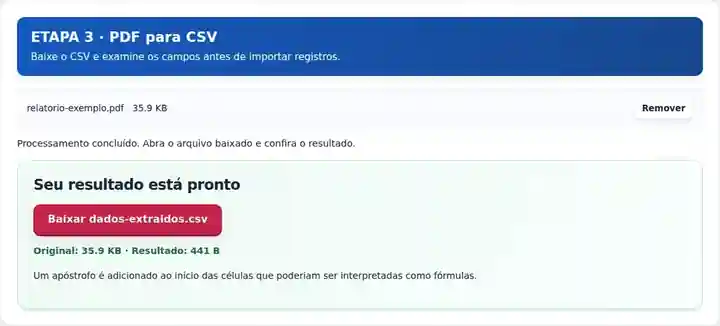
As capturas de tela mostram estas ferramentas com arquivos de exemplo sem dados sensíveis. O nome do seu arquivo, o número de páginas e as configurações podem ser diferentes.
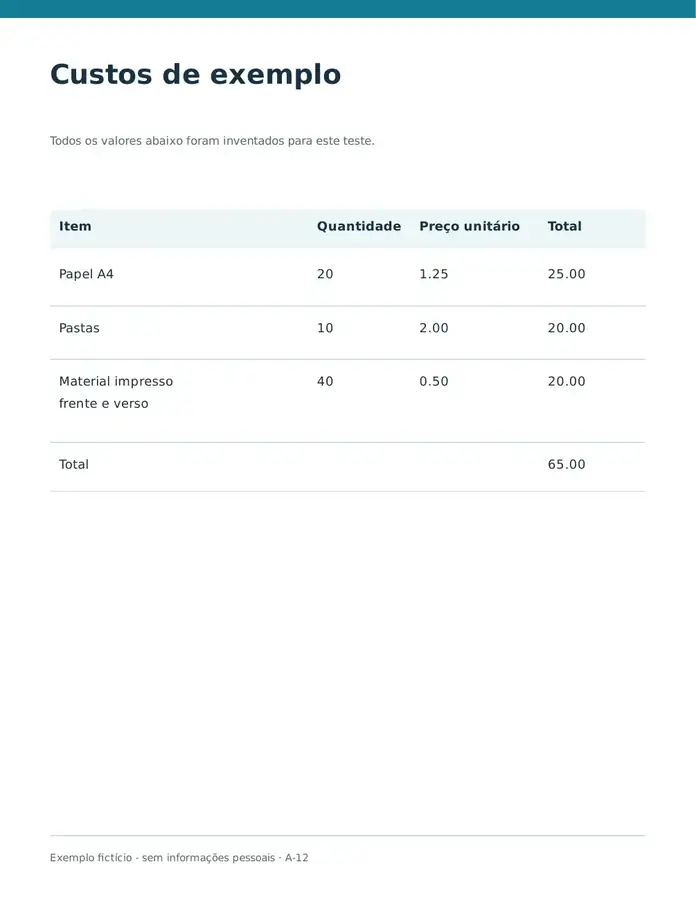
O rótulo do último item continua em uma segunda linha de texto. Os dados exportados mantêm essa continuação em uma linha própria da planilha, exigindo revisão antes de usá-la como registro.
A tabela original tem três itens e um total de 65.00. O rótulo de um item ocupa duas linhas.
Estas células foram lidas do arquivo baixado. A continuação do último rótulo está em uma linha separada.
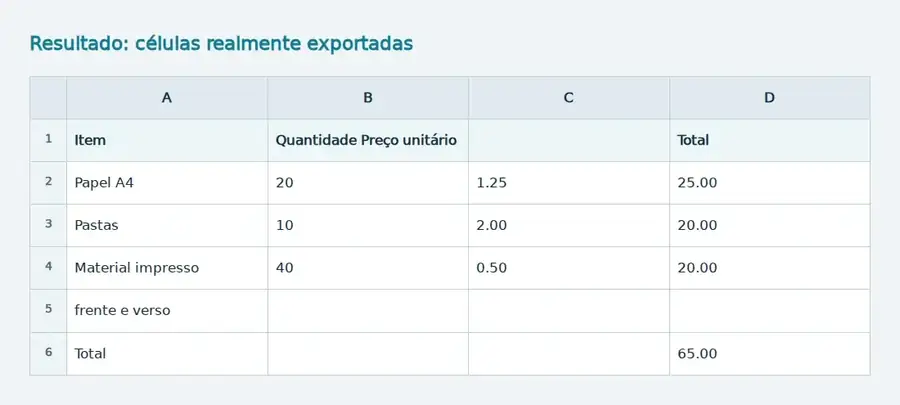
Configurações utilizadas: Página 1; excluir 170 pt no topo e 340 pt na base; tolerância de linhas de 3 pt; intervalo entre colunas de 18 pt. O CSV usa vírgulas.
A extração por posição não reconstrói registros mesclados nem fórmulas. Na amostra árabe, o alinhamento também cria colunas extras. Compare cada linha com o PDF antes de calcular.
Verificado em . Amostras originais sem dados sensíveis processadas localmente no Chromium com a versão 3.16.0; não é uma medição de desempenho da hospedagem em produção.
| Configuração | O que esperar |
|---|---|
| Formato de entrada aceito | |
| Local de processamento | Seu navegador |
| Seleção de arquivos | Um arquivo de entrada |
| Tamanho de entrada | 100 MB no total; imagens e páginas decodificadas também têm limites de pixels |
| Seleção de páginas | Até 200 páginas selecionadas por tarefa. Deixar o campo Páginas em branco significa todas as páginas apenas quando o PDF tem 200 páginas ou menos; use intervalos separados para um documento mais longo. |
Uma tabela composta apenas por imagem não tem linhas de texto para exportar. Reconheça-a com OCR e confira os dígitos e o espaçamento antes de preparar o CSV.
Exporte uma página representativa antes de processar um relatório longo. Se um cabeçalho ou rodapé se tornar um registro extra, aumente a margem superior ou inferior excluída; esses controles usam pontos de PDF, com 72 pontos por polegada. Reduza o limite de espaçamento entre colunas quando campos vizinhos se juntarem ou aumente-o quando uma descrição se dividir em várias células. Um endereço com quebra de linha pode ocupar várias linhas extraídas; por isso, inspecione pelo menos um registro desse tipo antes de escolher as configurações finais.
As linhas das páginas selecionadas são combinadas sem reconstruir um esquema de banco de dados. Um cabeçalho de coluna repetido pode, portanto, aparecer como um registro, e uma célula vazia não explica se os dados estão ausentes ou intencionalmente em branco. Preserve a exportação sem edição, documente a limpeza manual e teste uma pequena importação intermediária antes de aceitar todo o conjunto de dados. Um valor que começa com =, +, @ ou – pode receber um apóstrofo de proteção, incluindo um valor com aparência negativa; trate isso deliberadamente quando o destino exigir uma cadeia de texto exata ou um valor numérico.
| Situação | O que fazer |
|---|---|
| As descrições se dividem em muitas colunas | Aumente o limite de espaçamento e tente novamente com uma página representativa. |
| Identificadores com zeros à esquerda desaparecem depois da importação | Importe essa coluna como texto no aplicativo de planilha ou banco de dados. |
| Várias tabelas têm formatos diferentes | Converta-as separadamente e depois alinhe os cabeçalhos e a ordem das colunas antes de juntar os dados. |
Suponha que um demonstrativo imprima o código de conta 00127 e um valor de -45,50. Importe a coluna de código de conta como texto para que os zeros sejam preservados. Inspecione se o valor exportado carrega um apóstrofo inicial de proteção e depois converta deliberadamente o valor conferido no destino. Concilie o total das transações com o demonstrativo e guarde o CSV original como evidência da extração.
Valores potencialmente semelhantes a fórmulas recebem um apóstrofo como prefixo. Ainda assim, revise dados não confiáveis antes de importá-los em um aplicativo.
Sim. Informe seu número de página física. Use um intervalo restrito para reduzir linhas sem relação com a tarefa e simplificar a limpeza.
Use UTF-8, campos de texto entre aspas e o mesmo separador escolhido durante a exportação: vírgula, ponto e vírgula ou tabulação. Confirme que a visualização da importação coloca cada valor na coluna esperada. Mantenha identificadores com zeros à esquerda como texto e considere qualquer apóstrofo de proteção contra fórmulas.
A exportação adiciona um prefixo a valores que poderiam ser interpretados como fórmulas, incluindo cadeias de texto que começam com -, +, = ou @. Inspecione a origem e o tipo de dado pretendido antes de remover essa proteção em uma importação controlada; preserve os identificadores como texto.
As linhas das páginas selecionadas são combinadas em um arquivo sem abas separadas de planilhas nem identificação automática de tabelas. Exporte separadamente tabelas com estruturas de colunas diferentes ou use PDF para Excel quando planilhas separadas por página facilitarem a conferência.
Continue com PDF para Excel, Excel para PDF, Reconhecer texto em PDF (OCR).