Wybór separatora pól
Eksportuj pola rozdzielone przecinkiem, średnikiem lub tabulatorem, aby dopasować je do ustawień importu następnej aplikacji.

Eksportuj wiersze tekstu wyznaczone według położenia jako dane CSV w cudzysłowach.
Przeciągnij pliki tutaj lub użyj przycisku poniżej.
Do 100 MiB łącznie · Pliki pozostają na Twoim urządzeniu
Tutaj zobaczysz podgląd dokumentu. Dla dodawanej treści jest to wskazówka położenia; sprawdź zapisany wynik.
Wyeksportuj wiersze tekstu PDF wyznaczone na podstawie położenia do pliku CSV, aby sprawdzić je w arkuszu kalkulacyjnym lub zaimportować dane. Eksporter ujmuje komórki w cudzysłowy i podwaja cudzysłowy wewnętrzne, aby wyodrębnione znaki pozostawały w poprawnych polach CSV.
Szerokie odstępy mogą sugerować kolumny, ale nie dowodzą struktury tabeli. Wartości przypominające formuły otrzymują apostrof na początku, aby pozostały nieaktywne w typowych procesach arkuszy kalkulacyjnych. Może to zmienić ich widoczną reprezentację tekstową i należy uwzględnić to podczas importu.
Eksportuj pola rozdzielone przecinkiem, średnikiem lub tabulatorem, aby dopasować je do ustawień importu następnej aplikacji.
Pola są ujmowane w cudzysłowy, a cudzysłowy wewnętrzne są podwajane, aby przecinki w opisie pozostały w tym polu.
Dostosuj tolerancję wyrównania, odstęp między kolumnami i wykluczone marginesy, gdy odstępy drukowanego raportu dają niewłaściwe komórki.
Komórki zaczynające się znakami przypominającymi formuły otrzymują apostrof. Sprawdź ten prefiks podczas mapowania importowanych danych.
CSV przydaje się do przenoszenia drukowanych rekordów do miejsca docelowego przyjmującego tekst rozdzielany separatorami, na przykład importu inwentarza lub tabeli pośredniej w bazie danych. W przeciwieństwie do skoroszytu XLSX nie zawiera kart arkuszy, kolorów ani formuł. Użyj narzędzia PDF na Excel, gdy chcesz zachować każdą stronę źródłową w oddzielnym arkuszu; użyj CSV, gdy miejsce docelowe oczekuje jednego strumienia rekordów.
Przygotuj tymczasowy plik importu ze starego wykazu PDF. Usuń powtarzające się nagłówki, sprawdź liczbę rekordów i zweryfikuj mapowania w imporcie próbnym przed przeniesieniem sprawdzonych danych.
Wyodrębnij pozycje z zestawienia PDF dostawcy do tabeli porównawczej. Upewnij się, że jednostka, ilość i cena są oddzielnymi polami oraz że cudzysłowy w opisach pozostają nienaruszone.
Odzyskaj tekstową tabelę pomiarów do ćwiczenia z czyszczenia danych. Porównaj surowe wyeksportowane komórki z PDF i przekonwertuj sprawdzone wartości na typy liczbowe w środowisku analitycznym.
Wybierz tabelę PDF z tekstem możliwym do zaznaczenia.
Wybierz zrzut ekranu, aby go powiększyć.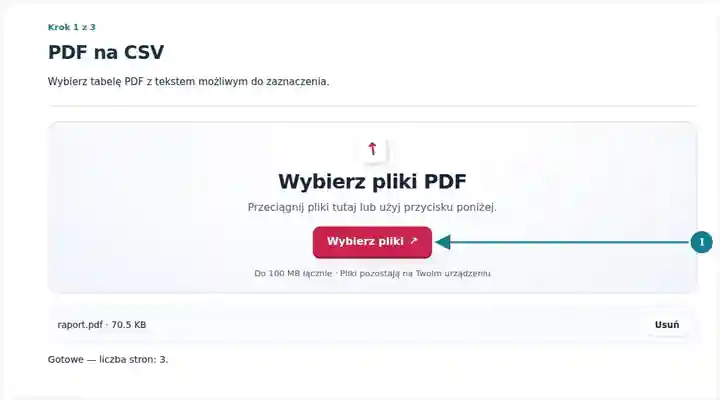
Wybierz strony, separator i ustawienia wyznaczania wierszy lub kolumn.
Wybierz zrzut ekranu, aby go powiększyć.
Pobierz CSV i sprawdź pola przed importem rekordów.
Wybierz zrzut ekranu, aby go powiększyć.
Zrzuty ekranu przedstawiają te narzędzia z nieszkodliwymi plikami przykładowymi. Nazwa Twojego pliku, liczba stron i ustawienia mogą się różnić.
Etykieta ostatniej pozycji zawija się do drugiego wiersza. Wyeksportowane dane zachowują tę kontynuację w osobnym wierszu, dlatego wymagają sprawdzenia przed użyciem jako rekord arkusza.
Oryginalna tabela ma trzy pozycje i sumę 65.00. Etykieta jednej pozycji zajmuje dwa wiersze.
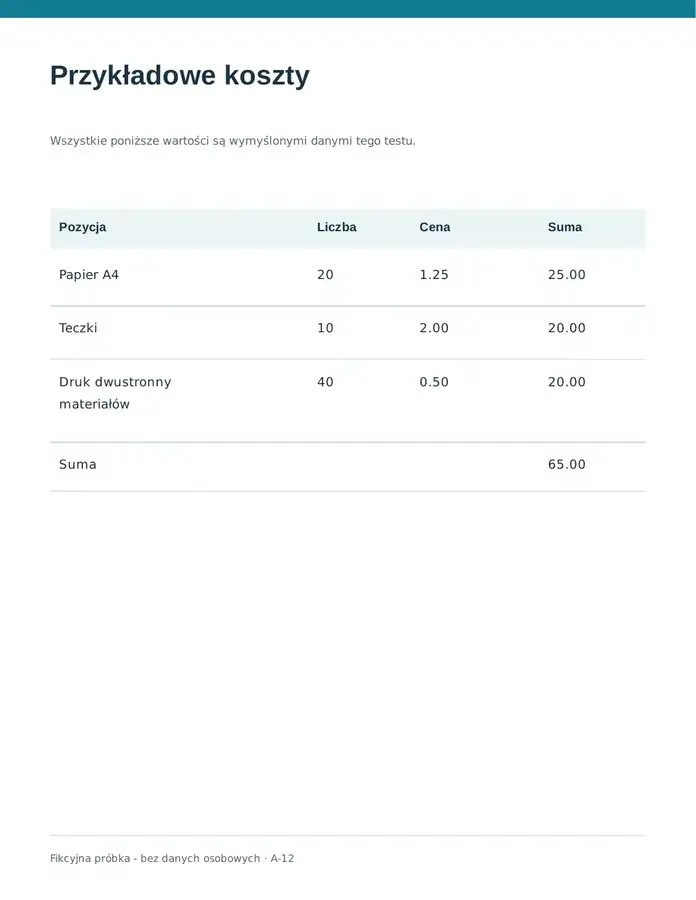
Te komórki odczytano z pobranego pliku. Kontynuacja ostatniej etykiety jest osobnym wierszem.
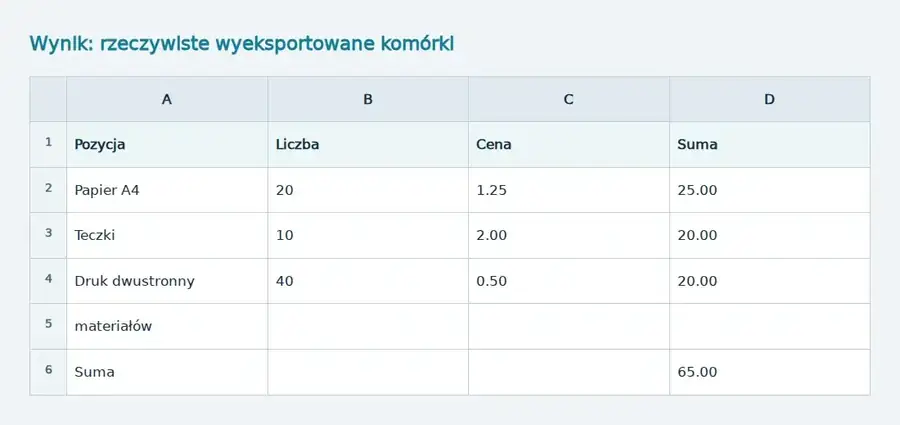
Użyte ustawienia: Strona 1; pominięcie 170 pkt u góry i 340 pkt u dołu; tolerancja wierszy 3 pkt; odstęp kolumn 18 pkt. CSV używa przecinków.
Wyodrębnianie oparte na położeniu nie odtwarza scalonych rekordów ani formuł. Część dłuższej etykiety może trafić do osobnego wiersza, jak w tej próbce. Przed obliczeniami sprawdź każdy wiersz względem PDF.
Sprawdzono . Oryginalne nieszkodliwe polskie próbki przetworzono lokalnie w Chromium z wersją 3.18.0. Przykłady dotyczą dostarczonych plików i nie są testem hostingu produkcyjnego.
| Ustawienie | Czego się spodziewać |
|---|---|
| Obsługiwany format wejściowy | |
| Miejsce przetwarzania | Twoja przeglądarka |
| Wybór plików | Jeden plik wejściowy |
| Rozmiar pliku wejściowego | Łącznie 100 MB; zdekodowane obrazy i strony podlegają również limitom liczby pikseli |
| Wybór stron | Do 200 wybranych stron na zadanie. Puste pole Strony oznacza wszystkie strony tylko wtedy, gdy PDF ma nie więcej niż 200 stron; w dłuższym dokumencie użyj oddzielnych zakresów. |
Tabela zawierająca wyłącznie obraz nie ma wierszy tekstowych do eksportu. Rozpoznaj ją za pomocą OCR i sprawdź cyfry oraz odstępy przed przygotowaniem CSV.
Wyeksportuj jedną reprezentatywną stronę przed przetworzeniem długiego raportu. Jeśli nagłówek lub stopka stają się dodatkowym rekordem, zwiększ wykluczony górny lub dolny margines; te ustawienia używają punktów PDF, przy 72 punktach na cal. Obniż próg odstępu między kolumnami, gdy sąsiednie pola się łączą, lub zwiększ go, gdy opis dzieli się na kilka komórek. Zawinięty adres może zajmować kilka wyodrębnionych wierszy, dlatego sprawdź co najmniej jeden taki rekord przed wyborem ostatecznych ustawień.
Wiersze wybranych stron są łączone bez odtwarzania schematu bazy danych. Powtórzony nagłówek kolumny może więc pojawić się jako rekord, a pusta komórka nie wyjaśnia, czy danych brakuje, czy celowo pozostawiono ją pustą. Zachowaj nieedytowany eksport, udokumentuj ręczne porządkowanie i przetestuj niewielki import próbny przed przyjęciem całego zbioru danych. Wartość zaczynająca się od =, +, @ lub – może otrzymać apostrof ochronny, także jeśli wygląda jak kwota ujemna; obsłuż to świadomie, gdy miejsce docelowe wymaga dokładnego ciągu znaków lub wartości liczbowej.
| Sytuacja | Co zrobić |
|---|---|
| Opisy dzielą się na wiele kolumn | Zwiększ próg odstępu i ponów próbę na reprezentatywnej stronie. |
| Identyfikatory z zerami wiodącymi tracą zera po imporcie | Zaimportuj tę kolumnę jako tekst w aplikacji arkusza kalkulacyjnego lub bazy danych. |
| Kilka tabel ma różne układy | Przekonwertuj je oddzielnie, a następnie uzgodnij ich nagłówki i kolejność kolumn przed połączeniem danych. |
Załóżmy, że wyciąg zawiera kod konta 00127 i kwotę -45.50. Zaimportuj kolumnę kodu konta jako tekst, aby zachować zera. Sprawdź, czy wyeksportowana kwota ma na początku apostrof ochronny, a następnie świadomie przekonwertuj sprawdzoną wartość w miejscu docelowym. Uzgodnij sumę transakcji z wyciągiem i zachowaj oryginalny CSV jako zapis wyodrębniania.
Potencjalne wartości przypominające formuły są poprzedzane apostrofem. Mimo to sprawdź niezaufane dane przed zaimportowaniem ich do aplikacji.
Tak. Wpisz jej rzeczywisty numer strony. Użyj ograniczonego zakresu, aby zmniejszyć liczbę niepowiązanych wierszy i uprościć porządkowanie.
Użyj UTF-8, pól tekstowych w cudzysłowach i tego samego separatora co podczas eksportu: przecinka, średnika lub tabulatora. Upewnij się, że podgląd importu umieszcza każdą wartość w oczekiwanej kolumnie. Zachowaj identyfikatory z zerami wiodącymi jako tekst i uwzględnij ewentualny apostrof chroniący przed formułami.
Eksport poprzedza apostrofem wartości, które mogłyby zostać zinterpretowane jako formuły, w tym ciągi zaczynające się od -, +, = lub @. Sprawdź źródło i zamierzony typ danych przed usunięciem tej ochrony w kontrolowanym imporcie; zachowaj identyfikatory jako tekst.
Wiersze wybranych stron są łączone w jeden plik bez oddzielnych kart arkuszy lub automatycznego rozpoznawania tabel. Eksportuj tabele o różnych strukturach kolumn oddzielnie lub użyj narzędzia PDF na Excel, gdy osobne arkusze dla każdej strony ułatwiają sprawdzanie.
Skorzystaj również z narzędzi: PDF na Excel, Excel na PDF, OCR PDF.