Arkusz dla każdej strony
Każda wybrana strona źródłowa staje się oddzielnym arkuszem w pobranym XLSX, co ułatwia przegląd strona po stronie.

Utwórz edytowalny skoroszyt z wierszy tekstu wyznaczonych na podstawie położenia.
Przeciągnij pliki tutaj lub użyj przycisku poniżej.
Do 100 MiB łącznie · Pliki pozostają na Twoim urządzeniu
Tutaj zobaczysz podgląd dokumentu. Dla dodawanej treści jest to wskazówka położenia; sprawdź zapisany wynik.
Utwórz edytowalny skoroszyt z tekstu PDF ułożonego w wiersze i kolumny wyznaczane na podstawie odstępów. Każda wybrana strona PDF staje się arkuszem. Może to pomóc odzyskać tekst tabelaryczny do starannego uporządkowania i analizy.
Mechanizm wnioskowania grupuje fragmenty tekstu według położenia pionowego i rozdziela szerokie odstępy poziome na komórki. Nie rozpoznaje dowolnej semantyki tabel. Wartości są zapisywane jako tekst, aby zachować wyodrębnioną treść i uniknąć cichego interpretowania jej jako formuł.
Każda wybrana strona źródłowa staje się oddzielnym arkuszem w pobranym XLSX, co ułatwia przegląd strona po stronie.
Zmień Próg odstępu między kolumnami, aby rozdzielić pobliskie wartości lub zachować długi opis w jednej komórce.
Wyklucz górny i dolny margines w punktach PDF, aby ograniczyć powtarzające się elementy strony raportu w wyodrębnionych wierszach.
Wartości są zapisywane jako tekst. Zera wiodące mogą pozostać widoczne, a sformułowania PDF nie są zamieniane w wykonywalne formuły.
Wyciąg lub inwentarz PDF może zawierać przydatne wiersze, ale nie oferować edytowalnego skoroszytu. Wyodrębnienie tych wierszy może ograniczyć ręczne przepisywanie, gdy potrzebujesz arkusza uzgodnień lub roboczej tabeli danych. Eksport stanowi punkt wyjścia do sprawdzenia: wnioskuje o wyrównaniu na podstawie wydrukowanych pozycji, a nie oryginalnych definicji arkusza. Sprawdź identyfikatory i kwoty, świadomie przypisz typy liczbowe i samodzielnie utwórz potrzebne obliczenia. Nie można odzyskać formuł źródłowych, wykresów, znaczenia scalonych komórek ani logiki skoroszytu tylko dlatego, że kiedyś posłużyły do utworzenia PDF.
Odzyskaj dozwoloną tabelę wyciągu do kontrolowanego arkusza uzgodnień. Porównaj daty transakcji, kolumny obciążeń i uznań oraz sumy z PDF przed obliczaniem różnic.
Wyodrębnij listę zapasów, aby przygotować edytowalny arkusz spisowy. Zachowaj kody części jako tekst, sprawdź puste komórki ilości i usuń powtarzające się nagłówki stron przed dodaniem kolumn ze stanem faktycznym.
Przenieś opublikowaną tabelę liczbową do skoroszytu do sprawdzonej analizy. Porównaj separatory dziesiętne i jednostki wiersz po wierszu, a następnie udokumentuj ręczne poprawki wyznaczonych komórek.
Wybierz PDF zawierający wartości tabeli możliwe do zaznaczenia.
Wybierz zrzut ekranu, aby go powiększyć.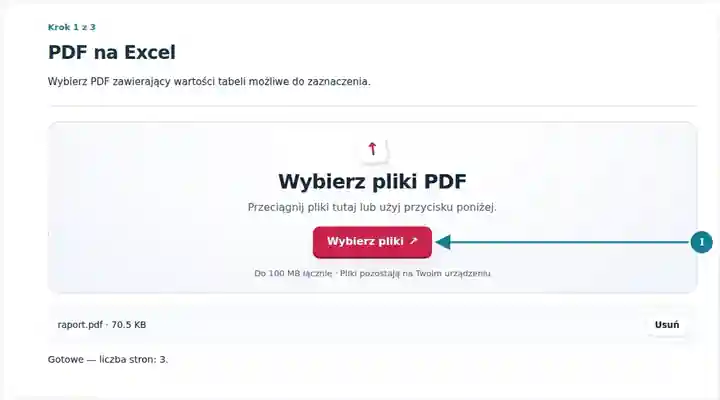
Wybierz przykładowe strony i dopracuj ustawienia wierszy, kolumn oraz marginesów.
Wybierz zrzut ekranu, aby go powiększyć.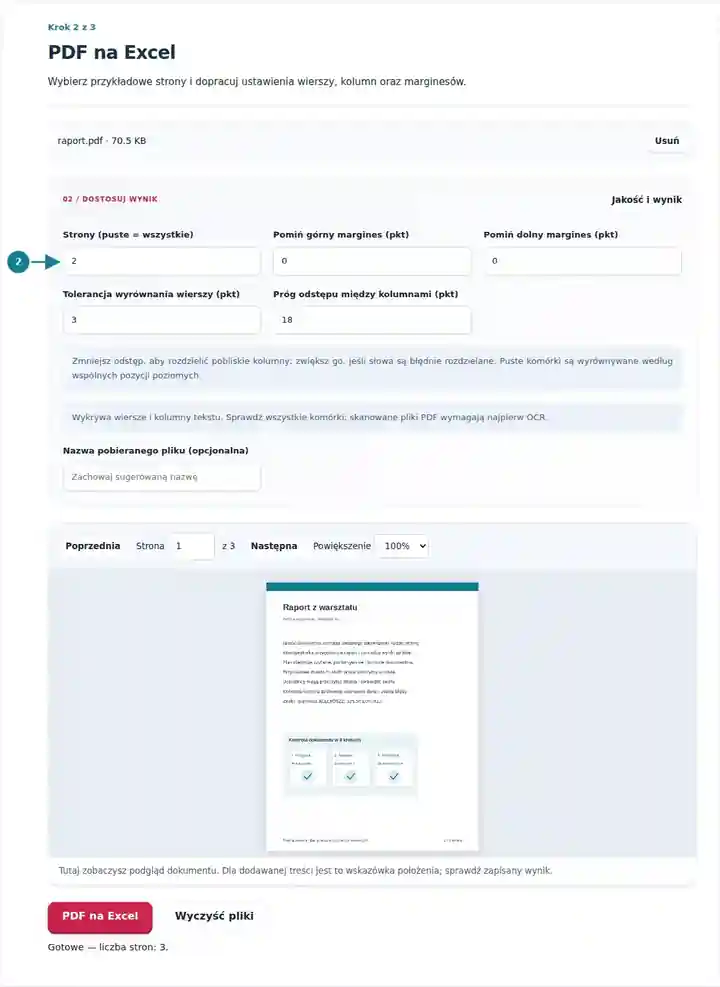
Pobierz XLSX i sprawdź komórki przed obliczaniem sum.
Wybierz zrzut ekranu, aby go powiększyć.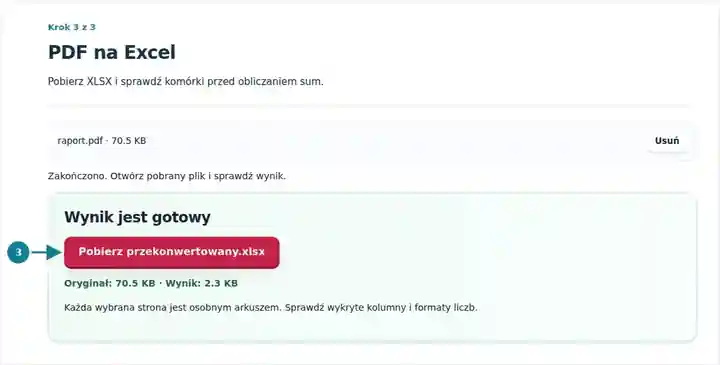
Zrzuty ekranu przedstawiają te narzędzia z nieszkodliwymi plikami przykładowymi. Nazwa Twojego pliku, liczba stron i ustawienia mogą się różnić.
Etykieta ostatniej pozycji zawija się do drugiego wiersza. Wyeksportowane dane zachowują tę kontynuację w osobnym wierszu, dlatego wymagają sprawdzenia przed użyciem jako rekord arkusza.
Oryginalna tabela ma trzy pozycje i sumę 65.00. Etykieta jednej pozycji zajmuje dwa wiersze.
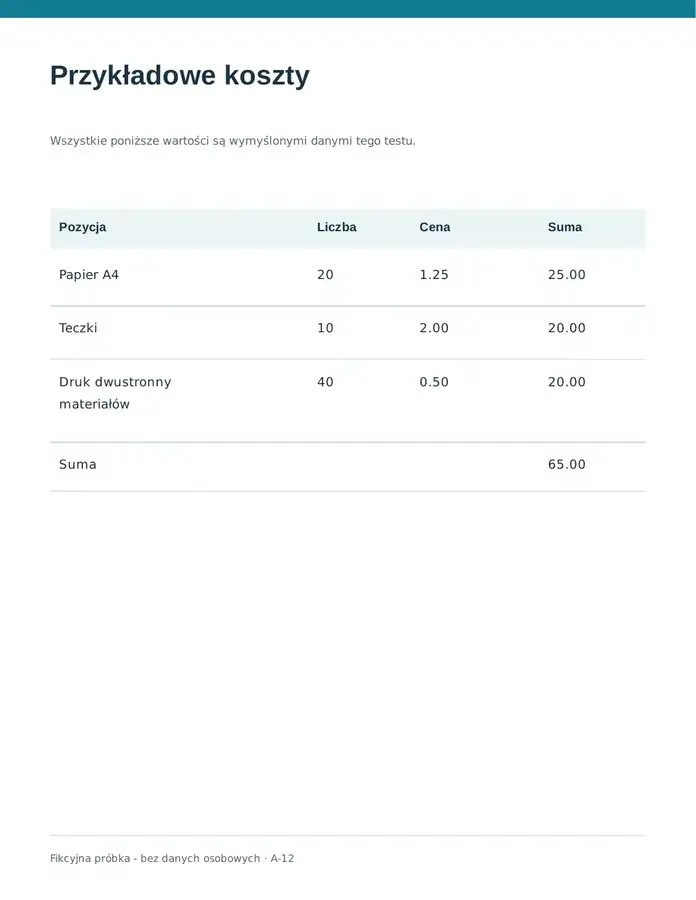
Te komórki odczytano z pobranego pliku. Kontynuacja ostatniej etykiety jest osobnym wierszem.
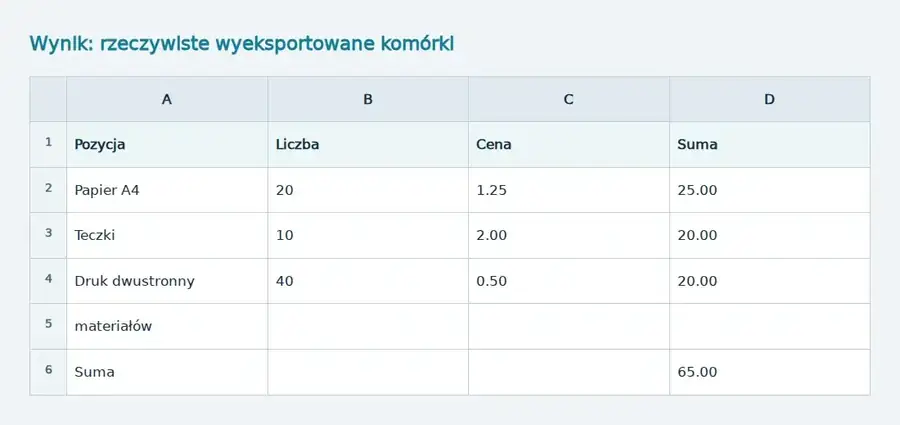
Użyte ustawienia: Strona 1; pominięcie 170 pkt u góry i 340 pkt u dołu; tolerancja wierszy 3 pkt; odstęp kolumn 18 pkt. CSV używa przecinków.
Wyodrębnianie oparte na położeniu nie odtwarza scalonych rekordów ani formuł. Część dłuższej etykiety może trafić do osobnego wiersza, jak w tej próbce. Przed obliczeniami sprawdź każdy wiersz względem PDF.
Sprawdzono . Oryginalne nieszkodliwe polskie próbki przetworzono lokalnie w Chromium z wersją 3.18.0. Przykłady dotyczą dostarczonych plików i nie są testem hostingu produkcyjnego.
| Ustawienie | Czego się spodziewać |
|---|---|
| Obsługiwany format wejściowy | |
| Miejsce przetwarzania | Twoja przeglądarka |
| Wybór plików | Jeden plik wejściowy |
| Rozmiar pliku wejściowego | Łącznie 100 MB; zdekodowane obrazy i strony podlegają również limitom liczby pikseli |
| Wybór stron | Do 200 wybranych stron na zadanie. Puste pole Strony oznacza wszystkie strony tylko wtedy, gdy PDF ma nie więcej niż 200 stron; w dłuższym dokumencie użyj oddzielnych zakresów. |
W przypadku zeskanowanych tabel najpierw dodaj sprawdzoną warstwę tekstową OCR. Wyznaczanie kolumn korzysta wtedy z pozycji rozpoznanego tekstu, co może wymagać więcej porządkowania niż w tabeli utworzonej cyfrowo.
Zacznij od jednej strony zawierającej zarówno krótkie, jak i długie opisy komórek. Po otwarciu jej arkusza porównaj początkowy wiersz, zawinięty opis i ostatni wiersz sumy z PDF. Jeśli nagłówek strony stał się dodatkowym wierszem, wyklucz jego górny margines w punktach PDF; 72 punkty odpowiadają jednemu calowi. Ostrożnie zwiększaj Tolerancję wyrównania wierszy, gdy drukowany wiersz dzieli się pionowo. Dostosuj Próg odstępu między kolumnami dopiero po ustaleniu, które granice źródłowe powinny stać się komórkami. Powtarzaj eksport próbki do uzyskania użytecznego układu, a następnie uwzględnij pozostałe strony.
Wydrukowane „Suma” i sąsiednia wartość nie stają się formułą SUM w wyeksportowanym arkuszu. Po sprawdzeniu odpowiednich wierszy świadomie przekonwertuj kwoty i wpisz rzeczywiście potrzebne obliczenie. Zachowaj kody kont, długie identyfikatory i wartości z zerami wiodącymi jako tekst. Porównaj nowo obliczoną sumę ze źródłem i zbadaj każdą różnicę przed zmianą danych. Strona PDF zawierająca kilka niepowiązanych tabel może wymagać ręcznego podzielenia na oddzielne, sprawdzone tabele.
| Sytuacja | Co zrobić |
|---|---|
| Dwie kolumny stały się jedną | Obniż próg odstępu między kolumnami i porównaj przykładowy wiersz z PDF. |
| Długi opis podzielił się na kilka komórek | Zwiększ próg odstępu. Tabele o różnych szerokościach lub wielu wierszach tekstu nadal mogą wymagać ręcznego uporządkowania. |
| Suma nie oblicza się w Excelu | Źródłowy PDF zawiera wartości, a nie formuły do ponownego użycia. Świadomie przekonwertuj sprawdzone komórki liczbowe i w razie potrzeby odtwórz formuły. |
W tabeli faktury porównaj opisy pozycji, ilości, ceny jednostkowe, kody z zerami wiodącymi i sumy wiersz po wierszu. Sprawdź, gdzie występują puste komórki. Skoroszyt, który otwiera się poprawnie, nadal może zawierać wartość w niewłaściwej kolumnie; dlatego sprawdzanie tabeli jest częścią zadania konwersji.
Ten fikcyjny przykład po angielsku zawiera dwie kolumny tekstu, etykietę tabeli w dwóch wierszach, dwa łącza, dwie zakładki i jedno pole formularza. Porównaj źródło z rzeczywistym wynikiem, zanim zastosujesz ten sam proces do swojego dokumentu.
Zawinięta nazwa stała się dodatkowym wierszem. Połącz A3 i A4, jeśli opisują jedną pozycję; porównaj D3, D5 i D6 ze źródłem przed zamianą tekstu na liczby lub dodaniem formuł.
| Kontrola | Źródło | Wynik |
|---|---|---|
| Zawinięta nazwa pozycji | Jedna pozycja w dwóch wierszach | Dodatkowy wiersz arkusza |
| Suma dziesiętna | 46.00 | 46.00 (Wartość tekstowa) |
Użyte ustawienia: Strona 2; domyślne ustawienia kolumn.
Sprawdzono 12 października 2026 r. w Chromium 153, wersja 3.24.0. Struktury wyników przeanalizowano niezależnie; jeden przykład nie gwarantuje wierności wszystkich dokumentów.
Wyodrębnione komórki są zapisywane jako tekst. Sprawdź je i zastosuj jawne typy liczbowe lub dat w aplikacji do arkuszy kalkulacyjnych.
Odstępy w PDF nie zawsze wyznaczają rzeczywiste kolumny tabeli. Scalone nagłówki, tekst proporcjonalny i nieregularne wyrównanie wymagają ręcznego uporządkowania.
Porównaj liczbę wierszy i ważne komórki z PDF. Traktuj identyfikatory jako tekst, wybieraj typy liczbowe jawnie i uzgodnij sumy przed wykonywaniem obliczeń.
Nie. Tworzy arkusz dla każdej wybranej strony z komórek tekstowych wyznaczanych według położenia. Odtwórz sprawdzone formuły i świadomie połącz tabele po dopasowaniu ich nagłówków. Oryginalne formuły arkusza i znaczenie scalonych komórek nie są przechowywane w zwykłym drukowanym tekście PDF.
Skan może zawierać jedynie obraz tabeli. Najpierw dodaj sprawdzoną warstwę tekstową OCR, a następnie wyeksportuj reprezentatywną stronę. Rozpoznawanie może wprowadzić błędne cyfry lub nieregularne odstępy, dlatego przed obliczeniami porównaj odzyskane komórki ze skanem.
Skorzystaj również z narzędzi: PDF na CSV, Excel na PDF, OCR PDF.