Ein Arbeitsblatt für jede Seite
Jede ausgewählte Quellseite wird im XLSX-Download zu einem separaten Arbeitsblatt und erleichtert so die seitenweise Prüfung.

Erstellen Sie eine bearbeitbare Arbeitsmappe aus positionsbasierten Textzeilen.
Ziehen Sie Ihre Dateien hierher oder verwenden Sie die Schaltfläche unten.
Bis zu 100 MiB insgesamt · Dateien bleiben auf Ihrem Gerät
Sehen Sie sich hier die Dokumentvorschau an. Verwenden Sie sie beim Hinzufügen von Inhalten als Platzierungshilfe und prüfen Sie die gespeicherte Datei.
Erstellen Sie eine bearbeitbare Arbeitsmappe aus PDF-Text, der in Zeilen und abstandsbasierten Spalten angeordnet wird. Jede ausgewählte PDF-Seite wird zu einem Arbeitsblatt. Das kann helfen, tabellarischen Text für sorgfältige Bereinigung und Analyse zurückzugewinnen.
Die Erkennung gruppiert Textfragmente nach vertikaler Position und trennt breite horizontale Abstände in Zellen. Sie erkennt keine beliebige Tabellensemantik. Werte werden als Text gespeichert, um extrahierte Inhalte zu erhalten und sie nicht stillschweigend als Formeln zu interpretieren.
Jede ausgewählte Quellseite wird im XLSX-Download zu einem separaten Arbeitsblatt und erleichtert so die seitenweise Prüfung.
Ändern Sie den Spaltenabstand-Schwellenwert, um nahe Werte zu trennen oder eine lange Beschreibung zusammenzuhalten.
Schließen Sie obere und untere Ränder in PDF-Punkt aus, um wiederholte Berichtselemente in extrahierten Zeilen zu verringern.
Werte werden als Text gespeichert. Führende Nullen können sichtbar bleiben, und PDF-Wortlaut wird nicht in ausführbare Formeln umgewandelt.
Eine PDF-Aufstellung oder Bestandsliste kann nützliche Zeilen enthalten, aber keine bearbeitbare Arbeitsmappe bieten. Das Extrahieren dieser Zeilen kann manuelles Abtippen reduzieren, wenn Sie ein Abstimmungsblatt oder eine Arbeitsdatentabelle benötigen. Der Export ist ein Ausgangspunkt für die Prüfung: Er leitet Ausrichtung aus gedruckten Positionen ab, nicht aus ursprünglichen Tabellendefinitionen. Prüfen Sie Kennungen und Beträge, weisen Sie Zahlentypen bewusst zu und erstellen Sie Berechnungen selbst. Quellformeln, Diagramme, die Bedeutung verbundener Zellen und Arbeitsmappenlogik lassen sich nicht einfach wiederherstellen, nur weil sie einst das PDF erzeugt haben.
Gewinnen Sie eine erlaubte Kontoauszugstabelle für ein kontrolliertes Abstimmungsarbeitsblatt zurück. Gleichen Sie Buchungsdaten, Soll- und Habenspalten sowie Summen mit dem PDF ab, bevor Sie Differenzen berechnen.
Extrahieren Sie eine Bestandsliste, um ein bearbeitbares Zählblatt vorzubereiten. Behalten Sie Teilecodes als Text, prüfen Sie leere Mengenzellen und entfernen Sie wiederholte Seitenkopfzeilen, bevor Sie Zählspalten hinzufügen.
Übernehmen Sie eine veröffentlichte Zahlentabelle für geprüfte Analysen in eine Arbeitsmappe. Vergleichen Sie Dezimaltrennzeichen und Einheiten Zeile für Zeile und dokumentieren Sie anschließend manuelle Korrekturen an erkannten Zellen.
Wählen Sie ein PDF mit auswählbaren Tabellenwerten.
Wählen Sie den Screenshot aus, um ihn zu vergrößern.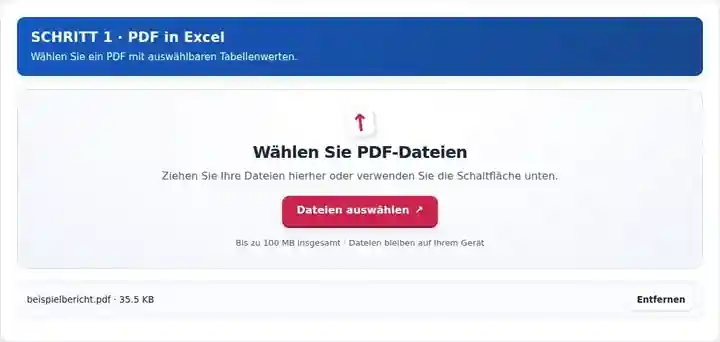
Wählen Sie Beispielseiten und verfeinern Sie Zeilen-, Spalten- und Randeinstellungen.
Wählen Sie den Screenshot aus, um ihn zu vergrößern.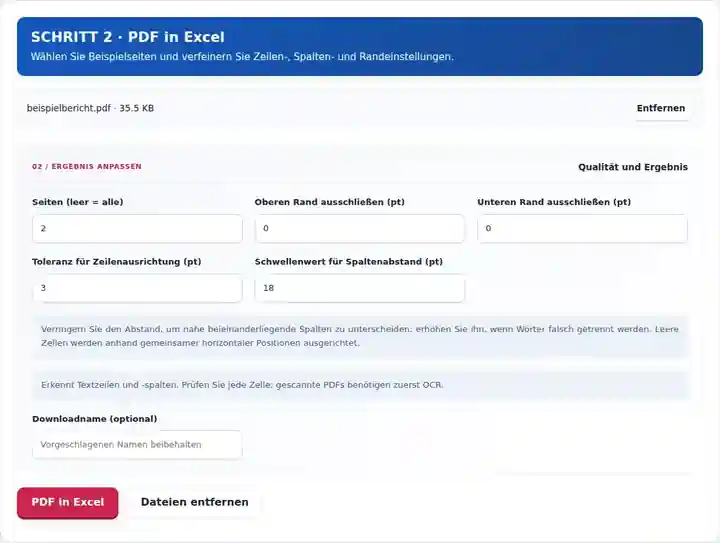
Laden Sie die XLSX-Datei herunter und prüfen Sie die Zellen, bevor Sie Summen berechnen.
Wählen Sie den Screenshot aus, um ihn zu vergrößern.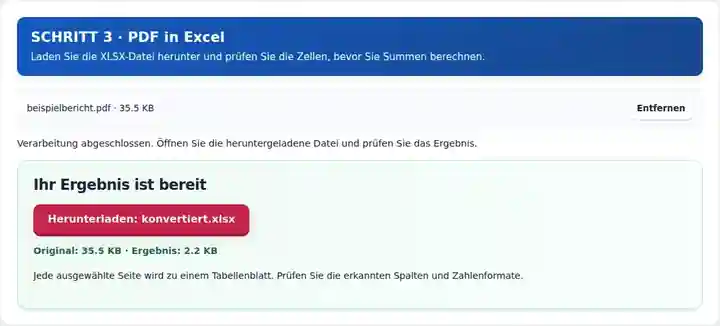
Die Screenshots zeigen diese Werkzeuge mit Beispieldateien ohne vertrauliche Daten. Ihr Dateiname, die Seitenzahl und die Einstellungen können abweichen.
Die letzte Artikelbezeichnung läuft in einer zweiten Textzeile weiter. Die exportierten Daten behalten diese Fortsetzung als eigene Tabellenzeile. Prüfen Sie sie, bevor Sie sie als Datensatz verwenden.
Die Originaltabelle enthält drei Positionen mit einer Summe von 65.00. Eine Artikelbezeichnung umfasst zwei Zeilen.

Diese Zellen wurden aus der heruntergeladenen Datei gelesen. Die Fortsetzung der letzten Bezeichnung steht in einer eigenen Zeile.
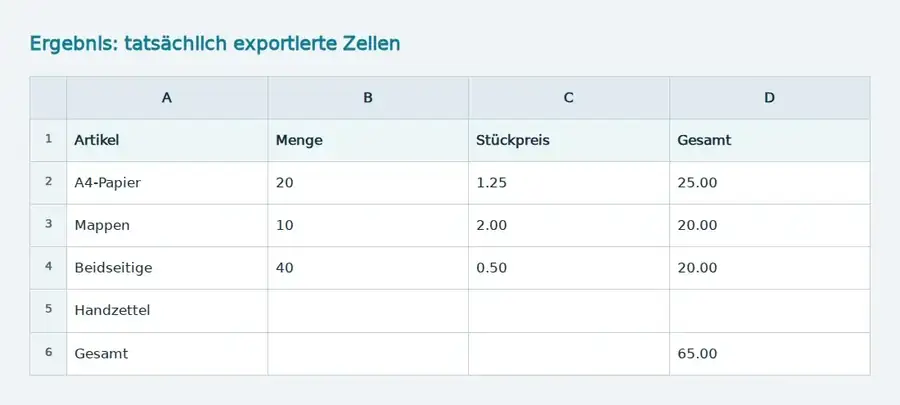
Verwendete Einstellungen: Seite 1; oben 170 pt und unten 340 pt ausschließen; Zeilentoleranz 3 pt; Spaltenabstand 18 pt. CSV verwendet Kommas.
Positionsbasierte Extraktion stellt keine zusammengehörigen Datensätze oder Formeln wieder her. Im arabischen Beispiel erzeugt die Ausrichtung außerdem zusätzliche Spalten. Prüfen Sie vor Berechnungen jede Zeile am PDF.
Geprüft am . Eigene Beispieldateien ohne sensible Daten, lokal in Chromium mit Version 3.16.0 verarbeitet; kein Leistungsbenchmark für ein produktives Hosting.
| Einstellung | Was Sie erwarten können |
|---|---|
| Akzeptierte Eingabe | |
| Verarbeitungsort | Ihr Browser |
| Dateiauswahl | Eine Eingabedatei |
| Eingabegröße | Insgesamt 100 MB; für dekodierte Bilder und Seiten gelten zusätzlich Pixelgrenzen |
| Seitenauswahl | Bis zu 200 ausgewählte Seiten pro Auftrag. Ein leeres Feld Seiten bedeutet nur dann alle Seiten, wenn das PDF höchstens 200 Seiten hat; verwenden Sie für ein längeres Dokument getrennte Bereiche. |
Fügen Sie bei gescannten Tabellen zuerst eine geprüfte OCR-Textebene hinzu. Die Spaltenerkennung verwendet anschließend die erkannten Textpositionen, was mehr Bereinigung als bei einer digital erstellten Tabelle erfordern kann.
Beginnen Sie mit einer Seite, die sowohl kurze als auch lange Zellbeschreibungen enthält. Vergleichen Sie nach dem Öffnen ihres Arbeitsblatts eine frühe Zeile, eine umgebrochene Beschreibung und die letzte Summenzeile mit dem PDF. Wenn ein Seitenkopf zu einer zusätzlichen Zeile wurde, schließen Sie seinen oberen Rand in PDF-Punkt aus; 72 Punkt entsprechen einem Zoll. Erhöhen Sie die Toleranz der Zeilenausrichtung vorsichtig, wenn eine gedruckte Zeile vertikal geteilt wird. Passen Sie den Spaltenabstand-Schwellenwert erst an, nachdem Sie erkannt haben, welche Quellgrenzen zu Zellen werden sollen. Wiederholen Sie den Beispielexport, bis das Layout brauchbar ist, und nehmen Sie anschließend die übrigen Seiten hinzu.
Ein gedrucktes „Gesamt“ und sein benachbarter Wert werden im exportierten Arbeitsblatt nicht zu einer SUMME-Formel. Wandeln Sie nach der Prüfung der relevanten Zeilen Beträge bewusst um und schreiben Sie die tatsächlich benötigte Berechnung. Behalten Sie Kontocodes, lange Kennungen und Werte mit führenden Nullen als Text. Vergleichen Sie die neu berechnete Summe mit der Quelle und untersuchen Sie jede Differenz, bevor Sie Daten ändern. Eine PDF-Seite mit mehreren nicht zusammengehörigen Tabellen muss möglicherweise manuell in getrennte geprüfte Tabellen aufgeteilt werden.
| Situation | Was Sie tun können |
|---|---|
| Zwei Spalten wurden zu einer | Verringern Sie den Spaltenabstand-Schwellenwert und vergleichen Sie eine Beispielzeile mit dem PDF. |
| Eine lange Beschreibung wurde auf mehrere Zellen verteilt | Erhöhen Sie den Abstandsschwellenwert. Tabellen mit gemischten Breiten oder mehreren Zeilen können weiterhin manuelle Bereinigung benötigen. |
| Eine Summe wird in Excel nicht berechnet | Das Quell-PDF enthält Werte, keine wiederverwendbaren Formeln. Wandeln Sie geprüfte numerische Zellen bewusst um und erstellen Sie bei Bedarf Formeln neu. |
Vergleichen Sie bei einer Rechnungstabelle Artikelbeschreibungen, Mengen, Stückpreise, Codes mit führenden Nullen und Summen Zeile für Zeile. Prüfen Sie, wo leere Zellen vorkommen. Eine erfolgreich geöffnete Arbeitsmappe kann dennoch einen Wert in der falschen Spalte haben; deshalb gehört die Tabellenprüfung zur Umwandlungsaufgabe.
Dieses erfundene englische Beispiel enthält zwei Textspalten, eine umgebrochene Tabellenbeschriftung, zwei Links, zwei Lesezeichen und ein Formularfeld. Vergleiche Quelle und tatsächliches Ergebnis, bevor du denselben Ablauf für dein Dokument nutzt.
Die umgebrochene Bezeichnung wurde zu einer zusätzlichen Zeile. Verbinde A3 und A4, wenn sie einen Artikel beschreiben; prüfe D3, D5 und D6 an der Quelle, bevor du Text in Zahlen umwandelst oder Formeln ergänzt.
| Prüfpunkt | Quelle | Ergebnis |
|---|---|---|
| Umgebrochene Artikelbezeichnung | Ein Artikel in zwei Zeilen | Zusätzliche Tabellenzeile |
| Dezimalsumme | 46.00 | 46.00 (Textwert) |
Verwendete Einstellungen: Seite 2; Standard-Spalteneinstellungen.
Geprüft am 12. Oktober 2026 mit Version 3.24.0 in Chromium 153. Die Ausgabestrukturen wurden unabhängig eingelesen; ein Beispiel ist keine allgemeine Wiedergabetreue-Garantie.
Extrahierte Zellen werden als Text geschrieben. Prüfen Sie sie und weisen Sie in der Tabellenanwendung ausdrücklich Zahlen- oder Datumstypen zu.
PDF-Abstände definieren nicht immer echte Tabellenspalten. Verbundene Überschriften, proportionaler Text und unregelmäßige Ausrichtung erfordern manuelle Bereinigung.
Vergleichen Sie Zeilenzahlen und wichtige Zellen mit dem PDF. Behandeln Sie Kennungen als Text, wählen Sie Zahlentypen ausdrücklich und stimmen Sie Summen ab, bevor Sie Berechnungen durchführen.
Nein. Er erstellt für jede ausgewählte Seite ein Arbeitsblatt mit positionsbasierten Textzellen. Erstellen Sie geprüfte Formeln neu und kombinieren Sie Tabellen bewusst, nachdem Sie deren Kopfzeilen aufeinander abgestimmt haben. Ursprüngliche Tabellenformeln und die Bedeutung verbundener Zellen sind nicht in gewöhnlichem gedrucktem PDF-Text gespeichert.
Ein Scan kann nur ein Bild der Tabelle enthalten. Fügen Sie zuerst eine geprüfte OCR-Textebene hinzu und exportieren Sie anschließend eine repräsentative Seite. Die Erkennung kann falsche Ziffern oder unregelmäßige Abstände einführen; vergleichen Sie daher die zurückgewonnenen Zellen mit dem Scan, bevor Sie rechnen.
Weiter mit PDF in CSV, Excel in PDF, PDF-Texterkennung (OCR).