ورقة عمل لكل صفحة
تصبح كل صفحة مصدر محددة ورقة عمل منفصلة في تنزيل XLSX، مما يسهّل المراجعة صفحةً بصفحة.

أنشئ مصنفًا قابلًا للتعديل من صفوف نصية مستنتجة بحسب المواضع.
اسحب الملفات إلى هنا أو استخدم الزر أدناه.
حتى 100 MiB إجمالا · تبقى الملفات على جهازك
اعرض المستند هنا. بالنسبة إلى المحتوى المضاف، تستخدم هذه المعاينة دليلا للوضع؛ تحقق من الملف المحفوظ.
أنشئ مصنفًا قابلًا للتحرير من نص PDF المرتب في صفوف وأعمدة مستنتجة من المسافات. تصبح كل صفحة PDF محددة ورقة عمل. قد يساعد ذلك في استعادة نص جدولي لتنقيحه وتحليله بعناية.
يجمع الاستنتاج أجزاء النص بحسب موضعها العمودي، ويفصل الفجوات الأفقية الواسعة إلى خلايا. وهو لا يتعرف على البنية الدلالية لجميع أنواع الجداول. تُخزّن القيم كنص للحفاظ على المحتوى المستخرج وتجنب تفسيرها كصيغ دون تنبيه.
تصبح كل صفحة مصدر محددة ورقة عمل منفصلة في تنزيل XLSX، مما يسهّل المراجعة صفحةً بصفحة.
غيّر حد الفجوة بين الأعمدة لفصل القيم المتقاربة أو إبقاء الوصف الطويل معًا.
استبعد الهوامش العلوية والسفلية بوحدات نقاط PDF لتقليل عناصر التقرير المتكررة في الصفوف المستخرجة.
تُخزّن القيم كنص. يمكن أن تبقى الأصفار البادئة مرئية، ولا تتحول صياغة PDF إلى صيغ قابلة للتنفيذ.
قد يحتوي كشف أو سجل مخزون بصيغة PDF على صفوف مفيدة دون توفير مصنف قابل للتحرير. قد يقلّل استخراج تلك الصفوف إعادة الكتابة اليدوية عندما تحتاج إلى ورقة مطابقة أو جدول بيانات للعمل. التصدير نقطة بداية للمراجعة: فهو يستنتج المحاذاة من المواضع المطبوعة، وليس من تعريفات جدول البيانات الأصلية. تحقّق من المعرّفات والمبالغ، وعيّن الأنواع الرقمية بصورة مقصودة وأنشئ أي حسابات بنفسك. لا يمكن استعادة صيغ المصدر أو المخططات أو دلالة الخلايا المدمجة أو منطق المصنف لمجرد أنها أنتجت PDF في وقت ما.
استعد جدول كشف مسموح باستخدامه لورقة مطابقة خاضعة للضبط. تحقّق من تواريخ المعاملات وأعمدة المدين والدائن والإجماليات بمقارنتها بـPDF قبل حساب الفروق.
استخرج قائمة مخزون لإعداد ورقة عدّ قابلة للتحرير. احتفظ بأكواد الأجزاء كنص، وافحص خلايا الكميات الفارغة، وأزل ترويسات الصفحات المتكررة قبل إضافة أعمدة العدّ.
انقل جدولًا رقميًا منشورًا إلى مصنف لتحليل متحقق منه. قارن الفواصل العشرية والوحدات صفًا بصف، ثم وثّق أي تصحيحات يدوية للخلايا المستنتجة.
اختر PDF يحتوي على قيم جدول قابلة للتحديد.
اختر لقطة الشاشة لتكبيرها.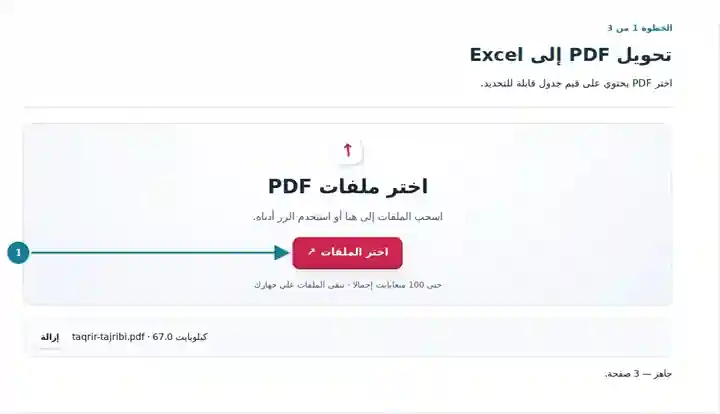
اختر صفحات نموذجية واضبط إعدادات الصفوف والأعمدة والهوامش.
اختر لقطة الشاشة لتكبيرها.
نزل XLSX وتحقق من الخلايا قبل حساب المجاميع.
اختر لقطة الشاشة لتكبيرها.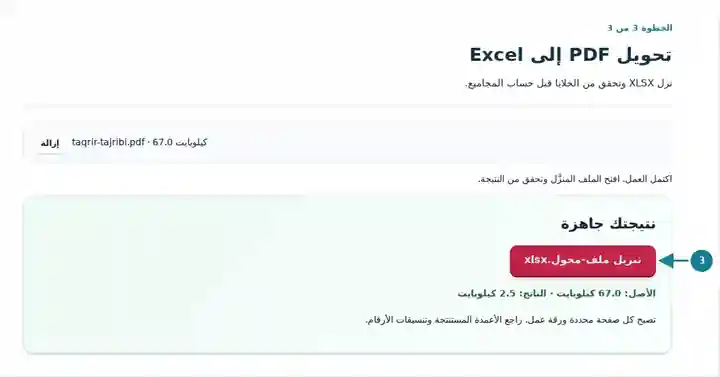
تعرض لقطات الشاشة مجموعة الأدوات هذه باستخدام ملفات نموذجية لا تحتوي على بيانات حساسة. قد يختلف اسم ملفك وعدد صفحاته وإعداداته.
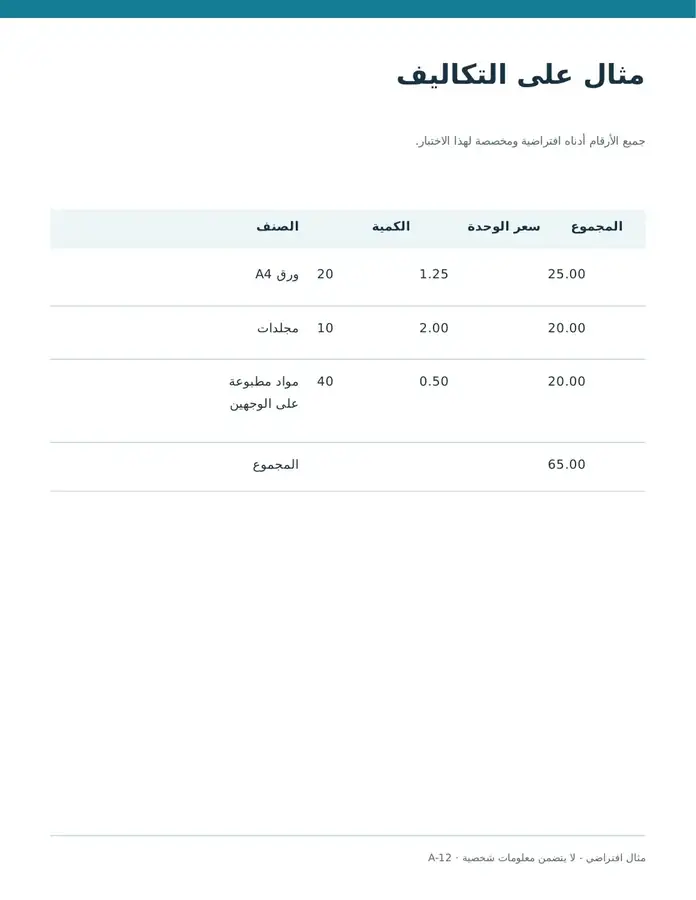
تمتد تسمية العنصر الأخير إلى سطر ثانٍ. تحتفظ البيانات المصدّرة بهذا الامتداد في صف مستقل، لذا يحتاج إلى مراجعة قبل استخدامه كسجل في جدول بيانات.
يضم الجدول الأصلي ثلاثة عناصر وإجماليًا قدره 65.00. تمتد تسمية أحد العناصر إلى سطرين.
قُرئت هذه الخلايا من الملف المنزّل. يقع امتداد التسمية الأخيرة في صف منفصل.
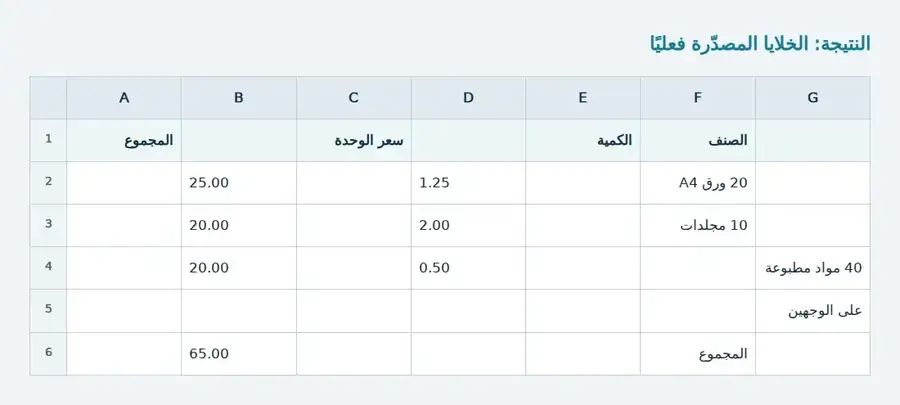
الإعدادات المستخدمة: الصفحة 1؛ استبعاد 170 نقطة من الأعلى و340 نقطة من الأسفل؛ سماحية الصفوف 3 نقاط؛ فجوة الأعمدة 18 نقطة. يستخدم CSV الفواصل.
لا يعيد الاستخراج المعتمد على الموضع بناء السجلات المدمجة أو الصيغ. في العينة العربية، تنشئ المحاذاة أيضًا أعمدة إضافية. قارن كل صف بملف PDF قبل الحساب.
تاريخ التحقق: . عولجت عينات أصلية خالية من البيانات الحساسة محليًا في Chromium بالإصدار 3.16.0؛ وهذا ليس قياسًا لأداء الاستضافة الفعلية للموقع.
| الإعداد | ما المتوقع |
|---|---|
| المدخلات المقبولة | |
| مكان المعالجة | متصفحك |
| اختيار الملفات | ملف إدخال واحد |
| حجم الإدخال | إجمالي 100 ميغابايت؛ وللصور والصفحات بعد فك الترميز حدود بكسلات أيضًا |
| اختيار الصفحات | حتى 200 صفحة محددة لكل عملية. يعني حقل الصفحات الفارغ جميع الصفحات فقط عندما يتضمن PDF عددًا لا يتجاوز 200 صفحة؛ واستخدم نطاقات منفصلة لمستند أطول. |
للجداول الممسوحة، أضف أولًا طبقة نص بالتعرف الضوئي على الحروف تمت مراجعتها. يستخدم استنتاج الأعمدة عندئذ مواضع النص المتعرّف عليه، وقد يتطلب ذلك تنقيحًا أكثر من جدول منشأ رقميًا.
ابدأ بصفحة واحدة تتضمن أوصاف خلايا قصيرة وطويلة. بعد فتح ورقة عملها، قارن صفًا مبكرًا ووصفًا ملتفًا وصف الإجمالي الأخير بـPDF. إذا أصبحت ترويسة الصفحة صفًا إضافيًا، فاستبعد هامشها العلوي بنقاط PDF؛ إذ تعادل 72 نقطة بوصة واحدة. زد سماحية محاذاة الصفوف بحذر عندما ينقسم صف مطبوع عموديًا. ولا تضبط حد الفجوة بين الأعمدة إلا بعد تحديد حدود المصدر التي ينبغي أن تصبح خلايا. كرّر تصدير العينة حتى يصبح التخطيط صالحًا للاستخدام، ثم ضمّن الصفحات المتبقية.
لا تتحول كلمة «الإجمالي» المطبوعة والقيمة المجاورة لها إلى صيغة SUM في ورقة العمل المصدّرة. بعد فحص الصفوف ذات الصلة، حوّل المبالغ بصورة مقصودة واكتب الحساب الذي تحتاج إليه فعلًا. احتفظ بأكواد الحسابات والمعرّفات الطويلة والقيم ذات الأصفار البادئة كنص. قارن الإجمالي المحسوب حديثًا بالمصدر، وتحرَّ أي فرق قبل تغيير البيانات. وقد تحتاج صفحة PDF التي تتضمن عدة جداول غير مترابطة إلى تقسيمها يدويًا إلى جداول منفصلة تمت مراجعتها.
| الحالة | ما العمل |
|---|---|
| أصبح عمودان عمودًا واحدًا | اخفض حد الفجوة بين الأعمدة وقارن صفًا نموذجيًا بـPDF. |
| انقسم وصف طويل إلى عدة خلايا | ارفع عتبة الفجوة. وقد تظل الجداول ذات العروض المختلطة أو الأسطر المتعددة بحاجة إلى تنقيح يدوي. |
| لا يُحسب الإجمالي في Excel | يحتوي PDF المصدر على قيم، وليس صيغ قابلة لإعادة الاستخدام. حوّل الخلايا الرقمية المتحقق منها بصورة مقصودة، وأعد إنشاء الصيغ إذا لزم. |
لجدول فاتورة، قارن أوصاف البنود والكميات وأسعار الوحدات والأكواد ذات الأصفار البادئة والإجماليات صفًا بصف. تحقّق من مواضع الخلايا الفارغة. قد يظل المصنف الذي يفتح بنجاح يتضمن قيمة في عمود خاطئ؛ ولذلك يُعد فحص الجدول جزءًا من مهمة التحويل.
يتضمن هذا المثال الإنجليزي الخيالي عمودين نصيين وتسمية جدول موزعة على سطرين ورابطين وإشارتين مرجعيتين وحقل نموذج واحدا. قارن المصدر بالإخراج الفعلي قبل تطبيق الخطوات نفسها على مستندك.
أصبحت التسمية الموزعة على سطرين صفا إضافيا. ادمج A3 وA4 إذا كانا يصفان عنصرا واحدا؛ وقارن D3 وD5 وD6 بالمصدر قبل تحويل النص إلى أرقام أو إضافة صيغ.
| الفحص | المصدر | النتيجة |
|---|---|---|
| تسمية عنصر موزعة على سطرين | عنصر واحد على سطرين | صف إضافي في جدول البيانات |
| المجموع العشري | 46.00 | 46.00 (قيمة نصية) |
الإعدادات المستخدمة: الصفحة 2؛ إعدادات الأعمدة الافتراضية.
فُحص في 12 أكتوبر 2026 بالإصدار 3.24.0 في Chromium 153. حُللت بنية المخرجات بشكل مستقل؛ هذا مثال واحد وليس ضمانا لدقة جميع المستندات.
تُكتب الخلايا المستخرجة كنص. راجعها وطبّق أنواعًا رقمية أو أنواع تواريخ صريحة في تطبيق جداول البيانات.
لا تحدد مسافات PDF دائمًا أعمدة جدول حقيقية. تتطلب العناوين المدمجة والنصوص ذات العرض المتناسب والمحاذاة غير المنتظمة تنقيحًا يدويًا.
قارن أعداد الصفوف والخلايا المهمة بـPDF. تعامل مع المعرّفات كنص، واختر الأنواع الرقمية صراحةً وطابق الإجماليات قبل إجراء الحسابات.
لا. ينشئ ورقة عمل لكل صفحة محددة باستخدام خلايا نصية بحسب المواضع. أعد إنشاء الصيغ المتحقق منها واجمع الجداول بصورة مقصودة بعد محاذاة عناوينها. لا تُخزّن صيغ جدول البيانات الأصلية ودلالة الخلايا المدمجة في النص المطبوع العادي لـPDF.
قد يتضمن المسح صورة للجدول فقط. أضف طبقة نص بالتعرف الضوئي على الحروف تم التحقق منها أولًا، ثم صدّر صفحة ممثلة. قد يُدخل التعرف أرقامًا خاطئة أو مسافات غير منتظمة، لذا قارن الخلايا المستعادة بالمسح قبل الحساب.
تابع باستخدام تحويل PDF إلى CSV, تحويل Excel إلى PDF, التعرف الضوئي على الحروف في PDF.