페이지마다 하나의 워크시트
선택한 원본 페이지마다 XLSX 다운로드에 별도의 워크시트가 만들어져 페이지별 검토가 쉬워집니다.

위치 기반 텍스트 행으로 편집 가능한 통합 문서를 만드세요.
파일을 여기에 끌어 놓거나 아래 버튼을 사용하세요.
최대 100 MiB 합계 · 파일은 내 기기에 유지
여기에서 문서를 미리 보세요. 내용을 추가할 때는 배치 안내용이므로 저장된 출력물도 확인하세요.
행과 간격 기반 열로 정리한 PDF 텍스트에서 편집 가능한 통합 문서를 만드세요. 선택한 각 PDF 페이지는 워크시트가 됩니다. 표 형태의 텍스트를 가져와 꼼꼼히 정리하고 분석하는 데 도움이 될 수 있습니다.
추론 기능은 세로 위치를 기준으로 텍스트 조각을 묶고 넓은 가로 간격을 셀 경계로 나눕니다. 임의의 표가 가진 의미를 이해하지는 않습니다. 추출한 내용을 유지하고 알리지 않고 수식으로 해석하지 않도록 값을 텍스트로 저장합니다.
선택한 원본 페이지마다 XLSX 다운로드에 별도의 워크시트가 만들어져 페이지별 검토가 쉬워집니다.
열 간격 기준을 바꿔 가까운 값을 분리하거나 긴 설명을 하나로 유지하세요.
위아래 여백을 PDF 포인트 단위로 제외해 추출된 행에 반복되는 보고서 머리말과 꼬리말을 줄이세요.
값은 텍스트로 저장됩니다. 앞자리 0을 눈에 보이게 유지할 수 있으며 PDF 문구가 실행 가능한 수식으로 바뀌지 않습니다.
PDF 명세서나 재고 목록에 유용한 행이 있어도 편집 가능한 통합 문서가 제공되지 않을 수 있습니다. 대조용 시트나 작업용 데이터 표가 필요할 때 해당 행을 추출하면 수동 재입력을 줄일 수 있습니다. 내보내기 결과는 검토의 출발점입니다. 원래 스프레드시트 정의가 아니라 인쇄된 위치에서 정렬을 추론합니다. 식별자와 금액을 확인하고 숫자 형식을 의도적으로 지정하며 필요한 계산은 직접 만드세요. 원본 수식, 차트, 병합 셀의 의미, 통합 문서 논리가 과거에 PDF를 만드는 데 사용되었다는 이유만으로 복구되는 것은 아닙니다.
사용이 허용된 명세서 표를 가져와 관리되는 대사 워크시트를 만드세요. 차이를 계산하기 전에 거래 날짜, 출금 및 입금 열, 합계를 PDF와 대조하세요.
재고 목록을 추출해 편집 가능한 실사표를 준비하세요. 부품 코드는 텍스트로 유지하고 빈 수량 셀을 확인하며, 실사 수량 열을 추가하기 전에 반복되는 페이지 머리글을 제거하세요.
공개된 수치 표를 통합 문서로 가져와 검증한 분석에 사용하세요. 소수점 구분 기호와 단위를 행마다 비교하고 추론된 셀을 수동으로 수정한 내용은 기록하세요.
선택 가능한 표 값이 들어 있는 PDF를 선택하세요.
스크린샷을 선택하면 확대할 수 있습니다.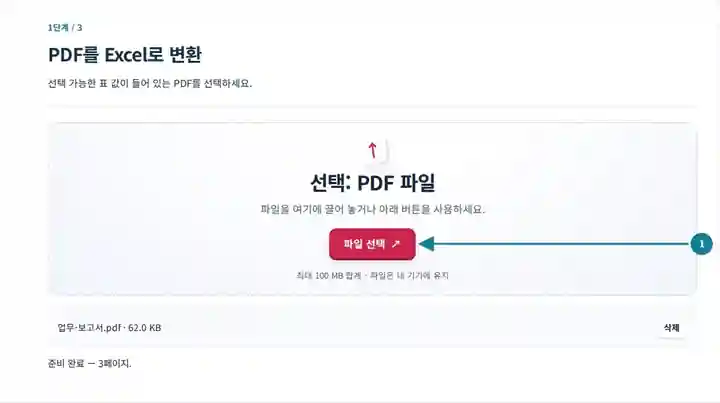
예시 페이지를 선택하고 행, 열, 여백 설정을 세밀하게 조정하세요.
스크린샷을 선택하면 확대할 수 있습니다.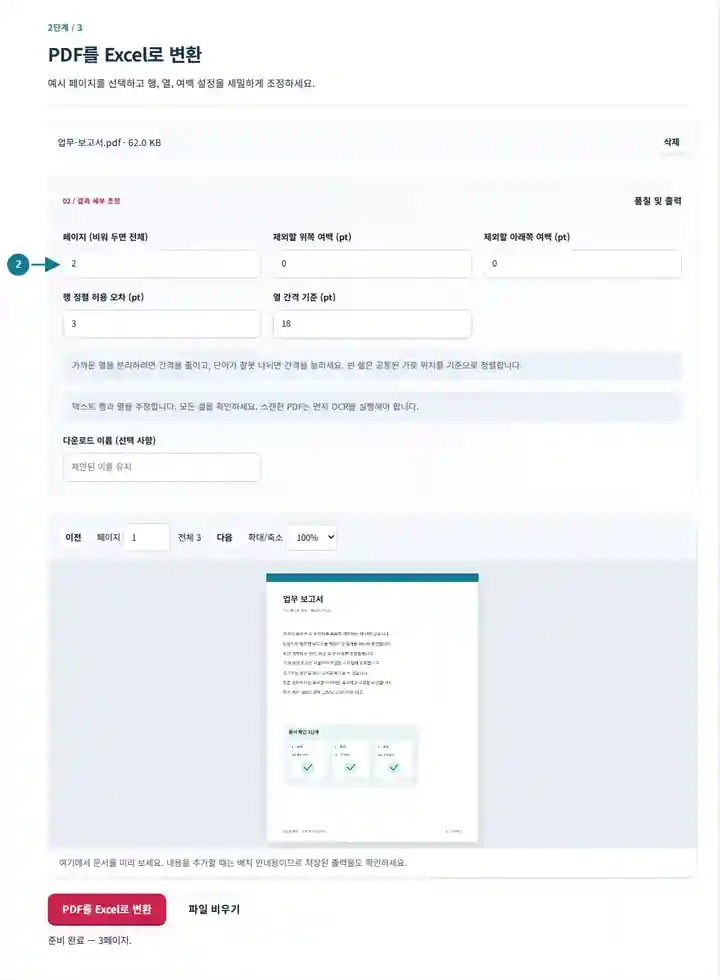
XLSX를 다운로드하고 합계를 계산하기 전에 셀을 확인하세요.
스크린샷을 선택하면 확대할 수 있습니다.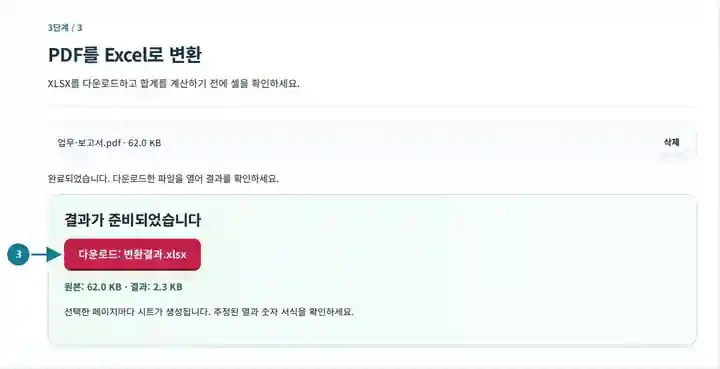
스크린샷은 무해한 예제 파일로 이 도구 모음을 사용하는 모습을 보여 줍니다. 실제 파일 이름, 페이지 수 및 설정은 다를 수 있습니다.
마지막 항목의 레이블은 두 번째 줄로 이어집니다. 내보낸 데이터에서는 이어지는 내용이 별도 행으로 유지되므로 스프레드시트 기록으로 사용하기 전에 검토해야 합니다.
원래 표에는 항목 3개와 합계 65.00이 있습니다. 한 항목의 레이블이 두 줄에 걸쳐 있습니다.
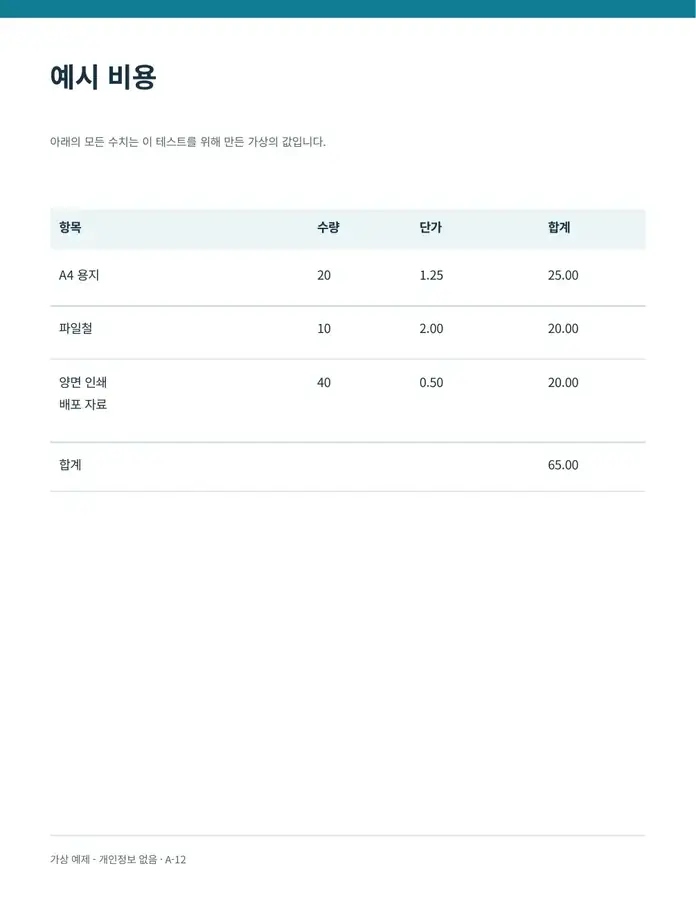
이 셀들은 다운로드한 파일에서 읽었습니다. 마지막 레이블의 이어지는 내용은 별도 행입니다.
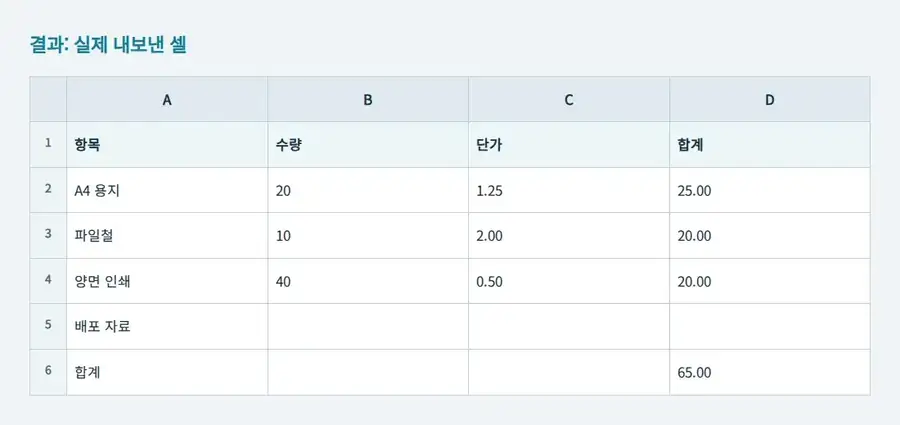
사용한 설정: 1페이지, 위쪽 170 pt와 아래쪽 340 pt 제외, 행 허용 오차 3 pt, 열 간격 18 pt. CSV는 쉼표를 사용합니다.
위치 기반 추출은 병합된 기록이나 수식을 재구성하지 않습니다. 계산하기 전에 각 행을 PDF와 대조하세요.
확인일: . 직접 만든 민감한 정보가 없는 한국어 샘플을 버전 3.17.0으로 로컬 Chromium에서 처리했습니다. 이 예시는 제공된 파일의 결과를 보여 주며 실제 운영 호스팅 환경의 벤치마크는 아닙니다.
| 설정 | 예상되는 동작 |
|---|---|
| 지원하는 입력 형식 | |
| 처리 위치 | 사용자의 브라우저 |
| 파일 선택 | 입력 파일 1개 |
| 입력 크기 | 총 100 MB이며, 디코딩한 이미지와 페이지에는 픽셀 수 제한도 적용됩니다 |
| 페이지 선택 | 작업당 최대 200페이지를 선택할 수 있습니다. 페이지 입력란을 비워 두면 PDF가 200페이지 이하일 때만 모든 페이지를 의미합니다. 더 긴 문서는 범위를 나누어 처리하세요. |
스캔한 표에는 먼저 검토한 OCR 텍스트 레이어를 추가하세요. 이후 열 추론은 인식된 텍스트 위치를 사용하므로 디지털로 만든 표보다 정리가 더 많이 필요할 수 있습니다.
짧은 셀 설명과 긴 셀 설명이 모두 있는 한 페이지부터 시작하세요. 워크시트를 연 뒤 앞부분의 행, 줄 바꿈된 설명, 마지막 합계 행을 PDF와 비교하세요. 페이지 머리글이 추가 행으로 들어갔다면 위쪽 여백을 PDF 포인트 단위로 제외하세요. 72포인트는 1인치입니다. 인쇄된 한 행이 세로로 나뉘면 행 정렬 허용 오차를 주의해서 높이세요. 원본의 어느 경계가 셀이 되어야 하는지 파악한 뒤에만 열 간격 기준을 조정하세요. 레이아웃을 사용할 수 있을 때까지 예시 내보내기를 반복한 다음 나머지 페이지를 포함하세요.
인쇄된 “합계”와 그 옆의 값이 내보낸 워크시트에서 SUM 수식으로 바뀌지는 않습니다. 관련 행을 확인한 후 금액을 의도적으로 변환하고 실제로 필요한 계산을 작성하세요. 계정 코드, 긴 식별자, 앞자리 0이 있는 값은 텍스트로 유지하세요. 새로 계산한 합계를 원본과 비교하고 데이터를 변경하기 전에 차이가 있다면 원인을 조사하세요. 한 PDF 페이지에 서로 관련 없는 표가 여러 개 있다면 수동으로 나누어 각각 검토한 표로 만들어야 할 수 있습니다.
| 상황 | 해결 방법 |
|---|---|
| 두 열이 하나가 되었습니다 | 열 간격 기준을 낮추고 예시 행을 PDF와 비교하세요. |
| 긴 설명이 여러 셀로 나뉘었습니다 | 간격 기준값을 높이세요. 열 너비가 제각각이거나 여러 줄로 된 표는 여전히 수동 정리가 필요할 수 있습니다. |
| Excel에서 합계가 계산되지 않습니다 | 원본 PDF에는 재사용 가능한 수식이 아니라 값이 들어 있습니다. 확인한 숫자 셀을 의도적으로 변환하고 필요하면 수식을 다시 만드세요. |
청구서 표라면 품목 설명, 수량, 단가, 앞자리 0이 있는 코드, 합계를 행마다 비교하세요. 빈 셀이 있는 위치를 확인하세요. 정상적으로 열리는 통합 문서에도 값이 잘못된 열에 있을 수 있습니다. 그래서 표 확인은 변환 작업의 일부입니다.
이 가상의 영어 예시에는 두 단의 텍스트, 두 줄로 된 표 항목명, 링크 두 개, 책갈피 두 개, 양식 필드 한 개가 있습니다. 자신의 문서에 같은 작업을 적용하기 전에 원본과 실제 출력을 비교하세요.
줄바꿈된 항목명이 추가 행으로 분리됐습니다. A3과 A4가 한 항목을 설명한다면 내용을 합치세요. 텍스트를 숫자로 바꾸거나 수식을 넣기 전에 D3, D5, D6을 원본과 비교하세요.
| 확인 항목 | 원본 | 결과 |
|---|---|---|
| 줄바꿈된 항목명 | 한 항목이 두 줄에 표시 | 스프레드시트에 별도 행 추가 |
| 소수 합계 | 46.00 | 46.00 (텍스트 값) |
사용한 설정: 2페이지, 기본 열 설정.
2026년 10월 12일 Chromium 153과 버전 3.24.0으로 확인하고 출력 구조를 독립적으로 분석했습니다. 이는 하나의 예시이며 모든 문서의 충실한 변환을 보증하지 않습니다.
추출한 셀은 텍스트로 기록됩니다. 검토한 뒤 스프레드시트 애플리케이션에서 숫자 또는 날짜 형식을 명시적으로 적용하세요.
PDF의 간격이 항상 실제 표의 열을 정의하지는 않습니다. 병합된 제목, 가변 폭 텍스트, 불규칙한 정렬은 수동 정리가 필요합니다.
행 수와 중요한 셀을 PDF와 비교하세요. 식별자는 텍스트로 취급하고 숫자 형식을 명시적으로 선택하며 계산하기 전에 합계를 대조하세요.
아니요. 선택한 페이지마다 위치 기반 텍스트 셀로 워크시트를 만듭니다. 검증한 수식을 다시 만들고 머리글을 맞춘 뒤 의도적으로 표를 합치세요. 원래 스프레드시트 수식과 병합 셀의 의미는 일반적인 인쇄 PDF 텍스트에 저장되지 않습니다.
스캔본에는 표의 이미지만 있을 수 있습니다. 먼저 확인한 OCR 텍스트 레이어를 추가한 뒤 대표적인 한 페이지를 내보내세요. 인식 과정에서 잘못된 숫자나 불규칙한 간격이 생길 수 있으므로 계산하기 전에 가져온 셀을 스캔본과 비교하세요.
다음으로 PDF를 CSV로 변환, Excel을 PDF로 변환, PDF OCR 텍스트 인식을 이용하세요.