Une feuille de calcul par page
Chaque page source sélectionnée devient une feuille distincte dans le XLSX téléchargé, ce qui facilite la vérification page par page.

Créez un classeur modifiable à partir de lignes de texte regroupées selon leur position.
Déposez les fichiers ici ou utilisez le bouton ci-dessous.
Jusqu’à 100 MiB au total · Les fichiers restent sur votre appareil
Visualisez le document ici. Pour le contenu ajouté, cet aperçu sert de guide de placement ; vérifiez le fichier enregistré.
Créez un classeur modifiable à partir du texte PDF organisé en lignes et en colonnes déduites des espacements. Chaque page PDF sélectionnée devient une feuille de calcul. Cette fonction peut aider à récupérer du texte tabulaire pour un nettoyage et une analyse soigneux.
La déduction regroupe les fragments de texte selon leur position verticale et transforme les grands écarts horizontaux en séparations de cellules. Elle ne reconnaît pas le sens de n’importe quel tableau. Les valeurs sont stockées comme texte afin de préserver le contenu extrait et d’éviter de les interpréter silencieusement comme des formules.
Chaque page source sélectionnée devient une feuille distincte dans le XLSX téléchargé, ce qui facilite la vérification page par page.
Modifiez « Seuil d’espacement des colonnes » pour séparer des valeurs proches ou conserver une longue description dans une seule cellule.
Excluez les marges supérieure et inférieure en points PDF pour réduire les éléments de présentation répétés du rapport dans les lignes extraites.
Les valeurs sont stockées comme texte. Les zéros initiaux peuvent rester visibles et le texte du PDF n’est pas transformé en formules exécutables.
Un relevé ou un inventaire PDF peut contenir des lignes utiles sans proposer de classeur modifiable. Extraire ces lignes peut réduire la ressaisie manuelle lorsque vous avez besoin d’une feuille de rapprochement ou d’un tableau de données de travail. L’export est un point de départ à vérifier : il déduit l’alignement des positions imprimées, et non des définitions de la feuille de calcul d’origine. Vérifiez les identifiants et les montants, attribuez délibérément les types numériques et créez vous-même les calculs nécessaires. Les formules sources, les graphiques, le sens des cellules fusionnées et la logique du classeur ne peuvent pas être récupérés simplement parce qu’ils ont autrefois produit le PDF.
Récupérez un tableau de relevé autorisé pour une feuille de rapprochement contrôlée. Vérifiez les dates des opérations, les colonnes de débit et de crédit et les totaux par rapport au PDF avant de calculer les écarts.
Extrayez une liste de stocks pour préparer une feuille de comptage modifiable. Conservez les codes de pièces comme texte, vérifiez les cellules de quantité vides et supprimez les en-têtes de pages répétés avant d’ajouter les colonnes de comptage.
Importez un tableau numérique publié dans un classeur pour une analyse vérifiée. Comparez les séparateurs décimaux et les unités ligne par ligne, puis documentez toute correction manuelle apportée aux cellules déduites.
Sélectionnez un PDF contenant des valeurs de tableau sélectionnables.
Sélectionnez la capture d’écran pour l’agrandir.
Choisissez des pages d’essai et affinez les réglages de lignes, de colonnes et de marges.
Sélectionnez la capture d’écran pour l’agrandir.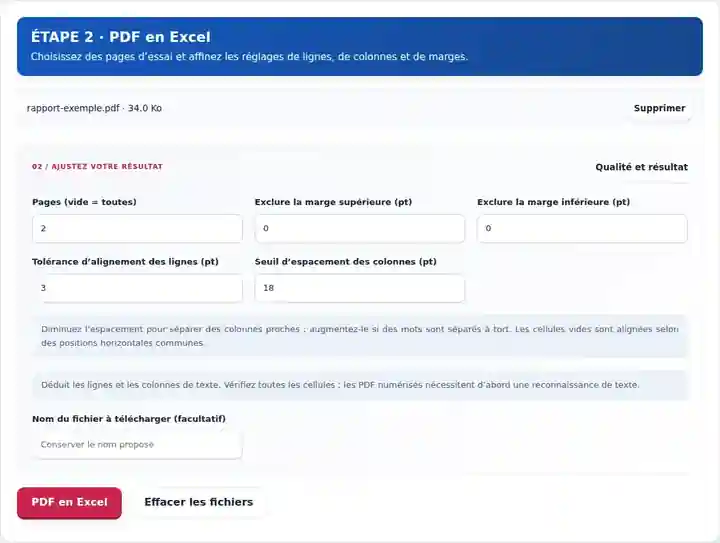
Téléchargez le XLSX et vérifiez les cellules avant de calculer les totaux.
Sélectionnez la capture d’écran pour l’agrandir.
Les captures d’écran présentent cette boîte à outils avec des fichiers d’exemple sans données sensibles. Le nom de votre fichier, le nombre de pages et les réglages peuvent différer.
Le libellé du dernier article se poursuit sur une seconde ligne. Les données exportées placent cette suite sur sa propre ligne de tableau : vérifiez-la avant de l’utiliser comme enregistrement.
Le tableau original contient trois articles et un total de 65.00. Le libellé d’un article occupe deux lignes.
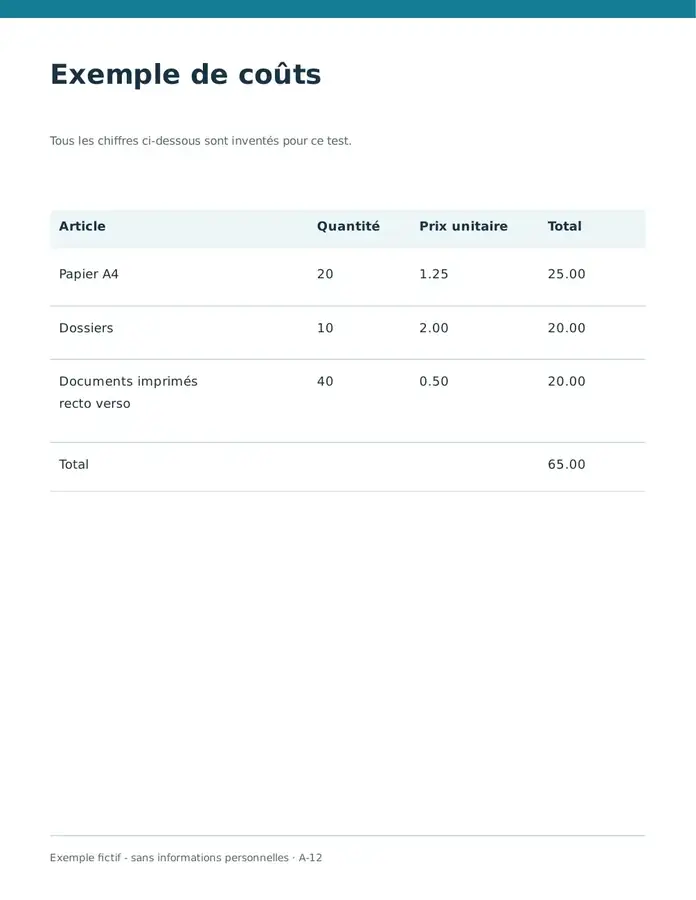
Ces cellules ont été lues dans le fichier téléchargé. La suite du dernier libellé occupe une ligne distincte.
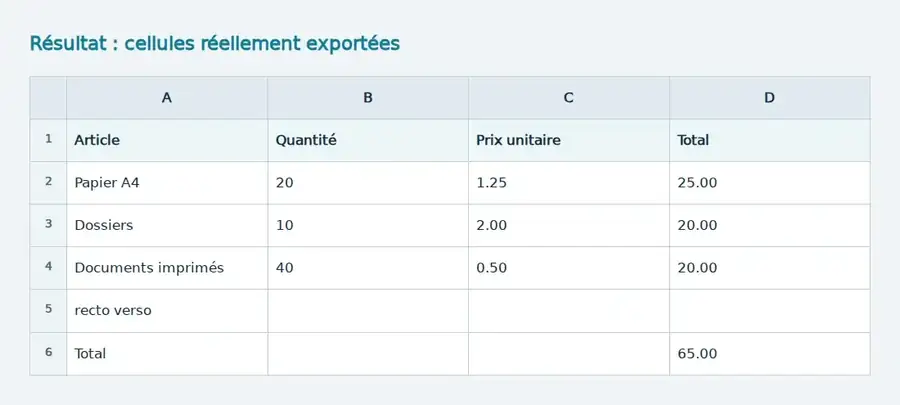
Réglages utilisés : Page 1 ; exclure 170 pt en haut et 340 pt en bas ; tolérance de ligne de 3 pt ; espacement de colonne de 18 pt. Le CSV utilise des virgules.
L’extraction par position ne reconstitue ni les enregistrements fusionnés ni les formules. Dans l’échantillon arabe, l’alignement crée aussi des colonnes supplémentaires. Comparez chaque ligne au PDF avant tout calcul.
Vérifié le . Échantillons originaux sans données sensibles traités localement dans Chromium avec la version 3.16.0 ; il ne s’agit pas d’un banc d’essai de l’hébergement en production.
| Réglage | À quoi s’attendre |
|---|---|
| Formats acceptés | |
| Lieu du traitement | Votre navigateur |
| Sélection des fichiers | Un fichier source |
| Taille des fichiers sources | 100 Mo au total ; les images et les pages décodées sont également soumises à des limites de pixels |
| Sélection des pages | Jusqu’à 200 pages sélectionnées par traitement. Un champ « Pages » vide signifie toutes les pages uniquement si le PDF contient 200 pages ou moins ; utilisez des plages séparées pour un document plus long. |
Pour les tableaux numérisés, ajoutez d’abord une couche de texte OCR relue. La déduction des colonnes utilise ensuite les positions du texte reconnu, ce qui peut nécessiter davantage de nettoyage que pour un tableau créé numériquement.
Commencez par une page contenant des descriptions de cellules courtes et longues. Après avoir ouvert sa feuille, comparez une ligne du début, une description sur plusieurs lignes et la dernière ligne de total avec le PDF. Si un en-tête de page est devenu une ligne supplémentaire, excluez sa marge supérieure en points PDF ; 72 points correspondent à un pouce. Augmentez prudemment « Tolérance d’alignement des lignes » lorsqu’une ligne imprimée est divisée verticalement. Ajustez « Seuil d’espacement des colonnes » uniquement après avoir identifié les limites sources qui doivent former des cellules. Répétez l’export de l’exemple jusqu’à obtenir une disposition exploitable, puis incluez les pages restantes.
Un « Total » imprimé et la valeur adjacente ne deviennent pas une formule de somme (SUM) dans la feuille exportée. Après avoir vérifié les lignes pertinentes, convertissez délibérément les montants et écrivez le calcul dont vous avez réellement besoin. Conservez les codes de comptes, les longs identifiants et les valeurs avec des zéros initiaux comme texte. Comparez le total nouvellement calculé avec la source et examinez tout écart avant de modifier les données. Une page PDF comportant plusieurs tableaux sans rapport peut nécessiter de les séparer manuellement en tableaux distincts vérifiés.
| Situation | Que faire |
|---|---|
| Deux colonnes sont devenues une seule | Réduisez le seuil d’écart entre colonnes et comparez une ligne d’exemple avec le PDF. |
| Une longue description s’est répartie dans plusieurs cellules | Augmentez le seuil d’écart. Les tableaux de largeurs variables ou à contenu sur plusieurs lignes peuvent encore nécessiter un nettoyage manuel. |
| Un total ne se calcule pas dans Excel | Le PDF source contient des valeurs, et non des formules réutilisables. Convertissez délibérément les cellules numériques vérifiées et recréez les formules si nécessaire. |
Pour un tableau de facture, comparez les descriptions d’articles, les quantités, les prix unitaires, les codes avec des zéros initiaux et les totaux ligne par ligne. Vérifiez où se trouvent les cellules vides. Un classeur qui s’ouvre correctement peut tout de même contenir une valeur dans la mauvaise colonne ; c’est pourquoi la vérification du tableau fait partie de la conversion.
Cet exemple fictif en anglais contient deux colonnes de texte, un libellé de tableau sur deux lignes, deux liens, deux signets et un champ de formulaire. Comparez la source au résultat réel avant d’utiliser le même processus pour votre document.
Le libellé réparti sur deux lignes est devenu une ligne supplémentaire. Réunissez A3 et A4 s’ils décrivent un article ; comparez D3, D5 et D6 à la source avant de convertir le texte en nombres ou d’ajouter des formules.
| Vérification | Source | Résultat |
|---|---|---|
| Libellé sur deux lignes | Un article sur deux lignes | Ligne supplémentaire du tableur |
| Total décimal | 46.00 | 46.00 (Valeur textuelle) |
Réglages utilisés : Page 2 ; colonnes par défaut.
Vérifié le 12 octobre 2026 avec la version 3.24.0 dans Chromium 153. Les structures de sortie ont été analysées indépendamment ; un exemple ne garantit pas la fidélité de tous les documents.
Les cellules extraites sont écrites comme texte. Vérifiez-les et appliquez des types numériques ou de date explicites dans le tableur.
Les espacements du PDF ne définissent pas toujours de véritables colonnes de tableau. Les en-têtes fusionnés, le texte proportionnel et les alignements irréguliers nécessitent un nettoyage manuel.
Comparez le nombre de lignes et les cellules importantes avec le PDF. Traitez les identifiants comme texte, choisissez explicitement les types numériques et rapprochez les totaux avant d’effectuer des calculs.
Non. Il crée une feuille pour chaque page sélectionnée à partir de cellules textuelles déduites des positions. Recréez les formules vérifiées et combinez délibérément les tableaux après avoir aligné leurs en-têtes. Les formules du tableur d’origine et le sens des cellules fusionnées ne sont pas enregistrés dans le texte PDF imprimé ordinaire.
Une numérisation peut ne contenir qu’une image du tableau. Ajoutez d’abord une couche de texte OCR vérifiée, puis exportez une page représentative. La reconnaissance peut introduire des chiffres erronés ou des espacements irréguliers ; comparez donc les cellules récupérées avec la numérisation avant de calculer.
Poursuivez avec PDF en CSV, Excel en PDF, Reconnaissance de texte (OCR).