选择字段分隔符
导出以逗号、分号或制表符分隔的字段,以匹配下一应用程序的导入设置。

将按位置识别的文本行导出为带引号的 CSV 数据。
将文件拖到此处,或使用下方按钮选择文件。
上限为 100 MiB 总计 · 文件保留在您的设备上
在此预览文档。对于新添加的内容,预览仅用于辅助确定位置;请检查保存后的输出结果。
将按位置排列的 PDF 文本行导出为 CSV 文件,用于电子表格审核或数据导入。导出器给单元格加引号,并将字段内每个双引号写成两个连续的双引号,以便提取字符始终位于有效的 CSV 字段内。
较宽间距可能暗示列边界,但不能证明表格结构。类似公式的值会加上前导单引号,避免在常见电子表格流程中被执行。这可能改变其可见文字表示,导入时应予以考虑。
导出以逗号、分号或制表符分隔的字段,以匹配下一应用程序的导入设置。
字段会加上引号,内嵌引号会成对写入,因此描述中的逗号仍保留在同一字段内。
当报告的打印间距导致错误单元格时,可调整对齐容差、列间距和排除边距。
以类似公式字符开头的单元格会添加单引号。映射导入数据时,请检查此前缀。
CSV 适合将打印记录移入接受分隔文本的目标系统,例如库存导入或数据库暂存表。与 XLSX 工作簿不同,它不包含工作表标签、颜色或公式。如果希望每个源页面保留在单独工作表中,请使用“PDF 转 Excel”;如果目标需要单一记录流,请使用 CSV。
从旧 PDF 清单准备临时导入文件。删除重复标题、核实记录数,并在传输经过审核的数据前,通过暂存导入检查映射。
从供应商的 PDF 明细表提取项目,用于比较表。确认单位、数量和价格是独立字段,且描述中的引号保持完整。
提取文字型测量表,用于数据清理练习。将原始导出单元格与 PDF 比较,并在分析环境中将核实后的值转换为数字类型。
选择文本可选择的 PDF 表格。
点击截图可放大查看。
选择页面、分隔符,以及行或列的推断设置。
点击截图可放大查看。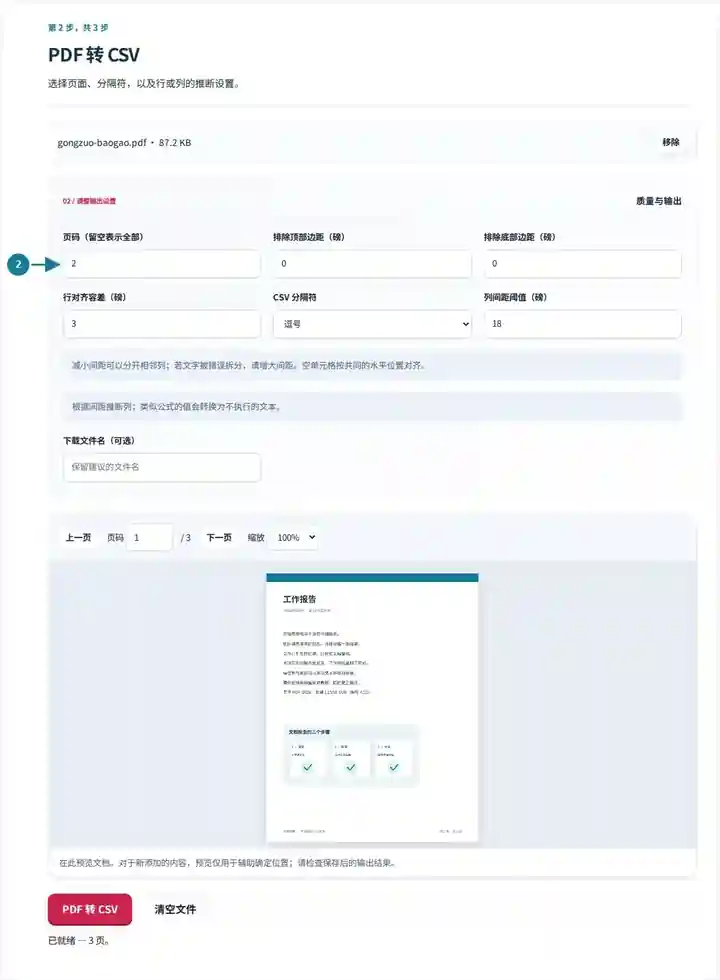
下载 CSV,并在导入记录前检查字段。
点击截图可放大查看。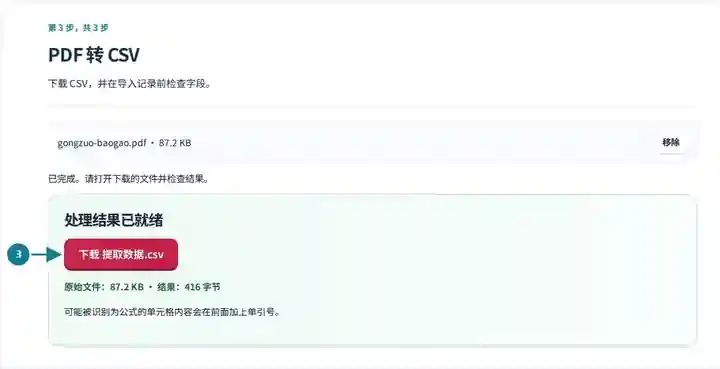
截图展示了使用不含敏感信息的示例文件操作本工具箱的过程。您的文件名、页数和设置可能不同。
最后一项的标签延续到第二行文字。导出的数据将这段续文单独保留为表格行,因此在将其用作电子表格记录前需要检查。
原表包含三个项目,总计为 65.00。其中一个项目标签占两行文字。
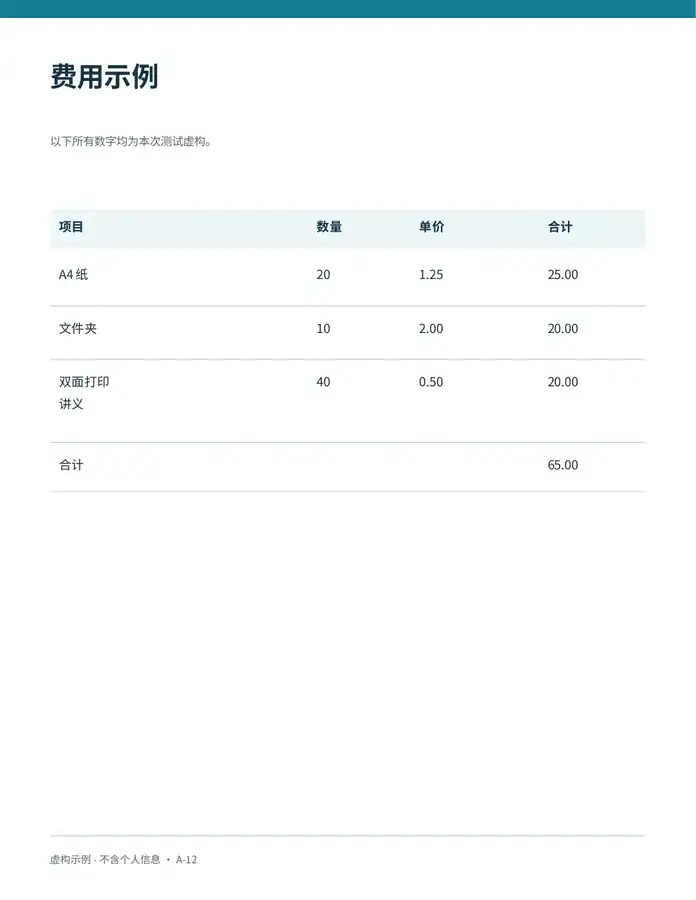
这些单元格读取自下载的文件。最后一个标签的续文成为单独一行。
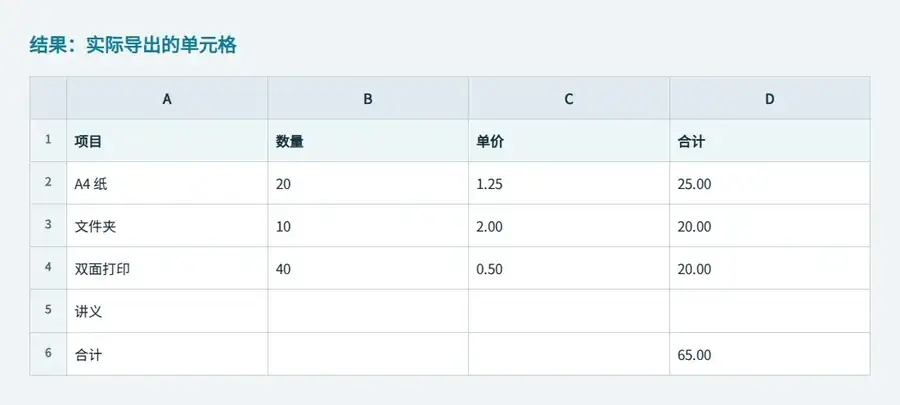
使用的设置: 第 1 页;排除顶部 170 pt 和底部 340 pt;行容差为 3 pt;列间距为 18 pt。CSV 使用逗号。
基于位置的提取不会重建合并记录或公式。在阿拉伯语样本中,对齐方式还会产生额外列。计算前,请逐行与 PDF 核对。
检查日期:。无敏感信息的原创样本在本地 Chromium 中使用 3.16.0 版本处理;这不是生产托管环境的性能测试。
| 设置 | 预期效果 |
|---|---|
| 支持的输入 | |
| 处理位置 | 您的浏览器 |
| 文件选择 | 一个输入文件 |
| 输入大小 | 总计 100 MB;解码后的图像和页面也有像素限制 |
| 页面选择 | 每次任务最多选择 200 页。只有 PDF 不超过 200 页时,“页面”留空才表示所有页面;更长文档请分范围处理。 |
纯图像表格没有可导出的文本行。请先用 OCR 识别,并检查数字和间距,再准备 CSV。
处理长报告前,请先导出一张有代表性的页面。如果标题或页脚变成额外记录,请增大排除的顶部或底部边距;这些控件以 PDF 点为单位,每英寸 72 点。相邻字段合并时降低列间距阈值,描述被拆成多个单元格时提高阈值。换行地址可能占据多个提取行,因此确定最终设置前,请至少检查一条此类记录。
所选页面的行会合并,但不会重建数据库架构。因此,重复列标题可能作为记录出现,而空白单元格也不会说明数据是缺失还是有意留空。接受整个数据集前,请保留未经编辑的导出文件、记录手动清理,并测试少量暂存导入。以 =、+、@ 或 – 开头的值可能添加保护性单引号,其中也包括看起来为负数的金额;当目标需要精确字符串或数字值时,请有意识地处理这些前缀。
| 情况 | 处理方法 |
|---|---|
| 描述被拆成很多列 | 提高间距阈值,并用有代表性的页面重试。 |
| 导入后标识符的前导零消失 | 在电子表格或数据库应用程序中,将该列作为文本导入。 |
| 多个表格的结构不同 | 分别转换,然后在合并数据前统一表头和列顺序。 |
假设报表打印的账户代码是 00127,金额是 -45.50。请将账户代码列作为文本导入,以保留前导零。检查导出金额是否带有保护性前导单引号,然后在目标系统中有意识地转换已核实的值。核对交易总计与报表是否一致,并保留原始 CSV 作为提取依据。
可能类似公式的值会添加前导单引号。不过,将不可信数据导入应用程序前,仍需检查。
可以。输入其实际页码。使用限定范围可减少无关行,并简化整理。
使用 UTF-8、带引号的文本字段,以及与导出时相同的分隔符:逗号、分号或制表符。确认导入预览将每个值放入预期列中。将带前导零的标识符保留为文本,并考虑公式保护单引号的影响。
导出会给可能被解释为公式的值添加前缀,包括以 -、+、= 或 @ 开头的字符串。在受控导入中移除保护前,请检查源内容和预期数据类型;标识符应保留为文本。
所选页面的行会合并到一个文件中,没有独立工作表标签,也不会自动识别表格。请分别导出列结构不同的表格;如果按页独立的工作表更便于检查,也可使用“PDF 转 Excel”。
继续使用 PDF 转 Excel, Excel 转 PDF, PDF OCR 文字识别.