Выбор листов
По умолчанию экспортируйте видимые листы или введите их точные имена. Указание имени скрытого листа может включить его в результат, поэтому проверьте выбранные листы.

Экспортируйте листы XLSX в читаемые таблицы PDF на своём устройстве.
Перетащите файлы сюда или используйте кнопку ниже.
До 25 MiB всего · Файлы остаются на вашем устройстве
Просмотрите документ здесь. При добавлении содержимого используйте предварительный просмотр для размещения элементов и проверьте сохранённый результат.
Преобразуйте современную книгу XLSX в PDF на своём устройстве. Модуль экспорта в браузере размещает значения ячеек на страницах PDF с выделяемым текстом и поддерживаемым форматированием ячеек. Выберите видимые листы или укажите имена нужных листов, задайте размер бумаги и ориентацию, затем проверьте результат перед отправкой выписки, ведомости или отчёта.
Браузер использует сохранённые результаты формул; он не вычисляет формулы, не обновляет внешние данные и не воспроизводит сохранённые настройки печати Excel. Пересчитайте и сохраните книгу в редакторе электронных таблиц перед преобразованием. Формула без сохранённого результата отклоняется, чтобы инструмент не создавал отсутствующее значение без предупреждения.
По умолчанию экспортируйте видимые листы или введите их точные имена. Указание имени скрытого листа может включить его в результат, поэтому проверьте выбранные листы.
Создайте текст PDF из сохранённых значений ячеек с поддерживаемым форматированием. Формулы не пересчитываются и должны иметь сохранённые результаты.
Выберите A4 или Letter, книжную или альбомную ориентацию, подгонку по ширине или масштаб с сохранением читаемости, чтобы согласовать ширину столбцов и удобство чтения.
Повторяйте до пяти верхних строк на страницах и при необходимости добавляйте сетку ячеек, чтобы длинные таблицы было проще читать.
Выберите сохранённую книгу XLSX после пересчёта и проверки её значений.
Нажмите на снимок экрана, чтобы увеличить его.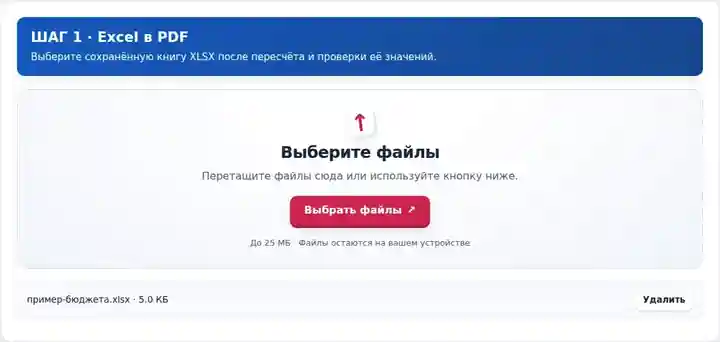
Выберите листы, ориентацию бумаги, масштабирование таблиц и при необходимости повторяемые строки заголовков.
Нажмите на снимок экрана, чтобы увеличить его.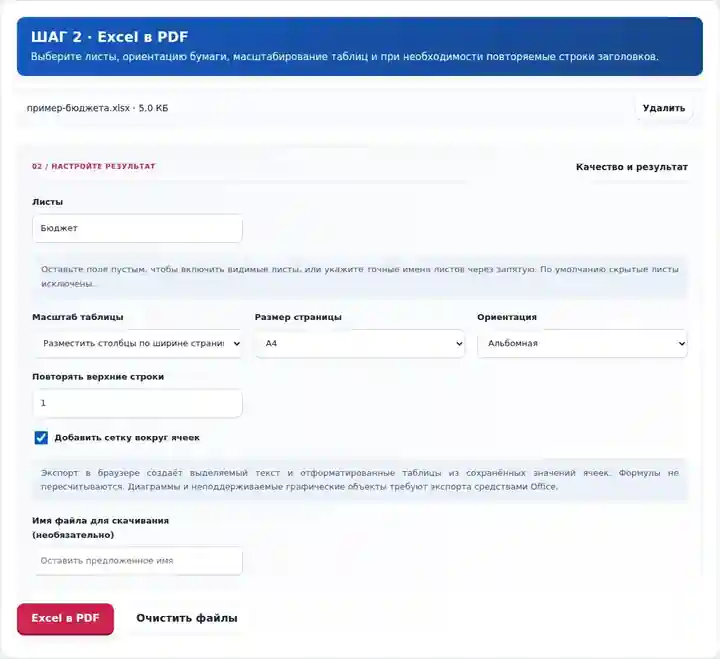
Скачайте PDF и сравните итоги, форматы чисел и крайние правые столбцы с Excel.
Нажмите на снимок экрана, чтобы увеличить его.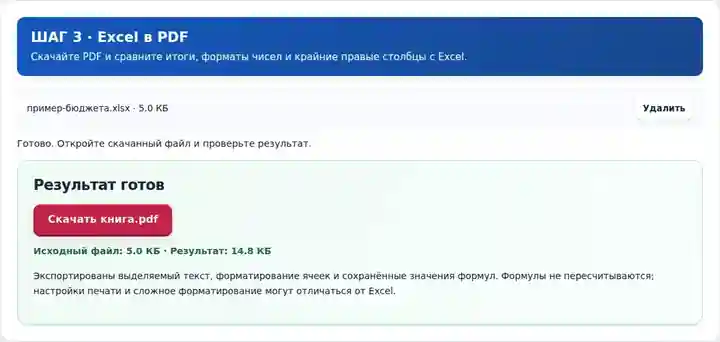
Снимки экрана показывают этот набор инструментов с безопасными примерными файлами. Имя вашего файла, количество страниц и настройки могут отличаться.
Книга содержит одну таблицу бюджета из шести строк. У её формул уже есть сохранённые результаты. Этот экспорт в браузере читает сохранённые значения и создаёт PDF с выделяемым текстом.
Этот предварительный просмотр считывает значения из настоящего файла XLSX. Это сформированное представление данных, а не интерфейс Microsoft Excel.
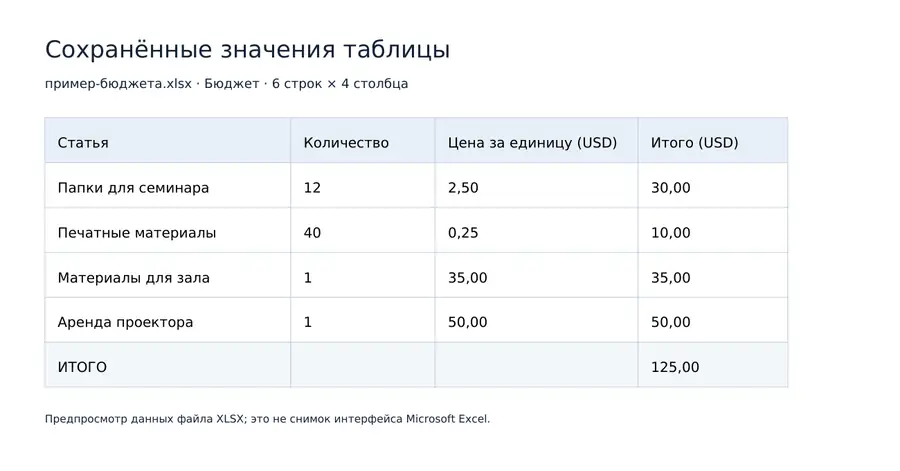
Результат сохраняет все четыре строки позиций, заголовки и сохранённый итог 125,00.
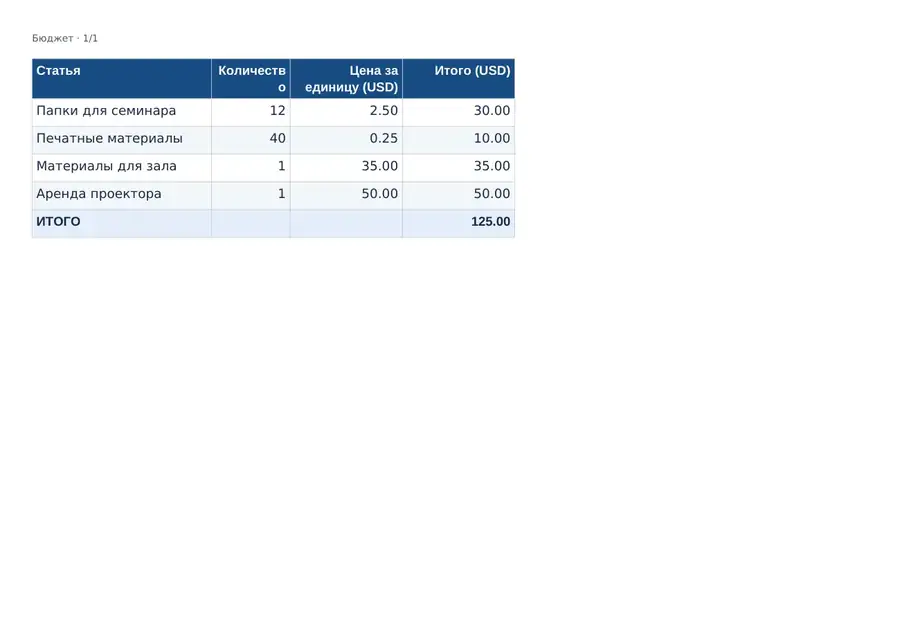
Использованные настройки: Лист «Бюджет»; столбцы по ширине страницы; альбомный A4; повторять верхнюю строку; линии сетки включены.
Итог 125,00 является сохранённым в кэше результатом формулы книги. Инструмент не пересчитывал его. В этом примере нет диаграмм, макросов или неподдерживаемых графических объектов.
Проверено . Безобидные файлы примеров обработаны в русской версии темы 3.9.0 с помощью локального браузера Chromium. Эти примеры не служат показателем производительности рабочего хостинга.
Книга является рабочим файлом для вычислений; PDF полезен, когда получателю нужна копия отчётных значений для чтения. Экспортируйте только необходимые листы, не распространяя посторонние вкладки. Сначала пересчитайте и сохраните книгу, затем сравните PDF с сохранённой книгой: этот способ обработки в браузере использует результаты из кэша, а не вычислительный движок. Он не учитывает сохранённую область печати книги и не подтверждает правильность исходных вычислений.
Отправьте разрешённую сводную выписку или таблицу сверки. Проверьте сохранённые остатки, числовые форматы и символы валют; экспортируйте только листы, разрешённые для этого отчёта.
Распространите складскую ведомость или план потребности в материалах с повторяющимися строками заголовков. После масштабирования широкого листа проверьте номера деталей, количество и крайний правый столбец.
Предоставьте таблицу результатов как копию с фиксированным макетом для чтения, сохранив книгу для анализа. Проверьте даты и десятичные разряды; если нужны диаграммы или сложные объекты, используйте экспорт средствами исходного приложения.
| Настройка | Преобразование в браузере |
|---|---|
| Исходные данные | Одна незашифрованная книга XLSX размером до 25 МБ |
| Выбор листов | По умолчанию — все видимые листы; точным именем можно также выбрать скрытый лист |
| Макет страницы | A4 или Letter, книжная или альбомная ориентация; подгонка по ширине или масштаб с сохранением читаемости |
| Повторяющиеся строки | Повторение 0–5 верхних строк на последующих страницах |
| Содержимое PDF | Выделяемый текст ячеек, сохранённые значения, поддерживаемое форматирование и встроенные изображения PNG/JPEG |
| Ограничения | До 50 листов, 10 000 строк и 100 столбцов на лист, всего 100 000 ячеек макета, включая пустые или отформатированные ячейки, и 300 страниц PDF |
| Устаревшие форматы | Сначала сохраните книги XLS и ODS как XLSX в исходном приложении. |
На широком листе каждому столбцу нужно достаточно места. Альбомная ориентация может помочь, но размещение большого числа столбцов на одной странице уменьшает текст. Режим сохранения читаемости останавливает обработку листа, который пришлось бы чрезмерно уменьшить; у подгонки по ширине тоже есть минимальный масштаб. Если используемый диапазон намного шире отчёта, удалите неиспользуемые удалённые ячейки или создайте более компактный лист отчёта.
Макет в браузере использует указанные выше настройки, а не сохранённую область печати книги, настройки принтера или разрывы страниц. Скрытые строки и столбцы пропускаются; скрытые листы пропускаются, если их имена не указаны явно. Горизонтальное объединение ячеек поддерживается, а для вертикального нужен экспорт средствами исходного приложения. Поддерживаемое форматирование включает непосредственно заданные заливки ячеек, границы, полужирный текст, выравнивание и ширину столбцов. Правила условного форматирования не пересчитываются, а встроенный шрифт PDF может отличаться от исходного.
| Ситуация | Что делать |
|---|---|
| У формулы нет сохранённого результата | Пересчитайте и сохраните книгу в редакторе электронных таблиц. Браузер не запускает вычислительный движок. |
| Лист слишком широкий | Используйте альбомную ориентацию, сократите число используемых столбцов или подготовьте отдельный лист только с нужным отчётом. |
| Диаграмма или сложный объект отклоняется | Браузер не отображает диаграммы, SmartArt и встроенные объекты. Для таких книг используйте экспорт PDF средствами исходного приложения. |
| Изображение пересекает границу страницы | Измените размер или положение встроенного изображения PNG/JPEG либо используйте экспорт PDF в исходном редакторе. |
| Язык или символ не отображается | Используйте экспорт средствами исходного приложения с подходящим шрифтом. Браузер отклоняет символы, отсутствующие во встроенном шрифте PDF. |
В широком месячном отчёте проверьте крайний правый столбец и первую строку после каждого разрыва страницы PDF. Повторяйте нужные строки заголовка, чтобы продолжение было понятно отдельно. Если у формулы нет сохранённого результата, пересчитайте и сохраните XLSX в исходном редакторе перед повторной попыткой: смена бумаги не создаст это значение.
Он содержит отображаемые сохранённые результаты, а не редактируемые формулы. Пересчёт формул и обновление внешних данных должны выполняться в исходном приложении.
Экспорт в браузере использует собственные настройки размера страницы, ориентации и масштаба. Если важны сохранённые области печати, сложные повторяющиеся заголовки печати или точный макет для принтера, используйте дополнительный экспорт средствами Office или экспорт PDF в Excel.
По умолчанию экспортируются видимые листы. Ввод точного имени скрытого листа может включить его в результат. Перед отправкой проверьте весь документ.
Модуль экспорта читает сохранённые результаты и не вычисляет формулы. Откройте книгу в Excel или совместимом приложении с вычислительным движком, пересчитайте её и сохраните новый XLSX. Перед преобразованием этой копии убедитесь, что внешние связи обновлены.
Удалённые от основной таблицы отформатированные ячейки могут расширять используемый диапазон листа. В исходном редакторе удалите действительно неиспользуемые строки и столбцы вне отчёта, сохраните очищенную копию и повторите попытку. Браузер проверяет как заполненные ячейки, так и прямоугольную область, которую нужно разместить на страницах.
Скрытые строки и столбцы исключаются из результата браузерного преобразования даже на выбранном листе. Отобразите необходимые данные в исходной книге и сохраните её перед преобразованием. Скрытый лист, имя которого указано явно, выбирается отдельной настройкой и может быть включён.
Далее: PDF в Excel, Повернуть PDF и Изменить размер страниц PDF.