Entrada DWG y ASCII DXF
Lee un DWG con el decodificador incluido para el navegador o utiliza un ASCII DXF ligero. No se admite DXF binario. El dibujo debe cumplir los límites de tamaño de archivo y geometría.

Ajusta dibujos 2D compatibles del espacio modelo en DWG o ASCII DXF a una página PDF.
Arrastra aquí tus archivos o usa el botón de abajo.
Hasta 25 MB en total · Los archivos permanecen en tu dispositivo
Revisa aquí la vista previa del documento. Si añades contenido, úsala como guía para colocarlo y comprueba el archivo guardado.
Crea un PDF que se pueda visualizar a partir de geometría bidimensional compatible del espacio modelo de un archivo DWG o ASCII DXF. El dibujo se ajusta a una página A4 o Carta de EE. UU., para que alguien sin una aplicación CAD pueda revisar las líneas y el texto sencillo.
Este es un renderizador de dibujos limitado. Admite líneas, círculos, arcos, elipses, polilíneas básicas, puntos, texto sencillo y bloques insertados simples. Las entidades o configuraciones no compatibles detienen la conversión. No se reproducen las presentaciones del espacio papel, las referencias externas, los sólidos 3D ni los estilos de trazado CAD.
Lee un DWG con el decodificador incluido para el navegador o utiliza un ASCII DXF ligero. No se admite DXF binario. El dibujo debe cumplir los límites de tamaño de archivo y geometría.
Elige A4 o Carta de EE. UU. y orientación vertical u horizontal. Exporta líneas negras sobre blanco o usa los colores compatibles del dibujo. El ajuste conserva la geometría relativa, pero no una escala técnica de trazado elegida.
La conversión rechaza las entidades y configuraciones que quedan fuera del subconjunto admitido. Así se evita obtener un PDF que parezca correcto pero omita silenciosamente un objeto que no se pudo leer.
El archivo se lee en tu navegador. La decodificación DWG utiliza un proceso de trabajo temporal que se cierra al terminar; tu dibujo no se envía a un servidor de conversión.
Elige un DWG 2D o ASCII DXF compatible.
Selecciona la captura para ampliarla.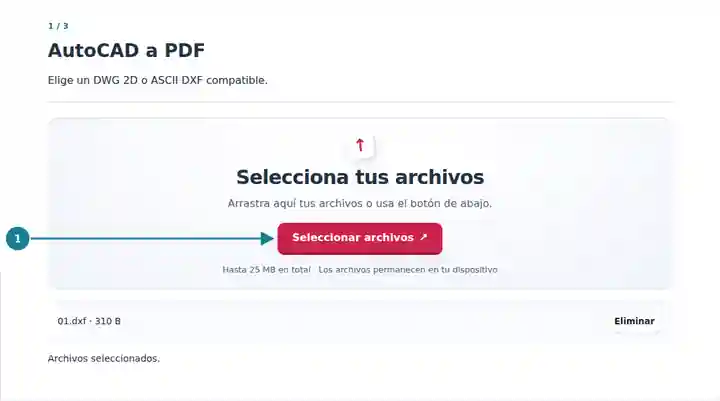
Elige el papel, la orientación y los colores del dibujo.
Selecciona la captura para ampliarla.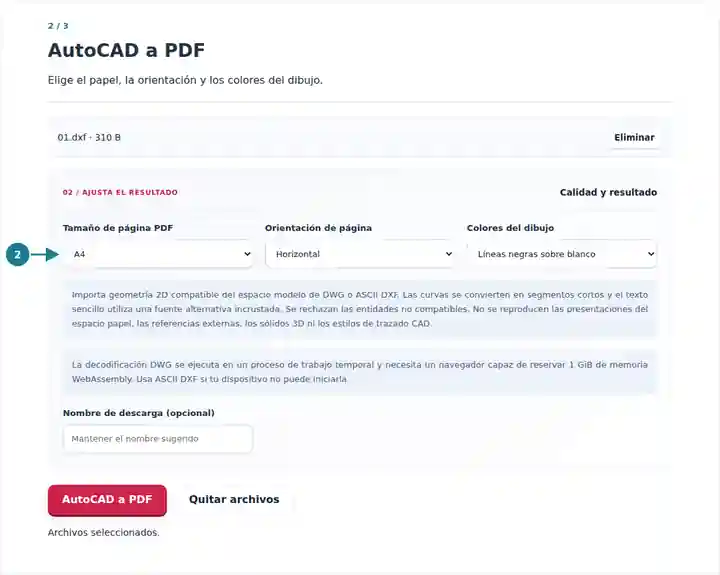
Descarga la página ajustada y compárala con el origen CAD.
Selecciona la captura para ampliarla.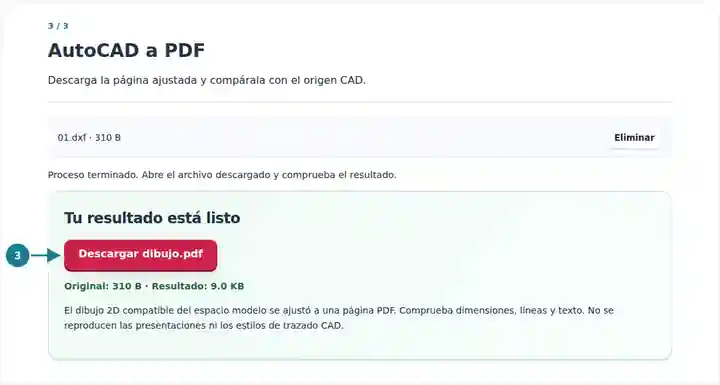
Las capturas muestran estas herramientas con archivos de ejemplo sin datos sensibles. El nombre de tu archivo, el número de páginas y los ajustes pueden ser diferentes.
Un PDF sirve para una revisión visual, una entrega académica o una conversación preliminar cuando el destinatario no necesita editar objetos CAD. Conserva también el archivo del dibujo. Ajustar la geometría a la página cambia la escala de impresión, y el texto sencillo utiliza una fuente alternativa incrustada. Utiliza el proceso de trazado de la aplicación CAD de origen cuando la entrega requiera estilos de trazado exactos, presentaciones de hojas o una escala técnica especificada.
Comparte un ejercicio sencillo en una página legible y conserva el dibujo editable para hacer correcciones.
Examina un pequeño dibujo compatible del espacio modelo sin instalar un visor CAD.
Proporciona una referencia visual para debatir y comprueba las dimensiones de producción en el archivo CAD original.
| Ajuste | Qué esperar |
|---|---|
| Entrada | Un DWG o ASCII DXF de hasta 25 MiB. La decodificación DWG tiene un límite de 45 segundos y necesita un navegador capaz de reservar 1 GiB de memoria WebAssembly. |
| Complejidad del dibujo | Hasta 20000 entidades recorridas y 200000 vértices generados; anidamiento de bloques simples de hasta ocho niveles. |
| Detalles compatibles | Geometría 2D básica, TEXT/MTEXT sencillo y bloques INSERT simples. Las curvas utilizan segmentos cortos; el texto usa una fuente alternativa incrustada. |
| Detalles rechazados | Geometría 3D o extruida, referencias externas, entidades no compatibles, formato de texto complejo, atributos, polilíneas ajustadas o de anchura variable, tipos de línea no continuos y transparencias no compatibles. |
| Salida | Una página PDF A4 o Carta de EE. UU. con el dibujo ajustado. Sin presentaciones de hojas del espacio papel ni estilos de trazado CAD originales. |
Para un soporte dibujado con bordes rectos, agujeros circulares y etiquetas sencillas, prueba primero A4 horizontal. Compara la cantidad y posición de los agujeros y revisa cada etiqueta. El ajuste a la página resulta útil para revisar, pero mide la geometría CAD de origen en vez de suponer que el PDF impreso está a tamaño real.
| Situación | Qué comprobar |
|---|---|
| El decodificador DWG no se inicia | Prueba un navegador con más memoria disponible o exporta el dibujo como ASCII DXF. La entrada DXF no inicia el decodificador DWG. |
| Se rechaza una entidad o configuración | Revisa el tipo indicado. Simplifica el dibujo de origen y elimina atributos, referencias o formatos no compatibles antes de volver a exportar. |
| No se puede representar el texto | Comprueba si hay códigos de texto complejos o caracteres que no estén disponibles en la fuente incrustada. Utiliza la exportación PDF de la aplicación CAD si necesitas una rotulación exacta. |
No. Ajusta el contenido compatible del espacio modelo a una página. No reproduce los estilos de trazado, las ventanas del espacio papel ni una escala de dibujo elegida.
Este renderizador acepta el subconjunto bidimensional compatible. No proyecta ni sombrea sólidos 3D, mallas o geometría extruida.
Omitir un objeto ilegible podría hacer que el dibujo resultara engañoso. El rechazo te permite simplificar el origen o usar su aplicación CAD para una exportación completa.