순위를 매긴 원문 구절
한국어 단어 빈도를 사용해 추출한 구절을 최대 12개 선택합니다. 이 도구는 구절을 바꾸어 쓰거나 사용자 지정 길이 조절 기능을 제공하지 않습니다.

페이지 참조와 함께 주요 원문 구절을 기기에서 선택하세요.
파일을 여기에 끌어 놓거나 아래 버튼을 사용하세요.
최대 100 MiB 합계 · 파일은 내 기기에 유지
여기에서 문서를 미리 보세요. 내용을 추가할 때는 배치 안내용이므로 저장된 출력물도 확인하세요.
선택 가능한 PDF 텍스트에서 짧은 읽기 보조 자료를 만드세요. 브라우저는 반복되는 한국어 단어를 기준으로 추출한 구절의 순위를 매기고 최대 12개를 골라 원문 순서대로 TXT 파일에 담아 반환합니다. 각 구절에는 원본 페이지 참조가 포함됩니다. 선택 전에 일반적인 줄 바꿈된 문장을 이어 붙이려고 하지만 단 구성, 제목, 약어, 불완전한 텍스트 추출 때문에 구절이 불완전하거나 어색할 수 있습니다.
결과는 새 설명을 생성하는 대신 추출한 문구를 인용합니다. 외부 AI 서비스는 사용하지 않습니다. 순위는 저자의 핵심 주장을 확정하거나 사실을 검증하지 않습니다. 드물지만 중요한 단서가 자주 반복되는 문구보다 낮은 점수를 받을 수 있습니다.
한국어 단어 빈도를 사용해 추출한 구절을 최대 12개 선택합니다. 이 도구는 구절을 바꾸어 쓰거나 사용자 지정 길이 조절 기능을 제공하지 않습니다.
선택한 구절은 순위를 매긴 후 원문 순서대로 반환되므로 점수가 더 높다는 이유만으로 뒤쪽 부분이 앞쪽 부분보다 먼저 나오지 않습니다.
[페이지 N] 참조가 포함된 TXT 결과를 저장한 다음 실제 파일의 페이지 위치를 사용해 선택한 각 구절을 원본에서 검토하세요.
브라우저가 텍스트 추출과 순위 계산을 수행합니다. 문구를 생성형 AI 서비스로 보내지 않습니다.
짧은 발췌본으로 읽기 계획을 세우세요. 반복되는 주제를 파악하고 유용해 보이는 부분을 고른 다음 세부 내용은 원본으로 돌아가 확인하세요. 한 주제에 집중한 장은 서로 무관한 보고서 묶음보다 대체로 어휘가 더 명확합니다. 따라서 학습이나 문서 검토 전에 페이지를 선택하면 유용하며, 특히 원본을 이미 알고 있고 기억을 되살리고 싶을 때 도움이 됩니다.
선택한 구절로 살펴볼 주제를 파악한 다음 해당 장을 읽고 자신의 개요를 작성하세요. 발췌본을 선택에서 빠졌을 수 있는 정의, 예시, 예외와 비교하세요.
검토 회의 전에 반복되는 주제에 대한 기억을 되살리세요. 따로 떼어 낸 문장 하나를 결정 사항으로 인용하지 말고 원본에서 날짜와 단서를 확인하세요.
짧은 발췌본으로 원본의 어느 부분을 더 자세히 볼지 결정하세요. 해당 부분을 읽어 관련성을 판단하세요. 단어 빈도는 근거의 품질이나 사실의 정확성을 입증하지 않습니다.
읽을 수 있는 텍스트 레이어가 있는 PDF를 선택하세요.
스크린샷을 선택하면 확대할 수 있습니다.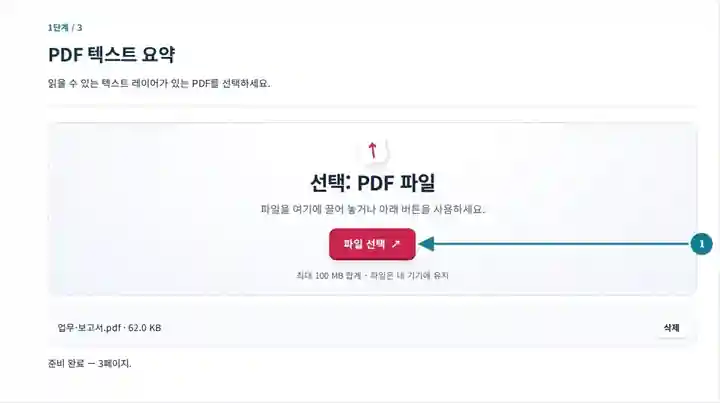
원문 구절 선택에 포함할 페이지를 고르세요.
스크린샷을 선택하면 확대할 수 있습니다.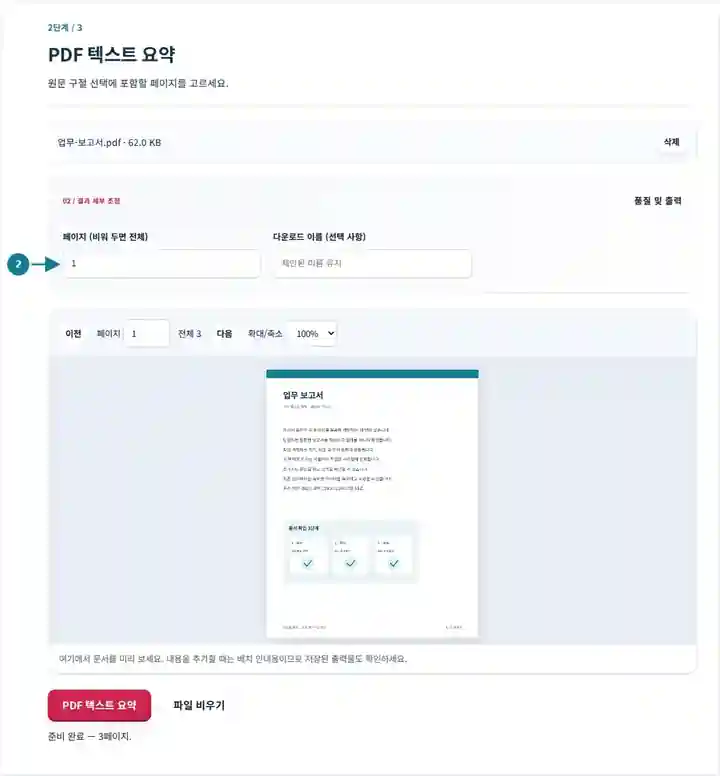
TXT 요약을 다운로드하고 페이지 참조를 따라 각 구절의 맥락을 읽으세요.
스크린샷을 선택하면 확대할 수 있습니다.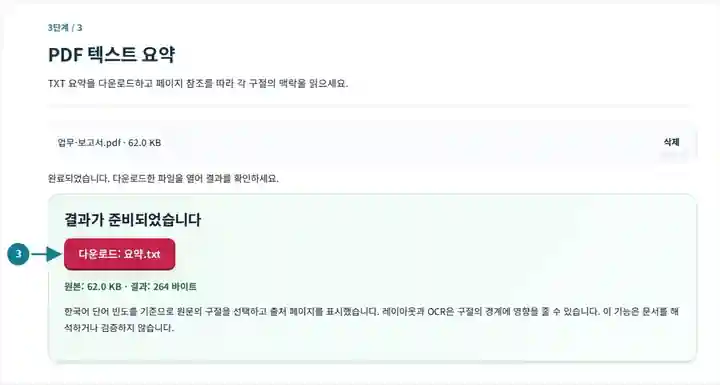
스크린샷은 무해한 예제 파일로 이 도구 모음을 사용하는 모습을 보여 줍니다. 실제 파일 이름, 페이지 수 및 설정은 다를 수 있습니다.
| 설정 | 예상되는 동작 |
|---|---|
| 지원하는 입력 형식 | |
| 처리 위치 | 사용자의 브라우저 |
| 파일 선택 | 입력 파일 1개 |
| 입력 크기 | 총 100 MB이며, 디코딩한 이미지와 페이지에는 픽셀 수 제한도 적용됩니다 |
| 페이지 선택 | 작업당 최대 200페이지를 선택할 수 있습니다. 페이지 입력란을 비워 두면 PDF가 200페이지 이하일 때만 모든 페이지를 의미합니다. 더 긴 문서는 범위를 나누어 처리하세요. |
| 요약 길이 | 선택은 적합한 구절의 약 20%를 목표로 하며 목표 최소 개수는 3개, 최대는 12개입니다. 적합한 구절이 3개보다 적으면 가능한 구절을 반환합니다. 길이를 조절하는 기능은 없습니다. |
이미지로만 된 스캔본에는 먼저 확인한 OCR 텍스트 레이어가 필요합니다. 순위 계산은 한국어 단어 경계를 기준으로 하므로 문자 체계나 단어 경계가 다른 언어의 신뢰할 수 있는 요약 방법으로는 적합하지 않습니다.
빈도 점수는 반복되는 어휘에 더 높은 점수를 주므로 페이지 머리글, 정형 안내문 또는 자주 언급되는 부차적인 주제가 유리할 수 있습니다. 문장이 앞서 나온 예외에 의존하는지 판단하지는 못합니다. 표의 행과 여러 단 레이아웃도 읽기 불편한 순서로 추출될 수 있습니다. 중요한 내용을 인용하려면 원래 문구와 주변 맥락을 찾으세요. TXT 구절이 문장 부호로 끝난다는 이유만으로 완전하다고 가정하지 마세요.
| 상황 | 해결 방법 |
|---|---|
| 요약에 상투적인 문구가 반복됩니다 | 페이지를 관련 장으로 제한하세요. 반복되는 표지나 부록을 제외하면 순위에 오른 구절이 달라질 수 있습니다. |
| 스캔 문서의 요약이 없습니다 | 읽을 수 있는 텍스트 레이어가 필요합니다. 가능한 경우 먼저 OCR을 실행하세요. |
| 구절이 불완전하거나 오해를 부르는 것 같습니다 | 주변 단락을 읽으세요. 추출은 모든 의존 관계나 주의 사항을 이해하지 못합니다. |
40페이지 보고서에서 결과가 12~18페이지에 있다면 먼저 그 범위를 요약하세요. TXT 결과의 [페이지 N] 참조를 따라 지정된 실제 PDF 페이지에서 해당 문구를 찾으세요. 인쇄된 장의 페이지 표시는 번호가 다를 수 있습니다. 발췌본이 반복되는 프로젝트 이름에 치우친다면 결과 부분의 제목을 직접 살펴보고 자신의 개요를 작성하세요. 이 예시는 검토 방법을 보여 주며, 이 순위 계산이 모든 결과를 찾아낸다는 보장은 아닙니다.
페이지 참조와 함께 주요 원문 구절을 기기에서 선택하세요.
사용한 설정: {"range": "1", "dpi": "72"}
이 도구에 의존하기 전에 원본과 결과를 비교하세요. 이 샘플은 제한된 작업을 검사하며 출력 모드와 문서 구조의 제한은 계속 적용됩니다.
확인일: . Chromium 153에서 버전 3.23.0으로 처리한 작은 합성 샘플입니다. 기록된 로컬 검사이며 실제 서버나 모든 문서에 대한 보장은 아닙니다.
아니요. 브라우저에서 한국어 단어 빈도를 사용해 추출한 원문 구절을 선택합니다. 새로운 분석을 쓰거나 구절의 사실 여부를 확인하지 않습니다.
먼저 OCR로 텍스트 레이어를 추가하세요. 인식 오류는 어떤 구절이 선택되는지에 영향을 줄 수 있습니다.
아니요. 탐색 보조 수단으로 사용하고 관련 구절 전체와 단서를 확인하세요.
길이 조절 기능은 없습니다. 도구는 적합한 구절의 일부를 최대 12개까지 선택합니다. 원본 자료를 바꾸려면 다른 페이지 범위를 선택하세요. 추출한 문구 전체가 필요하면 PDF를 텍스트로 변환을 사용하세요.
PDF 페이지 추출로 원본의 일부를 선택하세요. 다음으로 PDF를 텍스트로 변환, PDF OCR 텍스트 인식, PDF 노트로 공부하기를 이용하세요.