Ranking fragmentów źródłowych
Wybierz do 12 wyodrębnionych fragmentów na podstawie częstości polskich słów. Narzędzie ich nie parafrazuje ani nie oferuje regulacji długości.

Lokalnie wybierz wyróżniające się fragmenty źródłowe z odwołaniami do stron.
Przeciągnij pliki tutaj lub użyj przycisku poniżej.
Do 100 MiB łącznie · Pliki pozostają na Twoim urządzeniu
Tutaj zobaczysz podgląd dokumentu. Dla dodawanej treści jest to wskazówka położenia; sprawdź zapisany wynik.
Utwórz krótką pomoc do czytania z tekstu PDF, który można zaznaczyć. Przeglądarka szereguje wyodrębnione fragmenty według powtarzających się polskich słów, wybiera ich do 12 i zwraca je w kolejności źródłowej jako plik TXT, z odwołaniem do strony źródłowej przy każdym fragmencie. Przed wyborem próbuje połączyć zwykłą prozę zawijaną do kolejnych wierszy, ale kolumny, nagłówki, skróty i niedoskonałe wyodrębnianie tekstu nadal mogą prowadzić do niepełnych lub niezgrabnych fragmentów.
Wynik cytuje wyodrębnione sformułowania, zamiast tworzyć nowe objaśnienie. Nie korzysta z zewnętrznej usługi AI. Ranking nie ustala głównego argumentu autora ani nie weryfikuje faktów; nietypowe, ale ważne zastrzeżenie może uzyskać niższy wynik niż często powtarzane sformułowania.
Wybierz do 12 wyodrębnionych fragmentów na podstawie częstości polskich słów. Narzędzie ich nie parafrazuje ani nie oferuje regulacji długości.
Po ustaleniu rankingu wybrane fragmenty wracają do kolejności źródłowej, więc późniejsze sekcje nie są przenoszone przed wcześniejsze wyłącznie dlatego, że uzyskały wyższą ocenę.
Zapisz wynik TXT z odwołaniami [Strona N], a następnie użyj tych fizycznych pozycji stron, aby sprawdzić każdy wybrany fragment w źródle.
Przeglądarka wyodrębnia tekst i ustala ranking. Nie wysyła treści do usługi generatywnej AI.
Wykorzystaj krótki wyciąg do przygotowania planu czytania: rozpoznaj powtarzające się tematy, wybierz obiecującą sekcję i wróć do źródła po szczegóły. Rozdział poświęcony jednemu tematowi ma zwykle wyraźniejsze słownictwo niż zbiór niepowiązanych raportów. Dlatego wybór stron jest przydatny przed nauką lub przeglądem dokumentu, szczególnie gdy znasz już źródło i chcesz odświeżyć pamięć.
Użyj wybranych fragmentów do wskazania możliwych tematów, a następnie przeczytaj rozdział i napisz własny konspekt. Porównaj wyciąg z definicjami, przykładami i wyjątkami, które wybór może pomijać.
Przypomnij sobie powracające tematy przed spotkaniem przeglądowym. Sprawdź daty i zastrzeżenia w źródle, zamiast cytować pojedyncze wyodrębnione zdanie jako decyzję.
Użyj krótkiego wyciągu, aby ustalić, które sekcje źródła zasługują na dokładniejszą uwagę. Oceń ich przydatność, czytając je; częstość słów nie określa jakości dowodów ani zgodności z faktami.
Wybierz PDF z czytelną warstwą tekstową.
Wybierz zrzut ekranu, aby go powiększyć.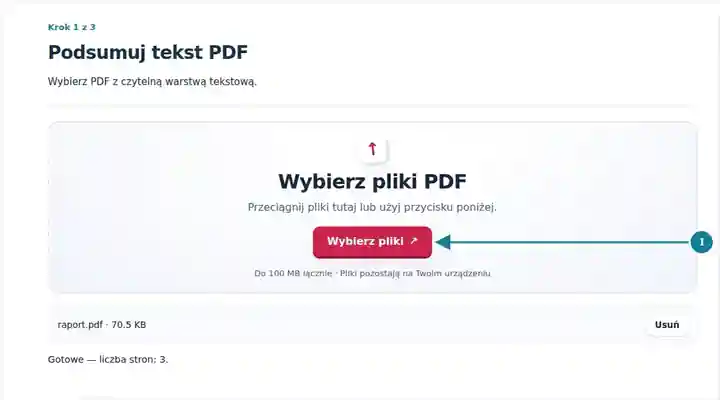
Wybierz strony uwzględniane przy wyborze fragmentów źródłowych.
Wybierz zrzut ekranu, aby go powiększyć.
Pobierz podsumowanie TXT, skorzystaj z odwołań do stron i przeczytaj każdy fragment w kontekście.
Wybierz zrzut ekranu, aby go powiększyć.
Zrzuty ekranu przedstawiają te narzędzia z nieszkodliwymi plikami przykładowymi. Nazwa Twojego pliku, liczba stron i ustawienia mogą się różnić.
| Ustawienie | Czego można oczekiwać |
|---|---|
| Obsługiwane pliki wejściowe | |
| Miejsce przetwarzania | Twoja przeglądarka |
| Wybór plików | Jeden plik wejściowy |
| Rozmiar danych wejściowych | Łącznie 100 MB; zdekodowane obrazy i strony podlegają również limitom liczby pikseli |
| Wybór stron | Do 200 wybranych stron na zadanie. Puste pole Strony oznacza wszystkie strony tylko wtedy, gdy PDF ma najwyżej 200 stron; dla dłuższego dokumentu użyj osobnych zakresów. |
| Długość podsumowania | Wybór obejmuje docelowo około 20% odpowiednich fragmentów, z docelowym minimum trzech i maksimum 12. Jeśli istnieją mniej niż trzy odpowiednie fragmenty, zwracane są dostępne. Nie ma regulacji długości. |
Skan zawierający wyłącznie obrazy wymaga najpierw sprawdzonej warstwy tekstowej OCR. Polski ranking rozpoznaje granice słów i używa polskich słów pomijanych, dlatego nie nadaje się jako wiarygodna metoda podsumowania języków używających innych systemów pisma lub granic słów.
Ocena częstości premiuje powtarzające się słownictwo, co może faworyzować nagłówki stron, standardowe komunikaty lub często omawiany temat poboczny. Nie potrafi ocenić, czy zdanie zależy od poprzedzającego wyjątku. Wiersze tabel i układy wielokolumnowe mogą też zostać wyodrębnione w nieprzydatnej kolejności czytania. Przy ważnym cytacie znajdź oryginalne sformułowanie i jego kontekst; nie zakładaj, że fragment TXT jest kompletny tylko dlatego, że kończy się znakiem interpunkcyjnym.
| Sytuacja | Co zrobić |
|---|---|
| Podsumowanie powtarza standardowe formułki | Ogranicz Strony do odpowiedniego rozdziału; wykluczenie powtarzających się okładek lub dodatków może zmienić fragmenty w rankingu. |
| Zeskanowany dokument nie daje podsumowania | Wymagana jest czytelna warstwa tekstowa. Jeśli OCR jest dostępny, najpierw go uruchom. |
| Fragment brzmi niepełnie lub myląco | Przeczytaj otaczający go akapit. Wyodrębnianie nie rozumie wszystkich zależności ani zastrzeżeń. |
W przypadku 40-stronicowego raportu, którego ustalenia znajdują się na stronach 12–18, najpierw podsumuj ten zakres. Skorzystaj z odwołania [Strona N] w wyniku TXT i znajdź dane wyrażenie na wskazanej fizycznej stronie PDF; wydrukowane oznaczenie strony rozdziału może używać innej numeracji. Jeśli wyciąg skupia się na powtarzanych nazwach projektów, przejrzyj bezpośrednio nagłówki ustaleń i napisz własny konspekt. Przykład pokazuje metodę przeglądu, a nie gwarancję, że ranking rozpozna każde ustalenie.
Lokalnie wybierz wyróżniające się fragmenty źródłowe z odwołaniami do stron.
Użyte ustawienia: {"range": "1", "dpi": "72"}
Porównaj źródło i wynik, zanim polegasz na tym narzędziu. Próbka sprawdza ograniczoną operację; ograniczenia trybu wyjściowego i struktury dokumentu nadal obowiązują.
Sprawdzono . Mała syntetyczna próbka przetworzona wersją 3.23.0 w Chromium 153. To zapisana kontrola lokalna, a nie gwarancja działania serwera ani każdego dokumentu.
Nie. W przeglądarce wybierane są wyodrębnione fragmenty źródłowe na podstawie częstości polskich słów. Narzędzie nie tworzy nowej analizy ani nie sprawdza prawdziwości fragmentu.
Najpierw dodaj warstwę tekstową przez OCR. Błędy rozpoznawania mogą wpływać na wybór fragmentów.
Nie. Używaj go jako pomocy w nawigacji i sprawdzaj pełne odpowiednie fragmenty oraz zastrzeżenia.
Nie ma regulacji długości. Narzędzie wybiera niewielką część odpowiednich fragmentów, maksymalnie 12. Wybierz inny zakres stron, aby zmienić materiał źródłowy; użyj PDF do tekstu, gdy potrzebujesz całej wyodrębnionej treści.
Wybierz część źródła za pomocą narzędzia Wyodrębnij strony PDF. Kontynuuj, korzystając z: PDF do tekstu, OCR PDF, Nauka z notatkami PDF.