Passages sources classés
Sélectionnez jusqu’à 12 passages extraits selon la fréquence des mots français. L’outil ne les reformule pas et ne propose pas de réglage personnalisé de longueur.

Sélectionnez localement des passages importants de la source avec leurs références de pages.
Déposez les fichiers ici ou utilisez le bouton ci-dessous.
Jusqu’à 100 MiB au total · Les fichiers restent sur votre appareil
Visualisez le document ici. Pour le contenu ajouté, cet aperçu sert de guide de placement ; vérifiez le fichier enregistré.
Créez une courte aide à la lecture à partir du texte sélectionnable d’un PDF. Le navigateur classe les passages extraits selon les mots français récurrents, en choisit jusqu’à 12 et les renvoie dans l’ordre de la source sous forme de fichier TXT, avec une référence à la page source pour chaque passage. Il tente de réunir les lignes ordinaires de prose avant la sélection, mais les colonnes, les titres, les abréviations et une extraction de texte imparfaite peuvent encore produire des passages incomplets ou maladroits.
Le résultat cite le texte extrait plutôt que de générer une nouvelle explication. Aucun service d’IA externe n’est utilisé. Le classement n’établit pas l’argument principal de l’auteur et ne vérifie pas les faits ; une réserve inhabituelle mais importante peut obtenir un score inférieur à des formulations fréquemment répétées.
Sélectionnez jusqu’à 12 passages extraits selon la fréquence des mots français. L’outil ne les reformule pas et ne propose pas de réglage personnalisé de longueur.
Les passages sélectionnés sont renvoyés dans leur ordre source après classement ; les sections ultérieures ne sont donc pas déplacées avant les précédentes au seul motif qu’elles ont obtenu un score supérieur.
Enregistrez le résultat TXT avec les références [Page N], puis utilisez ces positions de pages physiques pour vérifier chaque passage sélectionné dans la source.
Le navigateur effectue l’extraction et le classement du texte. Il n’envoie pas le texte à un service d’IA générative.
Utilisez le court extrait pour préparer un plan de lecture : repérez les sujets récurrents, choisissez une section prometteuse et retournez à la source pour les détails. Un chapitre ciblé possède généralement un vocabulaire plus cohérent qu’un ensemble de rapports sans rapport entre eux. La sélection des pages est donc utile avant une séance d’étude ou une relecture de document, surtout lorsque vous connaissez déjà la source et souhaitez vous rafraîchir la mémoire.
Utilisez les passages sélectionnés pour repérer des sujets possibles, puis lisez le chapitre et rédigez votre propre plan. Comparez l’extrait avec les définitions, les exemples et les exceptions que la sélection peut omettre.
Rafraîchissez votre mémoire des thèmes récurrents avant une réunion de revue. Vérifiez les dates et les réserves dans la source au lieu de citer une phrase extraite isolée comme une décision.
Utilisez un court extrait pour déterminer quelles sections sources méritent davantage d’attention. Évaluez leur pertinence en lisant ces sections ; la fréquence des mots n’établit ni la qualité des preuves ni l’exactitude des faits.
Choisissez un PDF contenant une couche de texte lisible.
Sélectionnez la capture d’écran pour l’agrandir.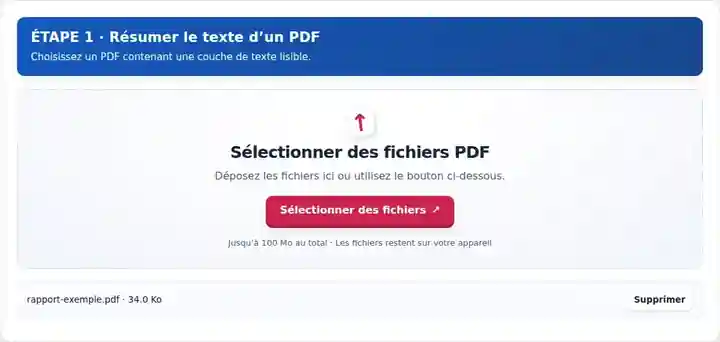
Choisissez les pages à inclure dans la sélection de passages sources.
Sélectionnez la capture d’écran pour l’agrandir.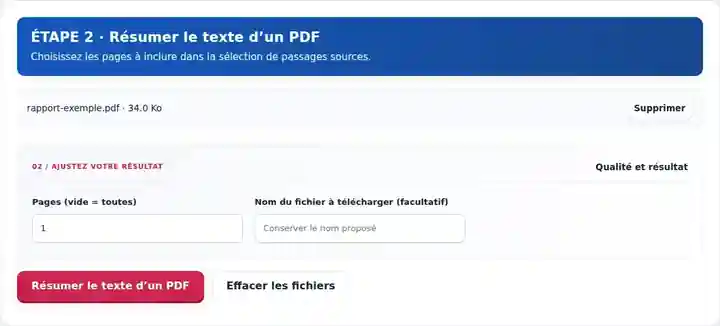
Téléchargez le résumé TXT, suivez ses références de pages et lisez chaque passage dans son contexte.
Sélectionnez la capture d’écran pour l’agrandir.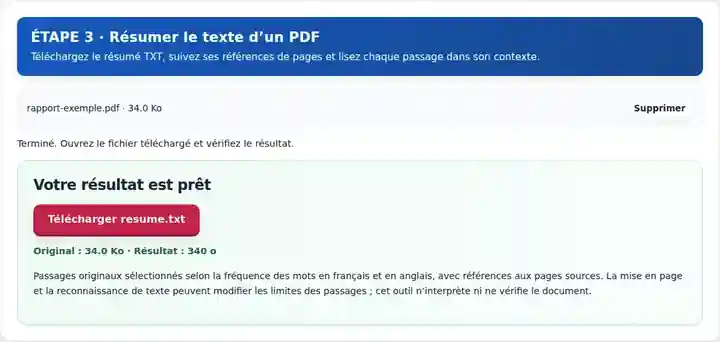
Les captures d’écran présentent cette boîte à outils avec des fichiers d’exemple sans données sensibles. Le nom de votre fichier, le nombre de pages et les réglages peuvent différer.
| Réglage | À quoi s’attendre |
|---|---|
| Formats acceptés | |
| Lieu du traitement | Votre navigateur |
| Sélection des fichiers | Un fichier source |
| Taille des fichiers sources | 100 Mo au total ; les images et les pages décodées sont également soumises à des limites de pixels |
| Sélection des pages | Jusqu’à 200 pages sélectionnées par traitement. Un champ « Pages » vide signifie toutes les pages uniquement si le PDF contient 200 pages ou moins ; utilisez des plages séparées pour un document plus long. |
| Longueur du résumé | La sélection vise environ 20 % des passages admissibles, avec un minimum cible de trois et un maximum de 12. S’il existe moins de trois passages adaptés, elle renvoie ceux qui sont disponibles. Aucun réglage de longueur n’est proposé. |
Une numérisation composée uniquement d’images nécessite d’abord une couche de texte OCR vérifiée. Le classement compte les mots constitués de lettres Unicode et tient compte des mots courants français et anglais ; il ne constitue pas une méthode de résumé fiable pour les langues utilisant d’autres écritures ou d’autres règles de délimitation des mots.
Le score de fréquence favorise le vocabulaire répété, ce qui peut avantager les en-têtes de pages, les mentions standard ou un sujet secondaire fréquemment abordé. Il ne peut pas déterminer si une phrase dépend d’une exception précédente. Les lignes de tableaux et les mises en page à plusieurs colonnes peuvent aussi être extraites dans un ordre de lecture peu utile. Pour une citation importante, retrouvez le texte original et son contexte ; ne supposez pas que le passage TXT est complet simplement parce qu’il se termine par un signe de ponctuation.
| Situation | Que faire |
|---|---|
| Le résumé répète des formulations standard | Limitez « Pages » au chapitre pertinent ; exclure les couvertures ou annexes répétées peut modifier les passages classés. |
| Un document numérisé n’a pas de résumé | Une couche de texte lisible est nécessaire. Appliquez d’abord l’OCR lorsque cela est possible. |
| Un passage paraît incomplet ou trompeur | Lisez le paragraphe qui l’entoure. L’extraction ne comprend pas toutes les dépendances ni toutes les réserves. |
Pour un rapport de 40 pages dont les conclusions se trouvent aux pages 12 à 18, résumez d’abord cette plage. Suivez une référence [Page N] du résultat TXT et retrouvez cette expression sur la page physique du PDF indiquée ; un numéro de page de chapitre imprimé peut utiliser une autre numérotation. Si l’extrait se concentre sur des noms de projets répétés, inspectez directement les titres des conclusions et rédigez votre propre plan. Cet exemple montre une méthode de relecture, et non une garantie que ce classement identifiera toutes les conclusions.
Sélectionnez localement des passages importants de la source avec leurs références de pages.
Réglages utilisés : {"range": "1", "dpi": "72"}
Comparez la source et le résultat avant de vous fier à cet outil. Cet échantillon vérifie une opération limitée ; les restrictions du mode de sortie et de la structure du document restent applicables.
Vérifié le . Petit échantillon synthétique traité avec la version 3.23.0 dans Chromium 153. Il s’agit d’un contrôle local enregistré, pas d’une garantie de l’hébergement réel ni de tous les documents.
Non. Il sélectionne des passages extraits de la source selon la fréquence des mots français dans votre navigateur. Il ne rédige pas de nouvelle analyse et ne vérifie pas la véracité d’un passage.
Ajoutez d’abord une couche de texte par OCR. Les erreurs de reconnaissance peuvent influencer la sélection des passages.
Non. Utilisez-le comme aide à la navigation et vérifiez l’intégralité des passages pertinents ainsi que leurs réserves.
Il n’y a pas de réglage de longueur. L’outil choisit une petite part des passages admissibles, avec un maximum de 12. Sélectionnez une autre plage de pages pour modifier le contenu source ; utilisez PDF en texte si vous avez besoin du texte extrait complet.
Choisissez un sous-ensemble de la source avec Extraire des pages d’un PDF. Poursuivez avec PDF en texte, Reconnaissance de texte (OCR), Étudier avec des notes au format PDF.