Bewertete Quellpassagen
Wählen Sie anhand der Worthäufigkeit und mit deutschen sowie englischen Listen häufiger Wörter bis zu 12 extrahierte Passagen aus. Das Werkzeug formuliert sie nicht um und bietet keine Einstellung für eine eigene Länge.

Wählen Sie lokal wichtige Quellpassagen mit Seitenverweisen aus.
Ziehen Sie Ihre Dateien hierher oder verwenden Sie die Schaltfläche unten.
Bis zu 100 MiB insgesamt · Dateien bleiben auf Ihrem Gerät
Sehen Sie sich hier die Dokumentvorschau an. Verwenden Sie sie beim Hinzufügen von Inhalten als Platzierungshilfe und prüfen Sie die gespeicherte Datei.
Erstellen Sie eine kurze Lesehilfe aus auswählbarem PDF-Text. Der Browser bewertet extrahierte Passagen nach wiederkehrenden Wörtern mit deutschen und englischen Listen häufiger Wörter, wählt bis zu 12 aus und liefert sie in Quellreihenfolge als TXT-Datei mit einem Quellseitenverweis für jede Passage zurück. Er versucht, gewöhnlichen umgebrochenen Fließtext vor der Auswahl zusammenzufügen, aber Spalten, Überschriften, Abkürzungen und unvollkommene Textextraktion können weiterhin unvollständige oder unbeholfene Passagen erzeugen.
Das Ergebnis zitiert extrahierten Wortlaut, statt eine neue Erklärung zu erzeugen. Es wird kein externer KI-Dienst verwendet. Die Bewertung ermittelt weder das Hauptargument des Autors noch prüft sie Fakten; eine ungewöhnliche, aber wichtige Einschränkung kann niedriger bewertet werden als häufig wiederholter Wortlaut.
Wählen Sie anhand der Worthäufigkeit und mit deutschen sowie englischen Listen häufiger Wörter bis zu 12 extrahierte Passagen aus. Das Werkzeug formuliert sie nicht um und bietet keine Einstellung für eine eigene Länge.
Ausgewählte Passagen werden nach der Bewertung in ihrer Quellreihenfolge zurückgegeben, sodass spätere Abschnitte nicht allein wegen höherer Bewertung vor frühere verschoben werden.
Speichern Sie das TXT-Ergebnis mit Verweisen wie [Seite N] und verwenden Sie anschließend diese tatsächlichen Seitenpositionen, um jede ausgewählte Passage in der Quelle zu prüfen.
Der Browser führt Textextraktion und Bewertung aus. Er sendet keinen Wortlaut an einen generativen KI-Dienst.
Verwenden Sie den kurzen Auszug zur Vorbereitung eines Leseplans: Erkennen Sie wiederholte Themen, wählen Sie einen vielversprechenden Abschnitt und kehren Sie für Details zur Quelle zurück. Ein gezieltes Kapitel hat meist einen klareren Wortschatz als ein Bündel nicht zusammengehöriger Berichte. Das macht die Seitenauswahl vor einer Lernsitzung oder Dokumentprüfung hilfreich, besonders wenn Sie die Quelle bereits kennen und Ihr Gedächtnis auffrischen möchten.
Verwenden Sie ausgewählte Passagen, um mögliche Themen zu erkennen, lesen Sie anschließend das Kapitel und schreiben Sie eine eigene Gliederung. Vergleichen Sie den Auszug mit Definitionen, Beispielen und Ausnahmen, die die Auswahl möglicherweise auslässt.
Frischen Sie vor einer Prüfbesprechung die Erinnerung an wiederkehrende Themen auf. Prüfen Sie Datumsangaben und Einschränkungen in der Quelle, statt einen isolierten extrahierten Satz als Entscheidung zu zitieren.
Verwenden Sie einen kurzen Auszug, um zu entscheiden, welche Quellabschnitte genauere Aufmerksamkeit verdienen. Beurteilen Sie die Relevanz durch Lesen dieser Abschnitte; Worthäufigkeit belegt weder die Belegqualität noch sachliche Richtigkeit.
Wählen Sie ein PDF mit einer lesbaren Textebene.
Wählen Sie den Screenshot aus, um ihn zu vergrößern.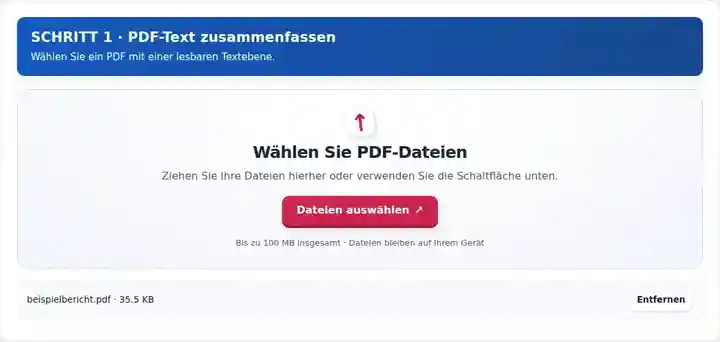
Wählen Sie die Seiten, die bei der Auswahl der Quellpassagen berücksichtigt werden sollen.
Wählen Sie den Screenshot aus, um ihn zu vergrößern.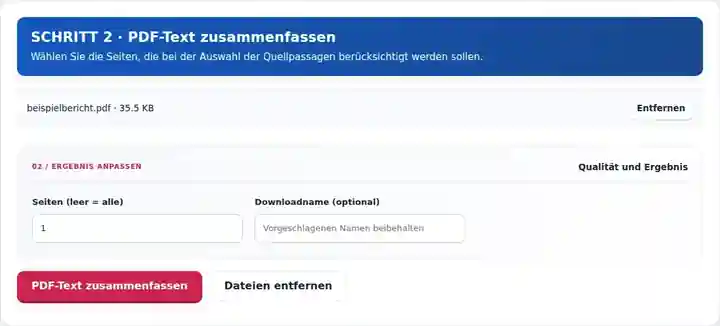
Laden Sie die TXT-Zusammenfassung herunter, folgen Sie den Seitenverweisen und lesen Sie jede Passage im Zusammenhang.
Wählen Sie den Screenshot aus, um ihn zu vergrößern.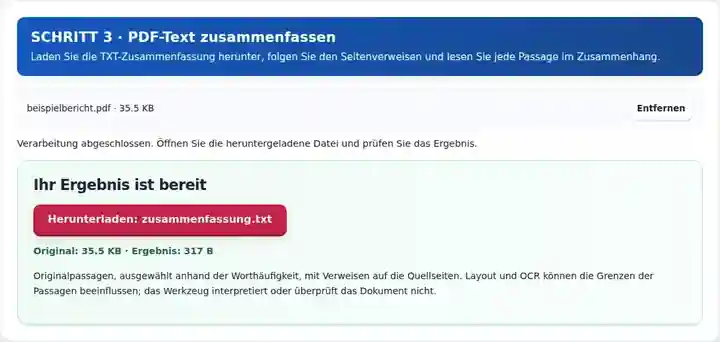
Die Screenshots zeigen diese Werkzeuge mit Beispieldateien ohne vertrauliche Daten. Ihr Dateiname, die Seitenzahl und die Einstellungen können abweichen.
| Einstellung | Was Sie erwarten können |
|---|---|
| Akzeptierte Eingabe | |
| Verarbeitungsort | Ihr Browser |
| Dateiauswahl | Eine Eingabedatei |
| Eingabegröße | Insgesamt 100 MB; für dekodierte Bilder und Seiten gelten zusätzlich Pixelgrenzen |
| Seitenauswahl | Bis zu 200 ausgewählte Seiten pro Auftrag. Ein leeres Feld Seiten bedeutet nur dann alle Seiten, wenn das PDF höchstens 200 Seiten hat; verwenden Sie für ein längeres Dokument getrennte Bereiche. |
| Länge der Zusammenfassung | Die Auswahl zielt auf etwa 20% der geeigneten Passagen mit einer angestrebten Mindestzahl von drei und höchstens 12. Wenn weniger als drei geeignete Passagen vorhanden sind, werden die verfügbaren zurückgegeben. Es gibt keine einstellbare Längensteuerung. |
Ein reiner Bildscan benötigt zuerst eine geprüfte OCR-Textebene. Die Bewertung verwendet Unicode-Wörter und deutsche sowie englische Listen häufiger Wörter; für Sprachen mit anderen Schriftsystemen oder Wortgrenzen ist sie daher nicht als zuverlässige Zusammenfassungsmethode geeignet.
Die Häufigkeitsbewertung bevorzugt wiederholten Wortschatz, was Seitenkopfzeilen, Standardhinweise oder ein oft besprochenes Nebenthema begünstigen kann. Sie kann nicht beurteilen, ob ein Satz von einer vorangehenden Ausnahme abhängt. Tabellenzeilen und mehrspaltige Layouts können außerdem in einer ungünstigen Lesereihenfolge extrahiert werden. Suchen Sie bei einem wichtigen Zitat den ursprünglichen Wortlaut und seinen umgebenden Zusammenhang; gehen Sie nicht davon aus, dass die TXT-Passage vollständig ist, nur weil sie mit einem Satzzeichen endet.
| Situation | Was Sie tun können |
|---|---|
| Die Zusammenfassung wiederholt Standardtext | Beschränken Sie Seiten auf das relevante Kapitel; das Ausschließen wiederholter Deckblätter oder Anhänge kann die bewerteten Passagen verändern. |
| Ein gescanntes Dokument hat keine Zusammenfassung | Eine lesbare Textebene ist erforderlich. Führen Sie zuerst OCR aus, sofern verfügbar. |
| Eine Passage klingt unvollständig oder irreführend | Lesen Sie den umgebenden Absatz. Die Extraktion versteht nicht jede Abhängigkeit oder Einschränkung. |
Fassen Sie bei einem 40-seitigen Bericht, dessen Ergebnisse auf den Seiten 12–18 stehen, zuerst diesen Bereich zusammen. Folgen Sie einem Verweis [Seite N] aus dem TXT-Ergebnis und suchen Sie die Formulierung auf der angegebenen tatsächlichen PDF-Seite; eine gedruckte Kapitelseitenkennzeichnung kann anders nummeriert sein. Wenn sich der Auszug auf wiederholte Projektnamen konzentriert, prüfen Sie die Ergebnisüberschriften direkt und schreiben Sie Ihre eigene Gliederung. Das Beispiel zeigt eine Prüfmethode, keine Garantie, dass diese Bewertung jedes Ergebnis erkennt.
Wählen Sie lokal wichtige Quellpassagen mit Seitenverweisen aus.
Verwendete Einstellungen: {"range": "1", "dpi": "72"}
Vergleichen Sie Quelle und Ergebnis, bevor Sie sich auf dieses Werkzeug verlassen. Das Beispiel prüft einen begrenzten Vorgang; die Einschränkungen des Ausgabemodus und der Dokumentstruktur gelten weiterhin.
Geprüft am . Kleine synthetische Beispieldatei, verarbeitet mit Version 3.23.0 in Chromium 153. Dies ist eine dokumentierte lokale Prüfung, keine Garantie für den Live-Server oder jedes Dokument.
Nein. Sie wählt extrahierte Quellpassagen mithilfe der Worthäufigkeit und deutscher sowie englischer Listen häufiger Wörter in Ihrem Browser aus. Sie schreibt weder neue Analysen noch prüft sie den Wahrheitsgehalt einer Passage.
Fügen Sie zuerst durch OCR eine Textebene hinzu. Erkennungsfehler können beeinflussen, welche Passagen ausgewählt werden.
Nein. Verwenden Sie sie als Navigationshilfe und prüfen Sie die vollständigen relevanten Passagen und Einschränkungen.
Es gibt keine Längensteuerung. Das Werkzeug wählt einen kleinen Anteil geeigneter Passagen mit höchstens 12 aus. Wählen Sie einen anderen Seitenbereich, um das Quellmaterial zu ändern; verwenden Sie PDF in Text, wenn Sie den vollständigen extrahierten Wortlaut benötigen.
Wählen Sie eine Quellteilmenge mit PDF-Seiten extrahieren. Weiter mit PDF in Text, PDF-Texterkennung (OCR), Mit PDF-Notizen lernen.