Trechos de origem classificados
Selecione até 12 trechos extraídos usando a frequência de palavras em português. A ferramenta não os parafraseia nem oferece um controle de extensão personalizada.

Selecione localmente trechos de destaque da origem com referências de página.
Arraste seus arquivos para cá ou use o botão abaixo.
Até 100 MiB no total · Os arquivos permanecem no seu dispositivo
Confira a prévia do documento aqui. Ao adicionar conteúdo, use-a como referência para posicioná-lo e confira o arquivo salvo.
Crie um apoio curto para leitura a partir de texto selecionável de PDF. O navegador classifica os trechos extraídos com base em palavras recorrentes em português, escolhe até 12 e os retorna na ordem da origem como um arquivo TXT, com uma referência à página de origem para cada trecho. Ele tenta unir o texto corrido comum que foi quebrado em linhas antes da seleção, mas colunas, títulos, abreviações e extração de texto imperfeita ainda podem produzir trechos incompletos ou pouco naturais.
O resultado cita o texto extraído, em vez de gerar uma nova explicação. Nenhum serviço externo de IA é usado. A classificação não estabelece o argumento principal do autor nem verifica os fatos; uma ressalva incomum, mas importante, pode receber uma pontuação menor do que um texto repetido com frequência.
Selecione até 12 trechos extraídos usando a frequência de palavras em português. A ferramenta não os parafraseia nem oferece um controle de extensão personalizada.
Os trechos selecionados retornam na ordem original após a classificação, portanto seções posteriores não são movidas para antes das anteriores apenas porque receberam pontuação maior.
Salve o resultado TXT com referências [Página N] e use essas posições físicas de página para revisar cada trecho selecionado na origem.
O navegador faz a extração e a classificação do texto. Ele não envia o texto para um serviço de IA generativa.
Use a extração curta para preparar um plano de leitura: identifique temas repetidos, escolha uma seção promissora e volte à origem para obter detalhes. Um capítulo focado geralmente tem um vocabulário mais claro do que um conjunto de relatórios sem relação entre si. Isso torna a seleção de páginas útil antes de uma sessão de estudo ou revisão de documento, especialmente quando você já conhece a origem e quer refrescar a memória.
Use trechos selecionados para identificar possíveis temas e depois leia o capítulo e escreva sua própria estrutura. Compare a extração com definições, exemplos e exceções que a seleção pode omitir.
Refresque a memória sobre temas recorrentes antes de uma reunião de revisão. Verifique datas e ressalvas na origem, em vez de citar uma frase extraída isoladamente como uma decisão.
Use uma extração curta para decidir quais seções da origem merecem atenção mais detalhada. Avalie a relevância lendo essas seções; a frequência de palavras não estabelece a qualidade das evidências nem a precisão dos fatos.
Escolha um PDF com uma camada de texto legível.
Selecione a captura de tela para ampliá-la.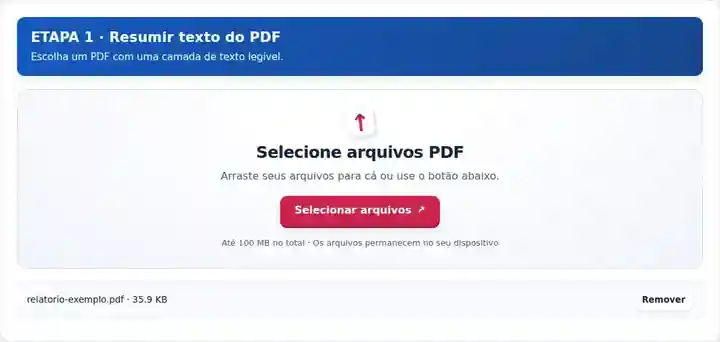
Escolha as páginas a incluir na seleção de trechos de origem.
Selecione a captura de tela para ampliá-la.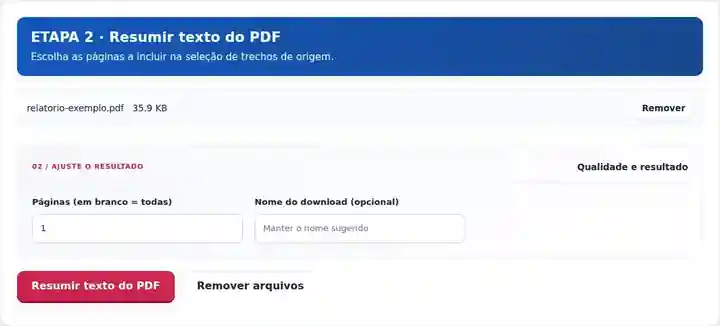
Baixe o resumo TXT, siga as referências de página e leia cada trecho no contexto.
Selecione a captura de tela para ampliá-la.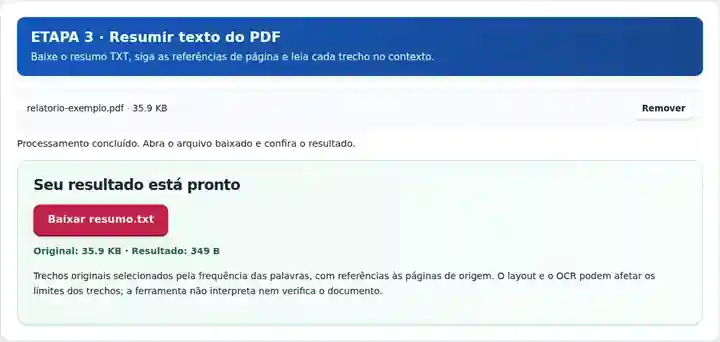
As capturas de tela mostram estas ferramentas com arquivos de exemplo sem dados sensíveis. O nome do seu arquivo, o número de páginas e as configurações podem ser diferentes.
| Configuração | O que esperar |
|---|---|
| Entrada aceita | |
| Local de processamento | Seu navegador |
| Seleção de arquivos | Um arquivo de entrada |
| Tamanho da entrada | 100 MB no total; imagens e páginas decodificadas também têm limites de pixels |
| Seleção de páginas | Até 200 páginas selecionadas por tarefa. Deixar Páginas em branco inclui todas as páginas somente quando o PDF tem 200 páginas ou menos; use intervalos separados para um documento maior. |
| Extensão do resumo | A seleção busca cerca de 20% dos trechos elegíveis, com um mínimo desejado de três e um máximo de 12. Se existirem menos de três trechos adequados, ela retorna os disponíveis. Não há controle ajustável de extensão. |
Uma digitalização composta apenas por imagens precisa primeiro de uma camada de texto OCR verificada. A classificação reconhece palavras Unicode e usa uma lista de palavras comuns do português e do inglês para filtrar termos pouco informativos. Ela é voltada ao texto em português; idiomas com outros sistemas de escrita ou limites de palavras podem produzir uma seleção pouco confiável.
A pontuação por frequência favorece vocabulário repetido, o que pode priorizar cabeçalhos de página, avisos padrão ou um tema secundário discutido com frequência. Ela não consegue avaliar se uma frase depende de uma exceção anterior. Linhas de tabela e disposições em várias colunas também podem ser extraídas em uma ordem de leitura pouco útil. Para uma citação importante, encontre o texto original e seu contexto; não presuma que o trecho no TXT está completo apenas porque termina com pontuação.
| Situação | O que fazer |
|---|---|
| O resumo repete textos padronizados | Restrinja Páginas ao capítulo relevante; excluir capas repetidas ou apêndices pode alterar os trechos classificados. |
| Um documento digitalizado não produz resumo | É necessária uma camada de texto legível. Aplique OCR primeiro, quando disponível. |
| Um trecho parece incompleto ou enganoso | Leia o parágrafo ao redor. A extração não entende todas as dependências ou ressalvas. |
Para um relatório de 40 páginas cujas conclusões estão nas páginas 12–18, resuma primeiro esse intervalo. Siga uma referência [Página N] do resultado TXT e localize a frase na página física indicada do PDF; um rótulo de página de capítulo impresso pode usar uma numeração diferente. Se a extração se concentrar em nomes de projetos repetidos, inspecione diretamente os títulos das conclusões e escreva sua própria estrutura. O exemplo mostra um método de revisão, e não uma garantia de que esta classificação identificará todas as conclusões.
Selecione localmente trechos de destaque da origem com referências de página.
Configurações utilizadas: {"range": "1", "dpi": "72"}
Compare a origem e o resultado antes de depender desta ferramenta. A amostra verifica uma operação limitada; continuam válidas as limitações do modo de saída e da estrutura do documento.
Verificado em . Pequena amostra sintética processada com a versão 3.23.0 no Chromium 153. É uma verificação local registrada, não uma garantia da hospedagem real nem de todos os documentos.
Não. Ele seleciona trechos extraídos da origem usando a frequência de palavras em português no seu navegador. Ele não escreve uma nova análise nem verifica a veracidade de um trecho.
Adicione uma camada de texto por OCR primeiro. Erros de reconhecimento podem influenciar quais trechos são selecionados.
Não. Use-o como auxílio de navegação e confira os trechos e as ressalvas relevantes completos.
Não há controle de extensão. A ferramenta escolhe uma pequena parcela dos trechos elegíveis, com no máximo 12. Selecione outro intervalo de páginas para alterar o material de origem; use PDF para texto quando precisar de todo o texto extraído.
Escolha um subconjunto da origem com Extrair páginas do PDF. Continue com PDF para texto, Reconhecer texto em PDF (OCR), Estudar com anotações em PDF.