Fragmentos originales clasificados
Selecciona hasta 12 fragmentos extraídos según la frecuencia de las palabras, con soporte de texto en español e inglés. La herramienta no los parafrasea ni ofrece un control de longitud personalizado.

Selecciona fragmentos destacados del texto con referencias de página, de forma local.
Arrastra aquí tus archivos o usa el botón de abajo.
Hasta 100 MiB en total · Los archivos permanecen en tu dispositivo
Revisa aquí la vista previa del documento. Si añades contenido, úsala como guía para colocarlo y comprueba el archivo guardado.
Crea una ayuda de lectura breve a partir del texto seleccionable de un PDF. El navegador clasifica los fragmentos extraídos según la frecuencia de las palabras, con tratamiento de texto en español e inglés, selecciona hasta 12 y los devuelve en su orden original como archivo TXT, con una referencia a la página de origen de cada fragmento. Intenta unir las líneas de prosa habituales antes de seleccionar, pero las columnas, los encabezados, las abreviaturas y una extracción imperfecta pueden seguir produciendo fragmentos incompletos o poco naturales.
El resultado cita contenido extraído en lugar de generar una explicación nueva. No utiliza un servicio externo de IA. La clasificación no determina el argumento principal del autor ni verifica hechos; una salvedad importante pero poco frecuente puede obtener menos puntuación que un contenido repetido.
Selecciona hasta 12 fragmentos extraídos según la frecuencia de las palabras, con soporte de texto en español e inglés. La herramienta no los parafrasea ni ofrece un control de longitud personalizado.
Tras clasificarlos, los fragmentos seleccionados vuelven a su orden de origen, de modo que las secciones posteriores no adelantan a las anteriores solo por obtener mayor puntuación.
Guarda el TXT con referencias [Página N] y utiliza esas posiciones de página física para revisar cada fragmento seleccionado en el original.
El navegador extrae y clasifica el texto. No envía el contenido a un servicio de IA generativa.
Usa el extracto breve para preparar un plan de lectura: identifica temas repetidos, elige una sección prometedora y vuelve al original para consultar los detalles. Un capítulo centrado en un tema suele tener un vocabulario más claro que un conjunto de informes no relacionados. Por eso, seleccionar páginas resulta útil antes de una sesión de estudio o una revisión documental, especialmente si ya conoces la fuente y quieres refrescar la memoria.
Utilizan fragmentos seleccionados para identificar posibles temas; después, leen el capítulo y escriben su propio esquema. Comparan el extracto con las definiciones, los ejemplos y las excepciones que la selección puede omitir.
Recuerdan los temas recurrentes antes de una reunión de revisión. Verifican las fechas y las salvedades en el original, en lugar de citar una frase extraída de forma aislada como si fuera una decisión.
Utilizan un extracto breve para decidir qué secciones merecen más atención. Evalúan su relevancia leyendo esas secciones; la frecuencia de palabras no demuestra la calidad de las pruebas ni la exactitud de los hechos.
Elige un PDF con una capa de texto legible.
Selecciona la captura para ampliarla.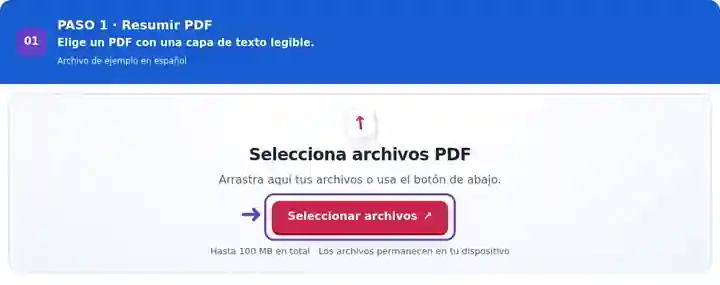
Elige las páginas de las que se seleccionarán los fragmentos.
Selecciona la captura para ampliarla.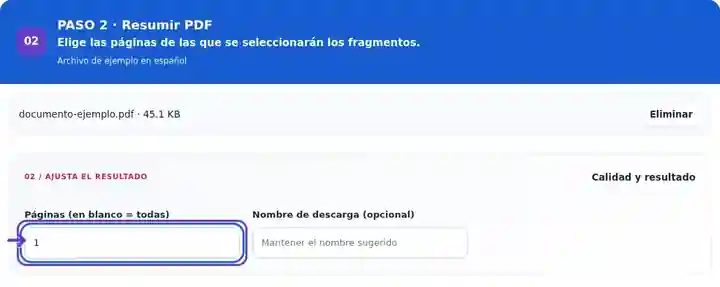
Descarga el resumen TXT, sigue sus referencias de página y lee cada fragmento en su contexto.
Selecciona la captura para ampliarla.
Las capturas muestran estas herramientas con archivos de ejemplo sin datos sensibles. El nombre de tu archivo, el número de páginas y los ajustes pueden ser diferentes.
| Ajuste | Qué puedes esperar |
|---|---|
| Formato de entrada | |
| Lugar de procesamiento | Tu navegador |
| Selección de archivos | Un archivo de entrada |
| Tamaño de entrada | 100 MB en total; las imágenes y páginas decodificadas también tienen límites de píxeles |
| Selección de páginas | Hasta 200 páginas seleccionadas por tarea. Dejar Páginas en blanco incluye todas las páginas solo si el PDF tiene 200 páginas o menos; usa intervalos separados para documentos más largos. |
| Longitud del resumen | La selección busca aproximadamente el 20% de los fragmentos aptos, con un objetivo mínimo de tres y un máximo de 12. Si existen menos de tres fragmentos adecuados, devuelve los disponibles. No hay un control de longitud ajustable. |
Un escaneo basado únicamente en imágenes necesita primero una capa OCR revisada. La selección utiliza la frecuencia de palabras y un tratamiento de texto orientado al español y al inglés; no debe considerarse un método fiable de resumen para idiomas con otras reglas de segmentación. Reconocer letras Unicode no equivale a comprender el contenido.
La puntuación por frecuencia favorece el vocabulario repetido, lo que puede dar prioridad a encabezados de página, avisos estándar o un tema menor mencionado a menudo. No puede evaluar si una frase depende de una excepción anterior. Las filas de tablas y los diseños de varias columnas también pueden extraerse en un orden de lectura poco útil. Para una cita importante, localiza el contenido original y su contexto; no asumas que el fragmento TXT esté completo solo porque termine con puntuación.
| Situación | Qué hacer |
|---|---|
| El resumen repite texto estándar | Limita Páginas al capítulo relevante; excluir portadas repetidas o anexos puede cambiar los fragmentos seleccionados. |
| Un documento escaneado no produce un resumen | Se requiere una capa de texto legible. Aplica primero OCR cuando esté disponible para el idioma del documento. |
| Un fragmento parece incompleto o engañoso | Lee el párrafo que lo rodea. La extracción no comprende todas las dependencias ni las salvedades. |
En un informe de 40 páginas cuyos hallazgos están en las páginas 12–18, resume primero ese intervalo. Sigue una referencia [Página N] del TXT y localiza la frase en la página física indicada del PDF; la numeración impresa del capítulo puede ser distinta. Si el extracto se centra en nombres de proyectos repetidos, inspecciona directamente los encabezados de los hallazgos y escribe tu propio esquema. El ejemplo muestra un método de revisión, no una garantía de que la clasificación identifique todos los hallazgos.
Selecciona fragmentos destacados del texto con referencias de página, de forma local.
Ajustes utilizados: {"range": "1", "dpi": "72"}
Compara el origen y el resultado antes de depender de esta herramienta. La muestra comprueba una operación acotada; siguen vigentes las limitaciones del modo de salida y de la estructura del documento.
Comprobado el . Muestra sintética pequeña procesada con la versión 3.23.0 en Chromium 153. Es una comprobación local registrada, no una garantía del alojamiento real ni de todos los documentos.
No. Selecciona fragmentos extraídos del original según la frecuencia de las palabras en tu navegador, con tratamiento de texto en español e inglés. No escribe análisis nuevos ni comprueba la veracidad de un fragmento.
Añade primero una capa de texto mediante OCR adecuado para el idioma. Los errores de reconocimiento pueden influir en los fragmentos seleccionados.
No. Úsalo como ayuda de navegación y comprueba los fragmentos relevantes completos y sus salvedades.
No hay un control de longitud. La herramienta elige una pequeña parte de los fragmentos aptos, con un máximo de 12. Selecciona otro intervalo de páginas para cambiar el material de origen; usa PDF a texto si necesitas todo el contenido extraído.
Elige un subconjunto del original con Extraer páginas de PDF. Continúa con PDF a texto, OCR de PDF, Estudiar con apuntes PDF.