原文の抜粋を順位付け
日本語の語句の出現頻度に基づき、最大 12 か所の抽出文を選択します。言い換えは行わず、長さを自由に設定する機能もありません。

端末内で、主要な原文の抜粋をページ参照付きで選びます。
ここにファイルをドロップするか、下のボタンで選択してください。
最大 100 MiB 合計 · ファイルは端末内に保持
ここで文書をプレビューできます。追加する内容の位置は目安です。保存した出力を確認してください。
選択可能な PDF の文字から、短い読書補助資料を作成します。ブラウザーは日本語の語句の出現頻度に基づいて抽出した文章を順位付けし、最大 12 か所を選び、各抜粋に元のページ参照を付け、原文の順序で TXT ファイルとして返します。選択前に通常の折り返された文章をつなぐことを試みますが、段組み、見出し、略語、不完全な文字抽出により、抜粋が不完全または不自然になる場合があります。
結果は、新しい説明を生成するのではなく、抽出した文章を引用します。外部の AI サービスは使用しません。順位付けは著者の主張の核心を特定したり、事実を検証したりしません。出現頻度は低くても重要な条件が、頻繁に繰り返される文章より低く評価される場合があります。
日本語の語句の出現頻度に基づき、最大 12 か所の抽出文を選択します。言い換えは行わず、長さを自由に設定する機能もありません。
順位付けの後、選んだ抜粋を元の順序で返します。高く評価されたという理由だけで、後のセクションが前のセクションより先に移ることはありません。
[ページ N] の参照を含む TXT 結果を保存し、実際のページ位置を使って、選んだ各抜粋をソースで確認します。
ブラウザーが文字の抽出と順位付けを行います。文章を生成 AI サービスに送信しません。
短い抜粋で読書計画を立てます。繰り返される話題を見つけ、役立ちそうなセクションを選び、詳細はソースに戻って読んでください。無関係なレポートをまとめた資料よりも、焦点の定まった章のほうが語彙が明確であることが多いです。そのため、学習や文書レビューの前、特にすでに内容を知っていて思い出したい場合に、ページを選ぶことが役立ちます。
選択した抜粋から話題の候補を見つけ、章を読んで自分の概要を書きます。選択で省かれた可能性のある定義、例、例外と抜粋を比較してください。
レビュー会議の前に、繰り返し登場するテーマを思い出します。抜き出した 1 文を単独で意思決定として引用せず、ソースで日付や条件を確認してください。
短い抜粋を使い、詳しく読むべきソースの部分を選びます。関連性はその部分を読んで評価してください。語句の頻度は、証拠の質や事実の正確さを示しません。
読み取り可能なテキストレイヤーがあるPDFを選びます。
スクリーンショットを選択すると拡大できます。
原文の抜粋の選択対象に含めるページを指定します。
スクリーンショットを選択すると拡大できます。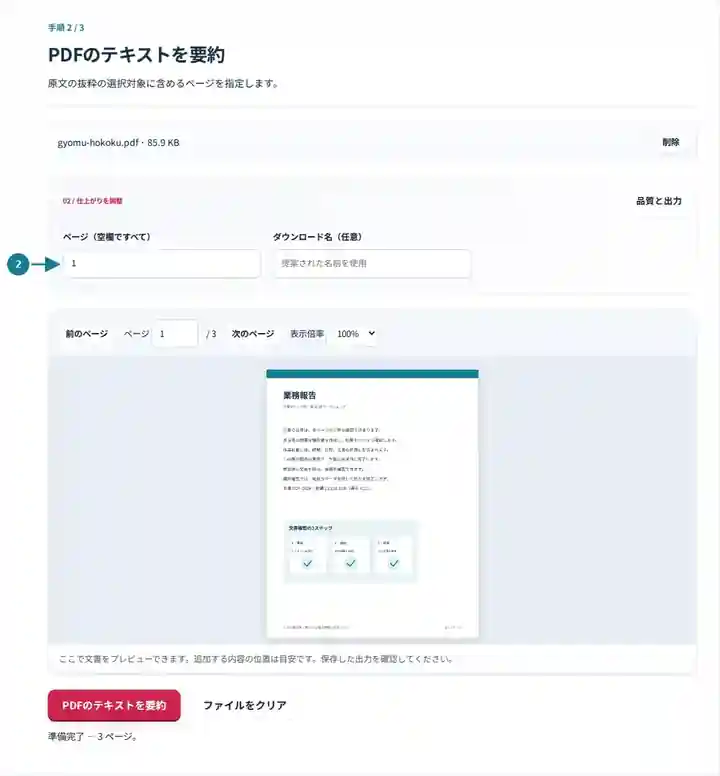
TXTの要約をダウンロードし、ページ参照をたどって、各抜粋を文脈の中で読みます。
スクリーンショットを選択すると拡大できます。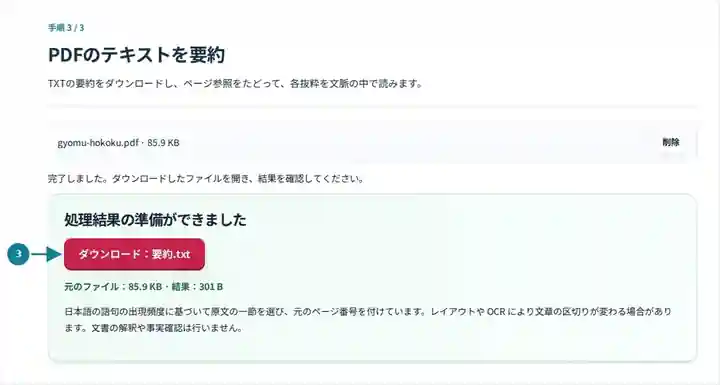
スクリーンショットは、機密情報を含まないサンプルファイルでこのツールキットを操作したものです。実際のファイル名、ページ数、設定は異なる場合があります。
| 設定 | 想定される動作 |
|---|---|
| 対応する入力 | |
| 処理場所 | お使いのブラウザー |
| ファイル選択 | 入力ファイル 1 個 |
| 入力サイズ | 合計 100 MB。展開した画像とページにはピクセル数の上限もあります |
| ページの選択 | 1 回の処理で最大 200 ページを選択できます。「ページ」の空欄が全ページを意味するのは、PDF が 200 ページ以下の場合だけです。より長い文書には範囲を分けて使用してください。 |
| 要約の長さ | 適した抜粋の約 20% を目安に、最低 3 か所、最大 12 か所を選びます。適した抜粋が 3 か所未満の場合は、利用できるものを返します。長さを調整する設定はありません。 |
画像だけのスキャンには、先に確認済みの OCR テキスト層が必要です。順位付けは日本語に合わせた語句の分割と頻度を使用しますが、他の言語にそのまま信頼できる要約方法として適用することはできません。対応する言語の画面を選び、原文の文脈を確認してください。
頻度による評価は繰り返される語彙を高く評価するため、ページヘッダー、定型的な注意、頻繁に述べられる小さな話題が優先される場合があります。ある文が前の例外条件に依存しているかを判断することはできません。表の行や複数段組みも、役に立たない読み順で抽出される場合があります。重要な引用では、元の文章と周囲の文脈を見つけてください。TXT の抜粋が句点で終わるだけで、完全な内容だと思い込まないでください。
| 状況 | 対処方法 |
|---|---|
| 要約に定型文が繰り返される | 「ページ」を関連する章に絞ってください。繰り返しの表紙や付録を除外すると、順位付けされる抜粋が変わる場合があります。 |
| スキャン文書の要約がない | 読めるテキスト層が必要です。利用できる場合は先に OCR 処理してください。 |
| 抜粋が不完全、または誤解を招くように聞こえる | 周囲の段落を読んでください。抽出は、すべての文の依存関係や注意条件を理解するものではありません。 |
調査結果が 12~18 ページにある 40 ページのレポートでは、まずその範囲を要約します。TXT 結果の [ページ N] 参照をたどり、示された実際の PDF ページでその語句を探してください。印刷された章のページラベルは別の番号を使っている場合があります。抜粋が繰り返されるプロジェクト名に偏る場合は、結果の見出しを直接確認して自分の概要を書きます。この例が示すのはレビューの方法であり、この順位付けがすべての結果を特定するという保証ではありません。
端末内で、主要な原文の抜粋をページ参照付きで選びます。
使用した設定: {"range": "1", "dpi": "72"}
このツールを利用する前に元ファイルと結果を比較してください。この例は限定的な操作を検証するもので、出力モードや文書構造の制限は引き続き適用されます。
確認日:。Chromium 153 上のバージョン 3.23.0 で処理した小さな人工サンプルです。記録済みのローカル検証であり、実際のサーバーやすべての文書に対する保証ではありません。
いいえ。ブラウザー内で日本語の語句の出現頻度を使い、抽出した原文の抜粋を選びます。新しい分析を書いたり、文章が真実かを検証したりはしません。
先に OCR でテキスト層を追加してください。認識の誤りは、どの抜粋が選ばれるかに影響する場合があります。
いいえ。移動の補助として使い、関連する文章と条件をすべて確認してください。
長さの設定はありません。ツールは適した抜粋の小さな割合を選び、最大は 12 か所です。ソース内容を変えるには別のページ範囲を選び、全文の抽出が必要なら「PDFをテキストに変換」を使用してください。
元の文書の一部を選ぶには、こちらを使用してください:PDFのページを抽出。次のツールもご利用ください:PDFをテキストに変換、PDFをOCR処理、PDF のノートで学習する。