Ранжированные исходные фрагменты
Выберите до 12 извлечённых фрагментов по частоте русских и английских слов. Инструмент не пересказывает их и не предоставляет настройки произвольной длины.

Локально выбирайте заметные исходные фрагменты со ссылками на страницы.
Перетащите файлы сюда или используйте кнопку ниже.
До 100 MiB всего · Файлы остаются на вашем устройстве
Просмотрите документ здесь. При добавлении содержимого используйте предварительный просмотр для размещения элементов и проверьте сохранённый результат.
Создайте краткий материал для подготовки к чтению из выделяемого текста PDF. Браузер ранжирует извлечённые фрагменты по повторяющимся русским и английским словам, выбирает до 12 и возвращает их в исходном порядке как файл TXT со ссылкой на исходную страницу для каждого фрагмента. Перед выбором он пытается объединить обычный прозаический текст с переносами строк и учитывает границы предложений русского текста, но колонки, заголовки, сокращения и несовершенное извлечение текста всё равно могут давать неполные или неудачно сформированные отрывки.
Результат цитирует извлечённые формулировки, а не создаёт новое объяснение. Внешний сервис ИИ не используется. Ранжирование не определяет главный аргумент автора и не проверяет факты; необычная, но важная оговорка может получить более низкую оценку, чем часто повторяющийся текст.
Выберите до 12 извлечённых фрагментов по частоте русских и английских слов. Инструмент не пересказывает их и не предоставляет настройки произвольной длины.
После ранжирования выбранные фрагменты возвращаются в исходном порядке, поэтому поздние разделы не перемещаются перед ранними лишь из-за более высокой оценки.
Сохраните результат TXT со ссылками [Страница N], затем используйте эти физические позиции страниц, чтобы проверить каждый выбранный фрагмент в источнике.
Извлечение и ранжирование текста выполняются в браузере. Он не отправляет формулировки сервису генеративного ИИ.
Используйте короткую выборку для подготовки плана чтения: определите повторяющиеся темы, выберите перспективный раздел и вернитесь к источнику за подробностями. Отдельная тематическая глава обычно имеет более ясный словарь, чем набор не связанных между собой отчётов. Поэтому выбор страниц полезен перед учебным занятием или проверкой документа, особенно если вы уже знакомы с источником и хотите освежить память.
Используйте выбранные фрагменты, чтобы наметить возможные темы, затем прочитайте главу и составьте собственный план. Сравните выборку с определениями, примерами и исключениями, которые она могла пропустить.
Освежите память о повторяющихся темах перед встречей по рассмотрению отчёта. Проверяйте даты и оговорки в источнике, вместо того чтобы цитировать отдельное извлечённое предложение как принятое решение.
Используйте короткую выборку, чтобы определить, какие разделы источника заслуживают более внимательного изучения. Оценивайте их значимость чтением самих разделов: частота слов не определяет качество доказательств или фактическую точность.
Выберите PDF с читаемым текстовым слоем.
Нажмите на снимок экрана, чтобы увеличить его.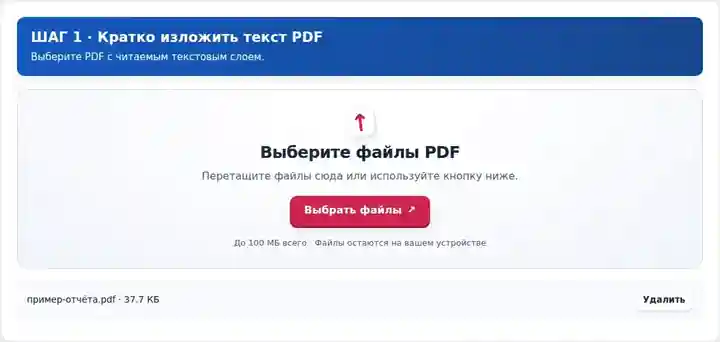
Выберите страницы, которые должны участвовать в отборе исходных фрагментов.
Нажмите на снимок экрана, чтобы увеличить его.
Скачайте краткое изложение в TXT, переходите по ссылкам на страницы и читайте каждый фрагмент в контексте.
Нажмите на снимок экрана, чтобы увеличить его.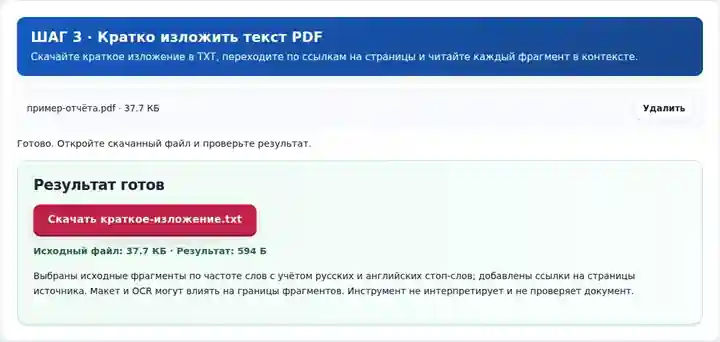
Снимки экрана показывают этот набор инструментов с безопасными примерными файлами. Имя вашего файла, количество страниц и настройки могут отличаться.
| Настройка | Чего ожидать |
|---|---|
| Поддерживаемые входные данные | |
| Место обработки | Ваш браузер |
| Выбор файлов | Один исходный файл |
| Размер исходных данных | Всего 100 МБ; для декодированных изображений и страниц также действуют ограничения по числу пикселей |
| Выбор страниц | До 200 выбранных страниц за одну операцию. Пустое поле «Страницы» означает все страницы только для PDF, содержащего не более 200 страниц; для более длинного документа используйте отдельные диапазоны. |
| Длина краткого изложения | Выборка ориентируется примерно на 20% подходящих фрагментов с целевым минимумом в три и максимумом в 12. Если подходящих фрагментов меньше трёх, возвращаются имеющиеся. Регулятора длины нет. |
Для скана, состоящего только из изображений, сначала нужен проверенный текстовый слой OCR. Ранжирование поддерживает русские и английские слова и исключает частые служебные слова этих языков; это не универсально надёжный способ краткого изложения для языков с другим письмом или другими границами слов.
Оценка по частоте поощряет повторяющуюся лексику, что может отдавать преимущество колонтитулам, стандартным уведомлениям или часто обсуждаемой второстепенной теме. Она не умеет определять, зависит ли предложение от предшествующего исключения. Строки таблиц и многоколоночные макеты тоже могут извлекаться в неудобном порядке чтения. Для важной цитаты найдите исходную формулировку и окружающий контекст; не предполагайте, что фрагмент TXT полон лишь потому, что заканчивается знаком препинания.
| Ситуация | Что делать |
|---|---|
| Краткое изложение повторяет шаблонный текст | Ограничьте поле «Страницы» нужной главой: исключение повторяющихся обложек или приложений может изменить ранжированные фрагменты. |
| Для отсканированного документа нет краткого изложения | Требуется читаемый текстовый слой. Сначала выполните OCR, если оно доступно. |
| Фрагмент звучит неполно или вводит в заблуждение | Прочитайте окружающий абзац. Извлечение не понимает все зависимости и оговорки. |
Для отчёта на 40 страниц, выводы которого находятся на страницах 12–18, сначала создайте выборку этого диапазона. Перейдите по ссылке [Страница N] из результата TXT и найдите фразу на указанной физической странице PDF; печатный номер страницы главы может отличаться. Если выборка сосредоточилась на повторяющихся названиях проектов, напрямую просмотрите заголовки выводов и напишите собственный план. Этот пример показывает способ проверки, а не гарантирует, что ранжирование найдёт каждый вывод.
Локально выбирайте заметные исходные фрагменты со ссылками на страницы.
Использованные настройки: {"range": "1", "dpi": "72"}
Сравните источник и результат, прежде чем полагаться на инструмент. Образец проверяет ограниченную операцию; ограничения режима вывода и структуры документа сохраняются.
Проверено . Небольшой синтетический образец обработан версией 3.23.0 в Chromium 153. Это записанная локальная проверка, а не гарантия работы сервера или любого документа.
Нет. Инструмент выбирает извлечённые исходные фрагменты по частоте русских и английских слов в вашем браузере. Он не пишет новый анализ и не проверяет истинность отрывка.
Сначала добавьте текстовый слой с помощью OCR. Ошибки распознавания могут повлиять на выбор фрагментов.
Нет. Используйте его для навигации и проверяйте полные соответствующие отрывки и оговорки.
Настройки длины нет. Инструмент выбирает небольшую часть подходящих фрагментов, максимум 12. Выберите другой диапазон страниц, чтобы изменить исходный материал; используйте «PDF в текст», если нужны все извлечённые формулировки.
Выберите часть исходного документа с помощью инструмента «Извлечь страницы PDF». Далее: PDF в текст, Распознать текст в PDF (OCR), Учёба с заметками по PDF.