Passaggi sorgente classificati
Seleziona fino a 12 passaggi estratti usando la frequenza delle parole italiane e inglesi. Lo strumento non li parafrasa e non offre un controllo di lunghezza personalizzata.

Seleziona localmente passaggi originali rilevanti con riferimenti alle pagine.
Trascina i file qui oppure usa il pulsante qui sotto.
Fino a 100 MiB totali · I file restano sul tuo dispositivo
Visualizza il documento qui. Per il contenuto aggiunto, questa anteprima serve da guida al posizionamento; controlla il file salvato.
Crea un breve aiuto alla lettura dal testo PDF selezionabile. Il browser classifica i passaggi estratti in base alle parole italiane e inglesi ricorrenti, ne sceglie fino a 12 e li restituisce nell’ordine del sorgente come file TXT, con un riferimento alla pagina sorgente per ogni passaggio. Tenta di ricongiungere il normale testo a capo prima della selezione, ma colonne, titoli, abbreviazioni ed estrazione imperfetta del testo possono comunque produrre passaggi incompleti o poco scorrevoli.
Il risultato cita il testo estratto anziché generare una nuova spiegazione. Non viene usato alcun servizio di IA esterno. La classificazione non stabilisce la tesi principale dell’autore e non verifica i fatti; una precisazione insolita ma importante può ottenere un punteggio inferiore a formulazioni ripetute spesso.
Seleziona fino a 12 passaggi estratti usando la frequenza delle parole italiane e inglesi. Lo strumento non li parafrasa e non offre un controllo di lunghezza personalizzata.
I passaggi selezionati vengono restituiti nell’ordine del sorgente dopo la classificazione, quindi le sezioni successive non vengono spostate prima delle precedenti soltanto perché hanno ottenuto un punteggio più alto.
Salva il risultato TXT con riferimenti [Pagina N], quindi usa quelle posizioni fisiche delle pagine per rivedere ogni passaggio selezionato nel sorgente.
Il browser esegue l’estrazione e la classificazione del testo. Non invia il testo a un servizio di IA generativa.
Usa il breve estratto per preparare un piano di lettura: individua argomenti ripetuti, scegli una sezione promettente e torna al sorgente per i dettagli. Un capitolo mirato ha di solito un vocabolario più chiaro di un insieme di rapporti non correlati. Questo rende utile la selezione delle pagine prima di una sessione di studio o revisione documentale, soprattutto quando conosci già il sorgente e vuoi rinfrescare la memoria.
Usa i passaggi selezionati per individuare possibili argomenti, poi leggi il capitolo e scrivi una tua scaletta. Confronta l’estratto con definizioni, esempi ed eccezioni che la selezione potrebbe omettere.
Rinfresca la memoria sui temi ricorrenti prima di una riunione di revisione. Verifica date e precisazioni nel sorgente invece di citare una frase estratta isolata come decisione.
Usa un breve estratto per decidere quali sezioni sorgente meritano maggiore attenzione. Valuta la pertinenza leggendo quelle sezioni; la frequenza delle parole non dimostra la qualità delle prove o l’accuratezza fattuale.
Scegli un PDF con un livello di testo leggibile.
Seleziona la schermata per ingrandirla.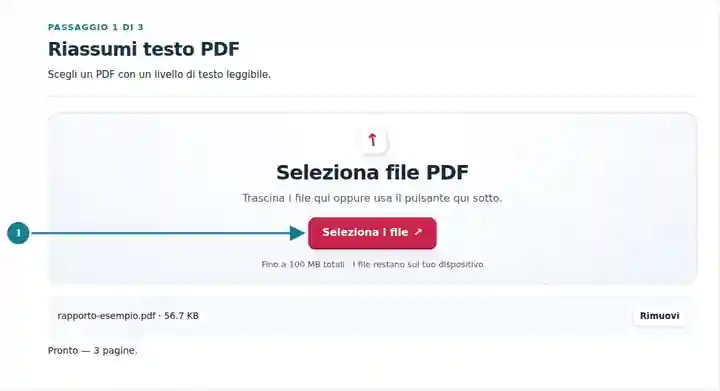
Scegli le pagine da includere nella selezione dei passaggi originali.
Seleziona la schermata per ingrandirla.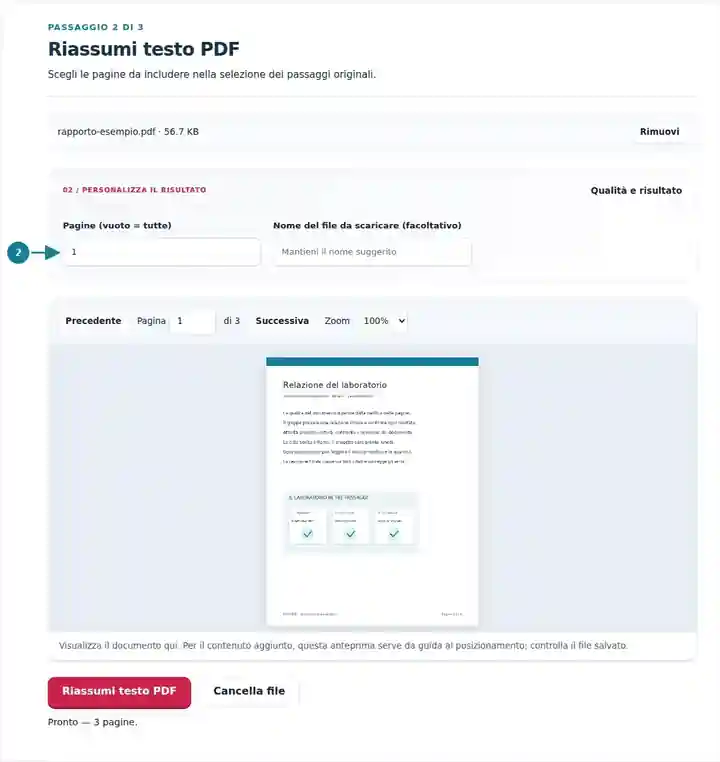
Scarica il riepilogo TXT, segui i riferimenti alle pagine e leggi ogni passaggio nel suo contesto.
Seleziona la schermata per ingrandirla.
Le schermate mostrano questo toolkit con file di esempio privi di dati sensibili. Il nome del file, il numero di pagine e le impostazioni possono differire.
| Impostazione | Che cosa aspettarsi |
|---|---|
| Formati di input accettati | |
| Dove avviene l’elaborazione | Nel tuo browser |
| Selezione dei file | Un file di input |
| Dimensione dell’input | 100 MB totali; anche le immagini e le pagine decodificate hanno limiti di pixel |
| Selezione delle pagine | Fino a 200 pagine selezionate per operazione. Il campo Pagine vuoto indica tutte le pagine solo quando il PDF ne ha al massimo 200; per un documento più lungo usa intervalli separati. |
| Lunghezza del riassunto | La selezione mira a circa il 20% dei passaggi idonei, con un minimo previsto di tre e un massimo di 12. Se esistono meno di tre passaggi adatti, restituisce quelli disponibili. Non c’è un controllo regolabile della lunghezza. |
Una scansione composta solo da immagini richiede prima un livello di testo OCR verificato. La classificazione conta parole italiane e inglesi basate su lettere, quindi non è adatta come metodo affidabile di riassunto per lingue che usano scritture o separazioni tra parole diverse.
Il punteggio di frequenza premia il vocabolario ripetuto, e questo può favorire intestazioni di pagina, avvisi standard o un argomento minore discusso spesso. Non può valutare se una frase dipende da un’eccezione precedente. Anche righe di tabelle e impaginazioni a più colonne possono essere estratte in un ordine di lettura poco utile. Per una citazione importante, trova il testo originale e il suo contesto circostante; non presumere che il passaggio TXT sia completo solo perché termina con un segno di punteggiatura.
| Situazione | Che cosa fare |
|---|---|
| Il riassunto ripete formule standard | Limita Pagine al capitolo pertinente; escludere copertine o appendici ripetute può cambiare i passaggi classificati. |
| Un documento scansionato non produce un riassunto | Serve un livello di testo leggibile. Esegui prima l’OCR quando disponibile. |
| Un passaggio sembra incompleto o fuorviante | Leggi il paragrafo circostante. L’estrazione non comprende ogni dipendenza o precisazione. |
Per un rapporto di 40 pagine i cui risultati si trovano alle pagine 12–18, riassumi prima quell’intervallo. Segui un riferimento [Pagina N] dal risultato TXT e individua quella frase nella pagina PDF fisica indicata; un’etichetta di pagina stampata del capitolo può usare una numerazione diversa. Se l’estratto si concentra su nomi di progetto ripetuti, esamina direttamente i titoli dei risultati e scrivi una tua scaletta. L’esempio mostra un metodo di revisione, non la garanzia che questa classificazione individui ogni risultato.
Seleziona localmente passaggi originali rilevanti con riferimenti alle pagine.
Impostazioni utilizzate: {"range": "1", "dpi": "72"}
Confronta origine e risultato prima di affidarti a questo strumento. Il campione verifica un’operazione limitata; restano valide le limitazioni della modalità di uscita e della struttura del documento.
Verificato il . Piccolo campione sintetico elaborato con la versione 3.23.0 in Chromium 153. È un controllo locale registrato, non una garanzia per l’hosting reale o per ogni documento.
No. Seleziona passaggi estratti dal sorgente usando la frequenza delle parole italiane e inglesi nel browser. Non scrive nuove analisi e non verifica la verità di un passaggio.
Aggiungi prima un livello di testo tramite OCR. Gli errori di riconoscimento possono influenzare la selezione dei passaggi.
No. Usalo come aiuto alla navigazione e controlla per intero i passaggi e le precisazioni pertinenti.
Non c’è un controllo della lunghezza. Lo strumento sceglie una piccola parte dei passaggi idonei, con un massimo di 12. Seleziona un intervallo di pagine diverso per cambiare il materiale sorgente; usa PDF in testo quando ti serve l’intero testo estratto.
Scegli un sottoinsieme del sorgente con Estrai pagine PDF. Prosegui con PDF in testo, OCR PDF, Studiare con appunti PDF.