번호를 시작할 값 선택
처음 선택한 페이지에 적용할 시작 번호를 설정하세요. 실제 페이지 위치가 연속되지 않아도 이후 선택된 페이지마다 번호가 하나씩 증가합니다.

시작 번호, 위치, 페이지 범위를 선택하여 페이지 번호를 추가하세요.
파일을 여기에 끌어 놓거나 아래 버튼을 사용하세요.
최대 100 MB 합계 · 파일은 내 기기에 유지
여기에서 문서를 미리 보세요. 내용을 추가할 때는 배치 안내용이므로 저장된 출력물도 확인하세요.
선택한 PDF 페이지에 새로운 연속 번호를 눈에 보이게 넣습니다. 번호를 매기면 병합한 자료에서 특정 내용을 쉽게 가리킬 수 있고, 번호가 없는 스캔 문서에도 일관된 순서를 부여할 수 있습니다. 시작 번호, 글자 크기, 페이지 위쪽 또는 아래쪽의 여섯 가지 위치 중 하나를 선택하세요.
시작 번호는 처음 선택한 페이지에 적용됩니다. 선택한 실제 페이지가 연속되어 있지 않더라도, 이후 선택된 페이지마다 번호가 하나씩 증가합니다. 기존에 인쇄된 번호는 그대로 남습니다. 이 도구는 이전 번호를 찾아 지우는 대신 새 레이어를 추가합니다.
처음 선택한 페이지에 적용할 시작 번호를 설정하세요. 실제 페이지 위치가 연속되지 않아도 이후 선택된 페이지마다 번호가 하나씩 증가합니다.
번호를 표시해야 하는 페이지만 선택하여, 필요에 따라 표지나 삽입지에는 번호를 넣지 않을 수 있습니다.
위쪽 또는 아래쪽 가장자리의 왼쪽, 가운데, 오른쪽에 번호를 배치하세요. 기존 각주, 로고, 그 밖의 페이지 구성 요소와 겹치지 않는 위치를 선택하세요.
사용할 수 있는 여백에 맞게 번호 크기를 포인트 단위로 설정하세요. 번호는 페이지에 보이는 텍스트로 추가되며, 기존 번호를 대체하거나 뷰어의 페이지 레이블을 변경하지 않습니다.
PDF와 페이지 범위를 선택하세요. 번호를 배치하기 전에 선택한 페이지가 0° 회전에서 올바르게 서 있는지 확인하세요.
스크린샷을 선택하면 확대할 수 있습니다.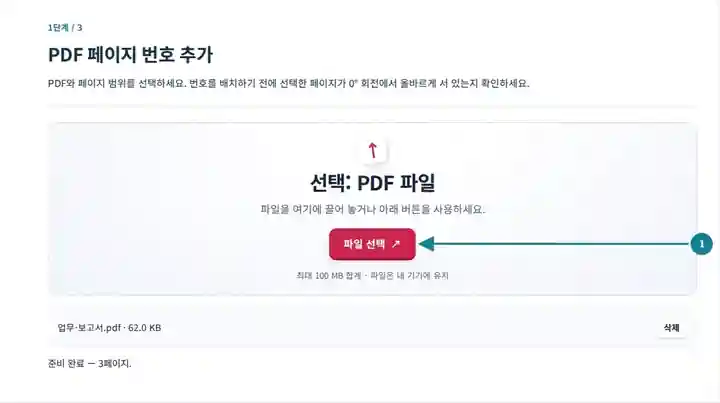
제공되는 컨트롤로 시작 번호, 위치, 번호 크기를 설정하세요.
스크린샷을 선택하면 확대할 수 있습니다.
번호가 추가된 PDF를 다운로드하고 순서와 바닥글 겹침을 확인하세요.
스크린샷을 선택하면 확대할 수 있습니다.
스크린샷은 무해한 예제 파일로 이 도구 모음을 사용하는 모습을 보여 줍니다. 실제 파일 이름, 페이지 수 및 설정은 다를 수 있습니다.
| 설정 | 예상 동작 |
|---|---|
| 지원 입력 형식 | |
| 처리 위치 | 사용자의 브라우저 |
| 파일 선택 | PDF 한 개 |
| 입력 크기 | 총 100 MB이며, 디코딩된 이미지와 페이지에도 픽셀 제한이 적용됩니다 |
| 문서 길이 | 입력 문서는 최대 500페이지입니다. 작은 범위만 선택해도 이 원본 문서 제한을 우회할 수 없습니다. |
배치는 화면에 보이는 자르기 영역을 기준으로 하며, 페이지 회전은 0°여야 합니다. PDF 회전은 표시 메타데이터만 변경합니다. 올바르게 세워져 있던 페이지가 0°에서 옆으로 눕는다면, 원본 응용 프로그램이나 적절한 전용 편집기에서 페이지 내용의 방향을 바로잡아 새 PDF로 내보내세요. 번호를 넣기 전에 그 사본을 다시 여세요. 비어 있는 여백을 선택하고, 폭이 좁은 페이지에서는 글자 크기를 줄여야 할 수 있습니다.
번호가 없는 스캔 문서나 병합한 자료를 함께 논의할 때 공통의 페이지 참조 번호가 유용합니다. 눈에 보이는 번호가 있으면 해당 내용이 어느 원본 첨부 파일에 있었는지 설명하지 않고도 같은 위치를 가리킬 수 있습니다. 나중에 페이지를 옮겨 번호 순서가 뒤섞이지 않도록 병합이나 재정리를 마친 최종 순서에 번호를 매기세요.
범위를 입력하기 전에 표지를 페이지 수에 포함할지 정하세요. 선택된 페이지에는 모두 같은 위치가 적용되므로 머리글이나 바닥글이 다른 모든 구성을 확인하세요. 번호 추가는 기존 목차 페이지를 다시 작성하거나 로마 숫자를 생성하지 않습니다. 이미 인쇄된 번호가 있다면 참조가 모호해지지 않도록 두 번째 번호 체계를 추가하는 목적이 분명해야 합니다.
간사는 취합한 회의 자료에 번호를 매겨 참석자가 첨부 파일을 설명하는 대신 “8페이지”라고 말할 수 있도록 할 수 있습니다. 자료 순서가 확정된 뒤 번호를 넣고, 번호를 매길 각 페이지의 선택한 여백에 공간이 있는지 확인하세요.
교사는 표지를 제외한 번호 없는 연습 학습지 묶음에 페이지 번호를 매길 수 있습니다. 특히 문제 번호와 페이지 번호가 모두 학습지 아래쪽에 표시될 때는 두 번호를 구분할 수 있도록 하세요.
팀은 하나로 합친 작업 문서에 연속적인 검토 참조 번호를 추가할 수 있습니다. 원래 도면 식별자는 유지하고 어떤 참조 체계를 사용하는지 설명하세요. 새 페이지 번호가 도면 개정 번호나 도면 번호를 대체하지는 않습니다.
| 상황 | 해결 방법 |
|---|---|
| 번호가 바닥글과 겹칩니다 | 위쪽이나 아래쪽의 다른 위치를 선택하거나 글자 크기를 줄이세요. |
| 본문 첫 페이지에 1을 표시하고 싶습니다 | 본문 페이지 범위를 선택하고 시작 번호를 1로 유지하세요. |
| 번호를 매길 때 실제 페이지 하나가 건너뛰어집니다 | 번호는 선택한 페이지에 대해서만 증가합니다. 모든 페이지에 번호가 필요하다면 입력한 범위를 확인하세요. |
표지에 번호를 넣지 않는 12페이지 자료라면 2-12를 선택하고 시작 번호를 1로 설정하세요. 본문 마지막 페이지에는 11이 표시되어야 합니다. 본문 첫 페이지와 마지막 페이지뿐 아니라 가로 방향 페이지나 바닥글이 빽빽한 페이지도 확인하세요. 선택한 위치에 기존 번호가 이미 있다면 그 위를 덮지 말고 다른 위치를 고르거나 원본을 수정하세요.
네. 두 번째 페이지부터 시작하는 범위를 선택하고 원하는 시작 번호를 설정하세요.
이 도구는 번호를 추가합니다. 페이지 내용에 이미 포함된 번호를 바꾸려면 원본을 편집하거나 해당 영역을 주의 깊게 다시 구성해야 합니다.
추가되는 번호는 페이지에 보이는 표시입니다. 뷰어 내부의 페이지 레이블을 다시 정의하지 않습니다.
다음 도구도 이용해 보세요: PDF 병합, PDF 페이지 정리, PDF 회전.