Porównaj dokładnie dwa dokumenty
Wybierz dwa pliki PDF, których tekst chcesz przejrzeć. Narzędzie obsługuje dokumenty do 200 stron każdy i łączy strony w pary według ich rzeczywistej pozycji.

Porównaj wyodrębniony tekst dwóch plików PDF strona po stronie.
Przeciągnij pliki tutaj lub użyj przycisku poniżej.
Do 100 MB łącznie · Pliki pozostają na Twoim urządzeniu
Tutaj zobaczysz podgląd dokumentu. Dla dodawanej treści jest to wskazówka położenia; sprawdź zapisany wynik.
Porównaj wyodrębniony tekst na odpowiadających sobie pozycjach stron w dwóch plikach PDF. Wynikiem jest raport HTML, który umieszcza obok siebie tekst każdej strony z obu dokumentów i określa, czy te ciągi tekstu się różnią. Może pomóc znaleźć zmiany w poprawionej wersji roboczej opartej na tekście.
Porównanie odbywa się według rzeczywistych pozycji stron. Wstawienie strony blisko początku może sprawić, że późniejsze pary stron będą się różnić, nawet gdy ich tekst został jedynie przesunięty. Raport nie próbuje dopasowania semantycznego, wyróżniania poszczególnych słów, porównywania obrazów ani analizy układu wizualnego.
Wybierz dwa pliki PDF, których tekst chcesz przejrzeć. Narzędzie obsługuje dokumenty do 200 stron każdy i łączy strony w pary według ich rzeczywistej pozycji.
Raport HTML do pobrania wyświetla wyodrębniony tekst z obu plików dla każdej pozycji. Oznacza parę jako taki sam tekst lub tekst się różni.
Liczba różniących się pozycji pomaga znaleźć strony wymagające przeglądu. Nie zapewnia wyróżniania poszczególnych słów ani automatycznego wyjaśnienia zmian.
Porównanie bez użytecznego tekstu w obu plikach jest odrzucane. Skany mogą wymagać OCR, a obrazy, podpisy i układ nadal wymagają kontroli wizualnej.
Wybierz dokładnie dwie wersje PDF, z oryginałem jako pierwszym i poprawioną wersją jako drugą.
Wybierz zrzut ekranu, aby go powiększyć.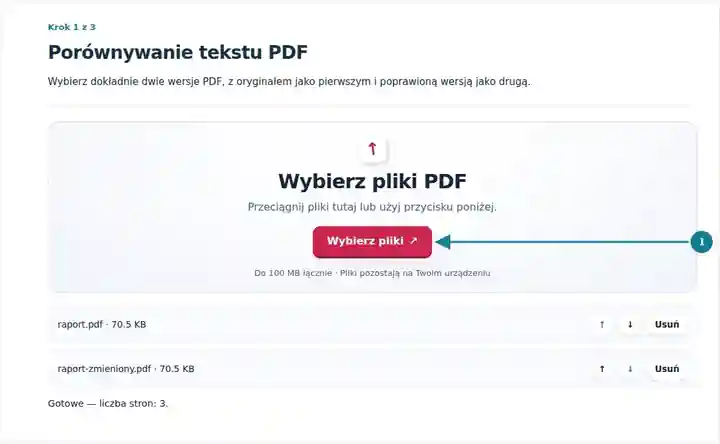
Uruchom porównanie tekstu po sprawdzeniu dopasowania stron i użytecznych warstw tekstowych.
Wybierz zrzut ekranu, aby go powiększyć.
Otwórz pobrany raport HTML i przejrzyj każdą różniącą się parę stron obok źródłowych plików PDF.
Wybierz zrzut ekranu, aby go powiększyć.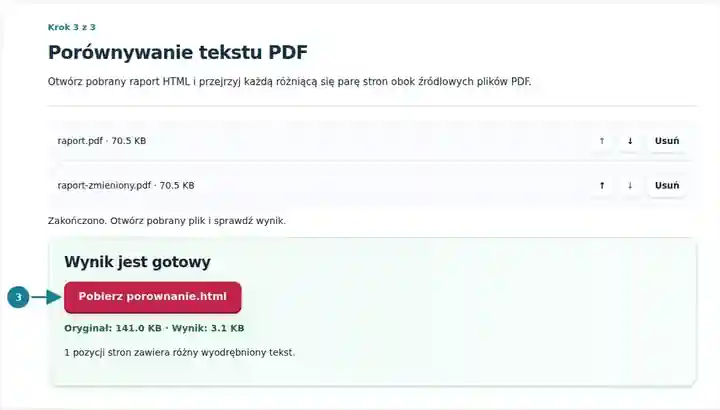
Zrzuty ekranu przedstawiają te narzędzia z nieszkodliwymi plikami przykładowymi. Nazwa Twojego pliku, liczba stron i ustawienia mogą się różnić.
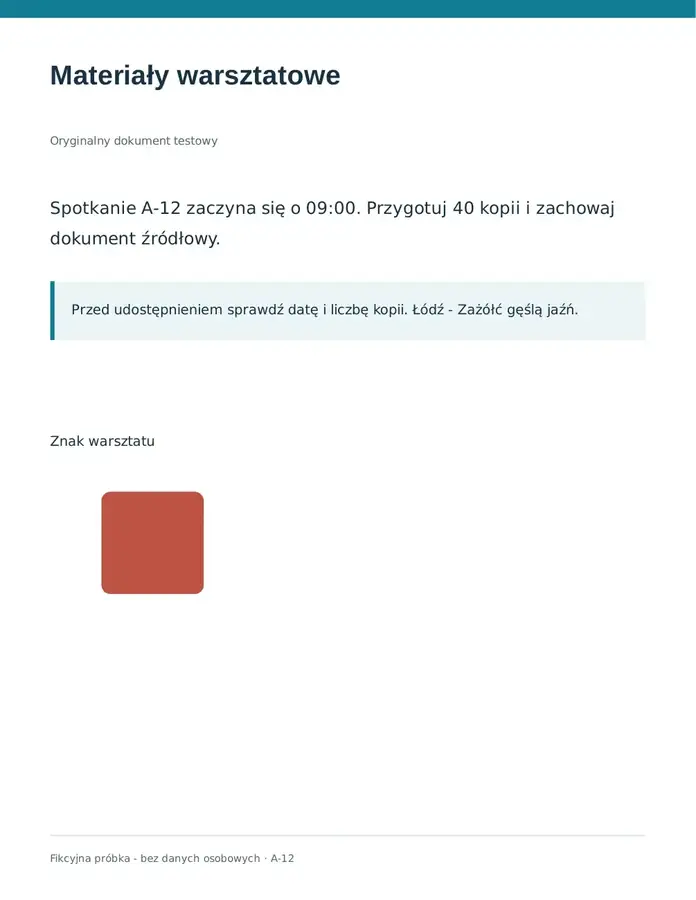
Zmienia się tylko znak warsztatu: turkusowe koło staje się czerwonym kwadratem. Rzeczywisty raport porównania tekstu wykazuje zero pozycji stron z różnym tekstem.
Oryginalne jednostronicowe materiały zawierają turkusowy okrągły znak.
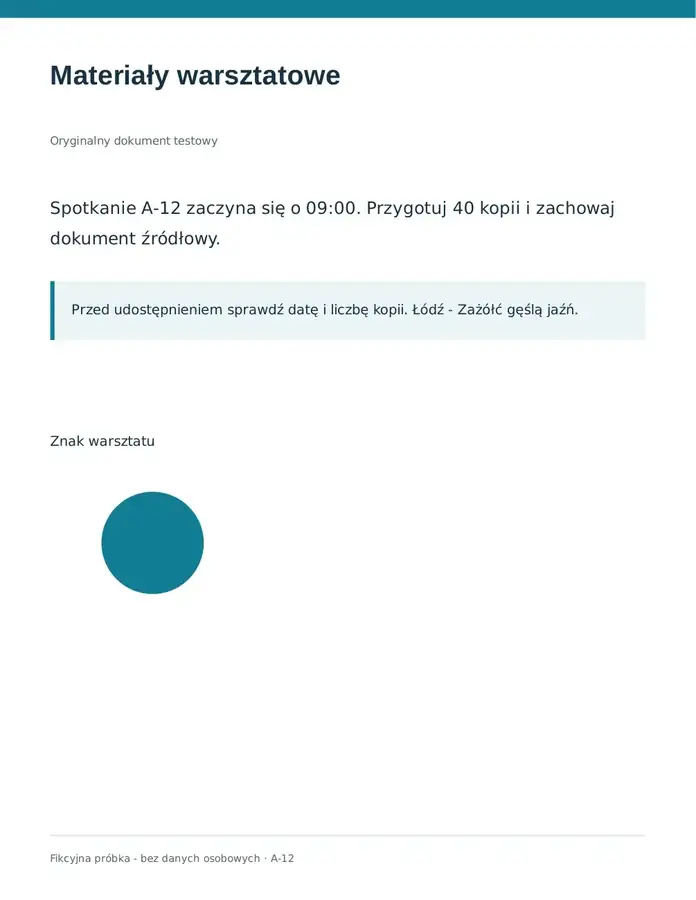
Tekst jest niezmieniony, ale grafika ma inny kształt i kolor.
Użyte ustawienia: Porównaj oba kompletne jednostronicowe PDF-y na odpowiadających sobie pozycjach stron.
Porównanie tekstu nie może poświadczyć równości wizualnej. Otwórz oba PDF-y i sprawdź znaki, kolory oraz układ.
Sprawdzono . Oryginalne nieszkodliwe polskie próbki przetworzono lokalnie w Chromium z wersją 3.18.0. Przykłady dotyczą dostarczonych plików i nie są testem hostingu produkcyjnego.
| Ustawienie | Czego się spodziewać |
|---|---|
| Obsługiwane pliki wejściowe | |
| Miejsce przetwarzania | Twoja przeglądarka |
| Wybór plików | Dokładnie dwa pliki PDF; do 200 stron w każdym |
| Rozmiar plików wejściowych | Łącznie 100 MB; odkodowane obrazy i strony podlegają również limitom liczby pikseli |
| Długość porównania | Każdy z dwóch źródłowych plików PDF może zawierać do 200 stron. |
Dwa skany zawierające wyłącznie obrazy mogą mieć puste warstwy tekstowe i wyglądać na identyczne tekstowo pomimo różnych obrazów. Raport odrzuca porównanie, gdy żaden plik nie daje użytecznego tekstu. OCR może przygotować skany, ale różnice rozpoznawania również mogą tworzyć pozorne zmiany.
Porównywanie jest przydatne, gdy masz wersje dokumentu tekstowego o podobnym podziale na strony i chcesz znaleźć strony z różnicami w wyodrębnionym brzmieniu. Raport na poziomie stron zawęża ręczny przegląd, a tekst obok siebie pomaga samodzielnie zbadać oryginalne i poprawione sformułowania.
Redaktor może porównać dwa publiczne ogłoszenia o podobnym podziale na strony, aby znaleźć strony ze zmienionym brzmieniem. Przeczytaj całą zmienioną stronę zamiast traktować etykietę różnicy jako podsumowanie poprawki.
Student może sprawdzić wyeksportowane wersje raportu projektowego po poprawkach. Jeśli nowe akapity zmieniły podział na strony, porównaj odpowiadające sobie fragmenty zamiast zakładać, że wszystkie zgłoszone różnice są nowym brzmieniem.
Autor może przejrzeć dwie dozwolone wersje materiału szkoleniowego, aby znaleźć zmienione instrukcje. Potwierdź wyodrębnione brzmienie względem źródła i oddzielnie obejrzyj tabele lub diagramy, ponieważ raport tekstowy nie potwierdza równoważności wizualnej.
| Sytuacja | Co zrobić |
|---|---|
| Wiele stron różni się po dodaniu jednej strony | Najpierw dopasuj części dokumentów lub porównaj odpowiadające sobie fragmenty. |
| Skan nie daje użytecznego porównania | Oba pliki potrzebują czytelnych warstw tekstowych. Najpierw wykonaj OCR skanów, jeśli narzędzie OCR jest dostępne. |
| Odstępy powodują nieoczekiwane różnice | Wyodrębnianie tekstu może różnić się pomiędzy plikami PDF. Sprawdzaj wyświetlane brzmienie zamiast traktować każdą różnicę jako istotną zmianę. |
Dla dwóch wersji trzystronicowego ogłoszenia najpierw potwierdź, że odpowiadające sobie części zajmują te same pozycje. Jeśli zmienił się tylko wyodrębniony tekst strony 2, ta pozycja powinna zostać oznaczona w raporcie jako różna. Przeczytaj obie wersje całej strony i obejrzyj źródłowy PDF. Etykieta takiego samego tekstu na innych pozycjach nie dowodzi, że ich logo, podpisy lub układ są niezmienione.
Nie. Porównuje wyodrębniony tekst. Przejrzyj pliki PDF wizualnie pod kątem zmian zdjęć, diagramów i formatowania.
Tak. Tekst jest porównywany na odpowiadających sobie pozycjach stron, więc zmiana podziału na strony wpływa na raport.
Nie. Pliki mogą różnić się obrazami, metadanymi, adnotacjami i układem, jednocześnie zawierając ten sam wyodrębniony tekst.
Kontynuuj, korzystając z narzędzi: PDF do tekstu, OCR PDF, Czytnik PDF.