Entrada DOCX moderna
Converta um DOCX não criptografado de até 25 MB no navegador. Primeiro, salve os documentos DOC, ODT e RTF como DOCX no aplicativo de origem.

Converta páginas DOCX compatíveis em imagens de páginas PDF no dispositivo.
Arraste seus arquivos para cá ou use o botão abaixo.
Até 25 MB no total · Os arquivos permanecem no seu dispositivo
Confira a prévia do documento aqui. Ao adicionar conteúdo, use-a como referência para posicioná-lo e confira o arquivo salvo.
Converta um documento DOCX moderno em PDF diretamente no seu navegador, sem instalar programas Office nem fornecer uma chave de API. O conversor renderiza parágrafos comuns, listas, tabelas, imagens incorporadas, cabeçalhos e rodapés em páginas fixas. Ele é útil para compartilhar uma carta, currículo ou relatório quando o destinatário precisa de uma cópia de visualização, e não da origem editável.
A saída de Word no navegador contém imagens de páginas sem perdas. O texto não é selecionável nem pesquisável, e a substituição de fontes ou a paginação pode alterar o layout. Use a comparação de rotas abaixo quando precisar de outro resultado.
Converta um DOCX não criptografado de até 25 MB no navegador. Primeiro, salve os documentos DOC, ODT e RTF como DOCX no aplicativo de origem.
Renderize parágrafos, listas, tabelas, imagens incorporadas, cabeçalhos e rodapés compatíveis em páginas fixas, ainda sendo necessária a conferência da diagramação.
Escolha 150, 200 ou 300 DPI. O padrão de 200 DPI equilibra o detalhe da imagem e o tamanho da saída para uma cópia de leitura comum.
Use a conversão no navegador sem enviar o conteúdo do documento. As páginas resultantes são imagens, portanto texto selecionável exige uma exportação nativa.
Escolha o documento DOCX não criptografado para a conversão padrão no dispositivo.
Selecione a captura de tela para ampliá-la.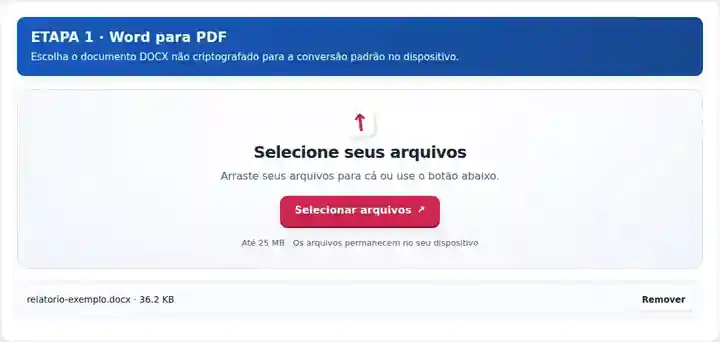
Selecione os detalhes de imagem do PDF e revise o aviso de que a saída do navegador contém imagens das páginas.
Selecione a captura de tela para ampliá-la.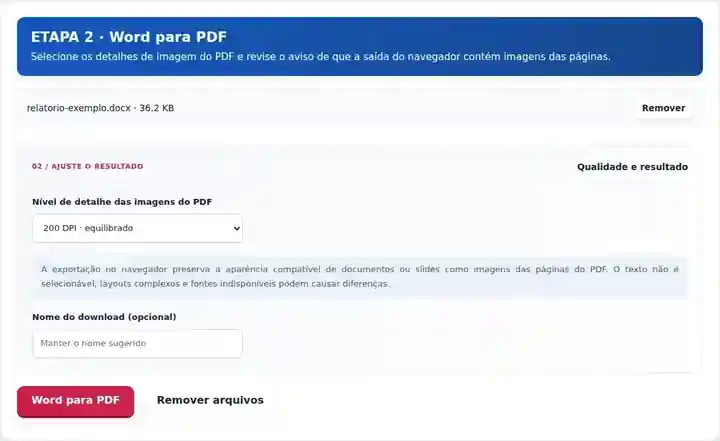
Baixe o PDF e compare as quebras de página, as tabelas e o parágrafo final com o Word.
Selecione a captura de tela para ampliá-la.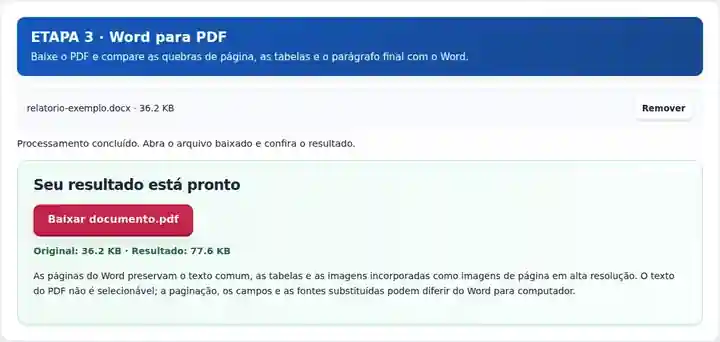
As capturas de tela mostram estas ferramentas com arquivos de exemplo sem dados sensíveis. O nome do seu arquivo, o número de páginas e as configurações podem ser diferentes.
Um destinatário que revisa uma carta ou relatório pode precisar de uma cópia de visualização, e não de um DOCX editável. O PDF coloca o conteúdo renderizado em páginas fixas nessa cópia, enquanto o arquivo Word permanece como origem para alterações posteriores. Revise a conversão antes de enviar, pois a substituição de fontes e a paginação do navegador podem alterar a aparência. Escolha uma exportação nativa de PDF com texto para acervos pesquisáveis, processos com texto acessível ou formulários que exigem mais do que imagens de páginas.
Prepare um relatório curto, carta de apresentação ou currículo para uma entrega que aceita PDF baseado em imagens. Se um sistema de recrutamento ou avaliação precisar de texto pesquisável, exporte um PDF nativo com texto.
Distribua uma carta permitida ou relatório comum como cópia de visualização. Compare tabelas, valores, datas e o parágrafo final com a origem antes de usá-lo em um processo aprovado.
Crie uma cópia de instruções rotineiras permitidas ou de um material de curso. Siga as regras de tratamento da organização e use uma exportação nativa aprovada para diagramações especializadas ou padrões de documento exigidos.
| Configuração | Conversão no navegador |
|---|---|
| Entrada | Um arquivo DOCX não criptografado, de até 25 MB |
| Processamento | No seu dispositivo; o conteúdo do documento não é enviado nesse modo |
| Resolução | 150, 200 ou 300 DPI; 200 DPI é o padrão |
| Conteúdo do PDF | Páginas fixas com imagens PNG de página; o texto não é selecionável |
| Limites do documento | Até 80 páginas de saída, sujeitas aos limites de imagem e renderização |
| Formatos antigos | Primeiro, salve os documentos DOC, ODT e RTF como DOCX no aplicativo de origem. |
Confira a origem no tamanho de impressão desejado. Uma fonte ausente pode fazer uma linha quebrar de forma diferente e empurrar um parágrafo para a página seguinte. Linhas de tabela muito altas, imagens grandes demais, itens de lista longos e tabelas com muitos níveis de aninhamento podem ultrapassar uma página. Divida blocos grandes de conteúdo na origem, em vez de reduzir todas as páginas até dificultar a leitura do texto.
A conversão no navegador rejeita várias colunas, notas de rodapé ou de fim, gráficos, SmartArt, arte vetorial, objetos incorporados, macros e recursos externos vinculados. Escolha uma rota compatível com o documento e os recursos PDF necessários.
| Rota de exportação | Uso e limite de processamento |
|---|---|
| Conversão DOCX no navegador | Para cópias de leitura de DOCX compatíveis. Roda no dispositivo sem enviar o conteúdo e cria imagens de páginas. |
| Exportação nativa do Office opcional | Disponível apenas quando o site ativou o mecanismo local necessário. O arquivo é enviado ao servidor deste site quando você inicia o processamento. Confira o layout e os recursos de texto do resultado. |
| Exportação PDF do aplicativo de origem | Use Word ou um editor adequado quando precisar dos controles de layout, texto selecionável, acessibilidade ou impressão. Exporte nele e compare o PDF com o documento de origem. |
| Situação | O que fazer |
|---|---|
| A quantidade de páginas mudou | Revise a substituição de fontes, as margens e as quebras de parágrafo. Compare tanto a primeira quanto a última linha de cada página. |
| Uma diagramação não é compatível | Use seu editor no computador ou a Exportação nativa do Office opcional para várias colunas, notas de rodapé e objetos avançados. |
| O arquivo excede um limite de renderização | Divida a origem em documentos menores ou reduza a resolução das imagens. Um DOCX compacto ainda pode se expandir em imagens de páginas grandes. |
| Você não consegue selecionar o texto do PDF | A saída de Word no navegador é baseada em imagens. Use uma exportação nativa para PDF quando texto selecionável for necessário. |
Para um currículo de uma página, inspecione os dados de contato, o espaçamento dos marcadores, a fotografia de perfil e a última linha. Confira no tamanho normal de visualização e com maior ampliação. Se ele passar a ter duas páginas, corrija a diagramação de origem e converta novamente. Aumentar o DPI melhora o detalhe da renderização, mas não consegue recuperar uma fotografia de origem desfocada.
Não. A conversão de DOCX é executada no navegador por padrão. LibreOffice é necessário apenas para o modo opcional de Exportação nativa do Office no servidor deste site.
Os elementos comuns dos documentos são renderizados, mas fontes, quebras de página e recursos de Word não compatíveis podem diferir. Inspecione o resultado baixado antes de usá-lo como cópia final.
Primeiro, salve os documentos DOC, ODT e RTF como DOCX no aplicativo de origem. Para Google Docs, baixe em DOCX ou use a própria exportação de PDF do Google Docs.
A conversão de Word no navegador produz imagens de páginas de alta resolução. Se pesquisa, texto selecionável ou estrutura de documento acessível forem necessários, exporte o PDF pelo Word ou por outro editor nativo adequado. OCR pode adicionar uma camada de texto reconhecido, mas não recupera a estrutura original do Word.
Use a exportação de PDF do aplicativo de origem. Este modo no navegador recusa essas diagramações, em vez de afirmar que as reproduz fielmente. Salvar o mesmo conteúdo não compatível com outro nome de arquivo não remove a limitação.
Um DOCX compacto pode se expandir em muitas imagens de páginas grandes. A exportação no navegador permite até 80 páginas de saída e também verifica as dimensões das imagens e a área total renderizada. Divida uma origem longa em um limite de seção adequado ou reduza o Nível de detalhe das imagens do PDF e inspecione as novas quebras de página.
Continue com PDF para Word, Juntar PDF e Google Docs para PDF. Para outro formato de origem, veja formas de criar um PDF.