Pemilihan Lembar Kerja
Ekspor lembar kerja terlihat secara bawaan atau masukkan nama lembar yang persis. Menyebutkan lembar kerja tersembunyi dapat menyertakannya, jadi periksa pilihan yang dimaksud.

Ekspor lembar kerja XLSX sebagai tabel PDF yang mudah dibaca di perangkat Anda.
Seret berkas Anda ke sini atau gunakan tombol di bawah.
Hingga 25 MB total · Berkas tetap di perangkat Anda
Lihat pratinjau dokumen di sini. Saat menambahkan isi, gunakan pratinjau sebagai panduan penempatan dan periksa berkas yang disimpan.
Konversi buku kerja XLSX modern menjadi PDF di perangkat Anda. Pengekspor peramban menempatkan nilai sel pada halaman PDF dengan teks yang dapat dipilih dan pemformatan sel yang didukung. Pilih lembar kerja terlihat atau nama lembar tertentu, pilih ukuran serta orientasi kertas, dan periksa hasilnya sebelum membagikan laporan, inventaris, atau rekap.
Peramban menggunakan hasil rumus tersimpan; peramban tidak menghitung rumus, menyegarkan data eksternal, atau mereproduksi pengaturan cetak Excel tersimpan. Hitung ulang dan simpan buku kerja di editor spreadsheet Anda sebelum konversi. Rumus tanpa hasil tersimpan ditolak agar alat tidak diam-diam menghasilkan nilai yang hilang.
Ekspor lembar kerja terlihat secara bawaan atau masukkan nama lembar yang persis. Menyebutkan lembar kerja tersembunyi dapat menyertakannya, jadi periksa pilihan yang dimaksud.
Buat teks PDF dari nilai sel tersimpan dengan pemformatan yang didukung. Rumus tidak dihitung ulang dan harus memiliki hasil tersimpan.
Pilih A4 atau Letter, potret atau lanskap, serta skala sesuai lebar atau mudah dibaca untuk menyeimbangkan lebar kolom dan keterbacaan.
Ulangi hingga lima baris teratas di seluruh halaman dan tambahkan garis kisi sel secara opsional agar tabel panjang lebih mudah diikuti.
Pilih buku kerja XLSX tersimpan setelah menghitung ulang dan memeriksa nilainya.
Pilih tangkapan layar untuk memperbesarnya.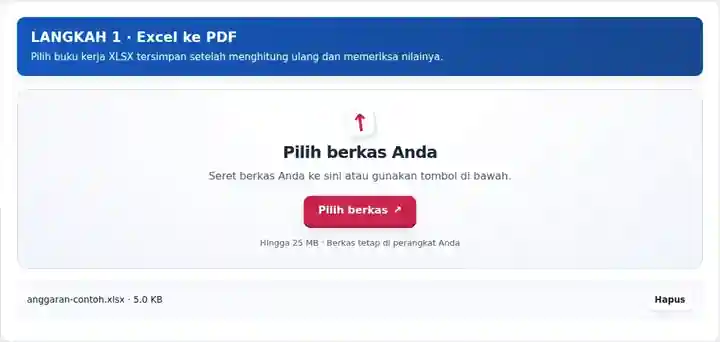
Pilih lembar kerja, orientasi kertas, skala tabel, dan baris judul yang diulang jika ada.
Pilih tangkapan layar untuk memperbesarnya.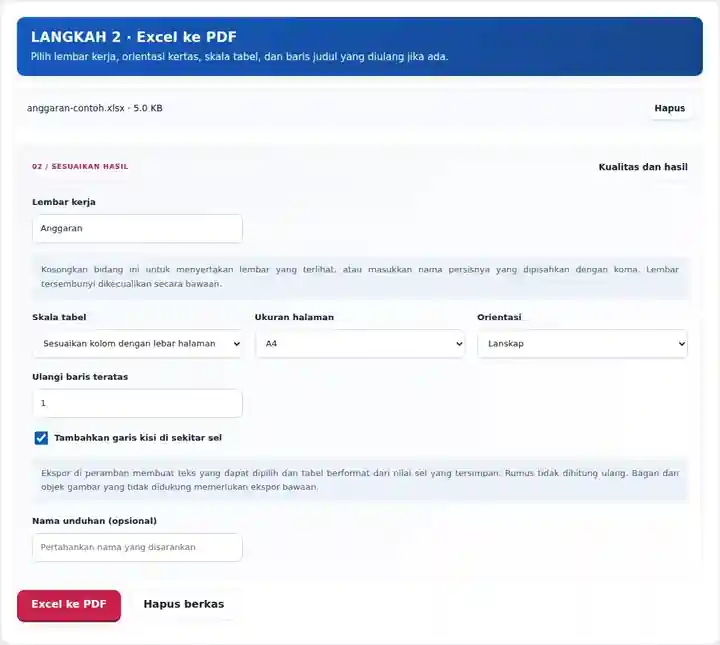
Unduh PDF dan bandingkan total, format angka, serta kolom paling kanan dengan Excel.
Pilih tangkapan layar untuk memperbesarnya.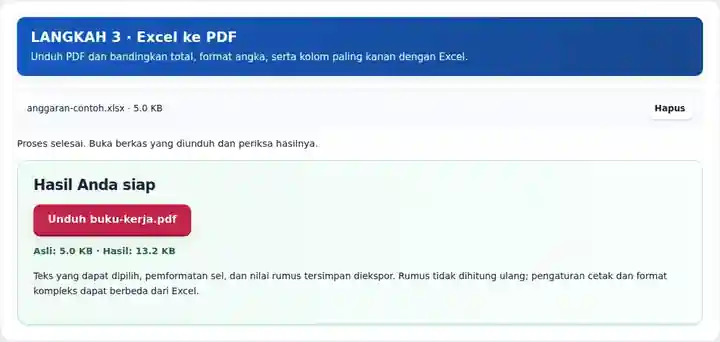
Tangkapan layar menampilkan alat ini dengan berkas contoh tanpa data sensitif. Nama berkas, jumlah halaman, dan pengaturan Anda mungkin berbeda.
Buku kerja berisi satu tabel anggaran enam baris. Rumusnya sudah memiliki hasil tersimpan. Ekspor peramban ini membaca nilai tersimpan tersebut dan membuat PDF dengan teks yang dapat dipilih.
Pratinjau ini membaca nilai dari berkas XLSX sebenarnya. Ini merupakan pratinjau data yang dihasilkan, bukan antarmuka Microsoft Excel.

Hasil mempertahankan keempat baris item, judul kolom, dan total tersimpan 125.00.
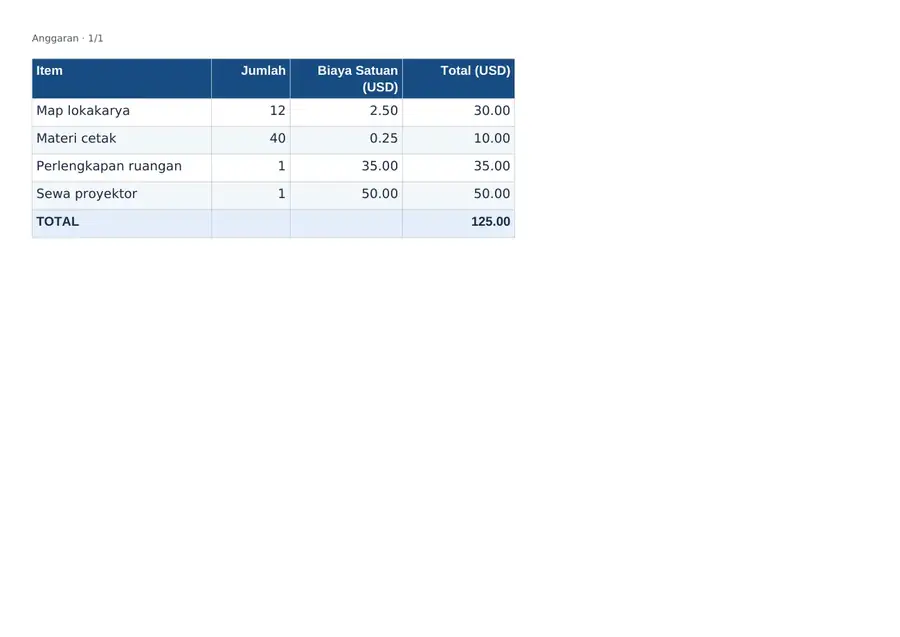
Pengaturan yang digunakan: Lembar kerja Anggaran; sesuaikan kolom dengan lebar halaman; lanskap A4; ulangi baris teratas; garis kisi diaktifkan.
Total 125.00 merupakan hasil rumus dalam cache buku kerja. Alat tidak menghitungnya ulang. Contoh ini tidak memiliki bagan, makro, atau objek gambar yang tidak didukung.
Diverifikasi pada . Berkas contoh yang tidak berbahaya, diproses melalui antarmuka bahasa Indonesia pada tema 3.8.0 dengan peramban Chromium lokal. Contoh ini bukan tolok ukur kinerja hosting produksi.
Buku kerja adalah berkas kerja untuk perhitungan; PDF berguna ketika penerima memerlukan nilai yang dilaporkan sebagai salinan bacaan. Ekspor hanya lembar kerja yang diperlukan, alih-alih membagikan tab yang tidak terkait. Hitung ulang dan simpan terlebih dahulu, lalu bandingkan PDF dengan buku kerja tersimpan, karena jalur peramban ini menggunakan hasil dalam cache, bukan mesin perhitungan. Jalur ini tidak mengikuti area cetak buku kerja tersimpan atau mengesahkan kebenaran perhitungan sumber.
Bagikan laporan ringkasan atau tabel rekonsiliasi yang diizinkan. Periksa saldo tersimpan, format angka, dan simbol mata uang, serta ekspor hanya lembar kerja yang diizinkan untuk laporan tersebut.
Bagikan inventaris atau jadwal material dengan baris judul berulang. Periksa nomor komponen, jumlah, dan kolom paling kanan setelah menskalakan lembar lebar.
Kirim tabel hasil sebagai salinan bacaan tetap sambil menyimpan buku kerja untuk analisis. Verifikasi tanggal dan angka desimal; gunakan ekspor bawaan ketika bagan atau objek tingkat lanjut diperlukan.
| Pengaturan | Konversi peramban |
|---|---|
| Masukan | Satu buku kerja XLSX tanpa enkripsi, hingga 25 MB |
| Pemilihan lembar | Semua lembar kerja terlihat secara bawaan; nama yang persis juga dapat memilih lembar kerja tersembunyi |
| Tata letak halaman | A4 atau Letter, potret atau lanskap; skala sesuai lebar atau mudah dibaca |
| Baris berulang | Ulangi 0–5 baris teratas pada halaman berikutnya |
| Konten PDF | Teks sel yang dapat dipilih, nilai tersimpan, pemformatan yang didukung, dan gambar PNG/JPEG tersemat |
| Batas | Hingga 50 lembar, 10,000 baris dan 100 kolom per lembar, total 100,000 sel tata letak, termasuk sel kosong atau berformat, serta 300 halaman PDF |
| Format lama | Simpan buku kerja XLS dan ODS sebagai XLSX di aplikasi sumber terlebih dahulu. |
Lembar lebar memerlukan ruang yang cukup untuk setiap kolom. Kertas lanskap dapat membantu, tetapi menyesuaikan banyak kolom ke satu halaman akan mengecilkan teks. Mode skala mudah dibaca menghentikan lembar yang memerlukan pengecilan berlebihan; mode sesuai lebar tetap memiliki skala minimum. Hapus sel jauh yang tidak digunakan atau buat lembar laporan lebih kecil ketika rentang terpakai jauh lebih lebar daripada laporan.
Tata letak peramban menggunakan kontrol di atas, bukan area cetak, pengaturan printer, atau pemisah halaman yang tersimpan dalam buku kerja. Baris dan kolom tersembunyi dihilangkan; lembar tersembunyi dihilangkan kecuali Anda menyebutkan namanya secara eksplisit. Sel gabungan horizontal didukung, sementara penggabungan vertikal memerlukan ekspor bawaan. Pemformatan yang didukung mencakup warna isi sel langsung, garis tepi, teks tebal, perataan, dan lebar kolom. Aturan pemformatan bersyarat tidak dihitung ulang, dan font PDF yang disertakan mungkin berbeda dari sumber asli.
| Situasi | Tindakan yang perlu dilakukan |
|---|---|
| Rumus tidak memiliki hasil tersimpan | Hitung ulang dan simpan dalam editor spreadsheet. Peramban tidak menjalankan mesin perhitungan. |
| Lembar terlalu lebar | Gunakan kertas lanskap, kurangi kolom terpakai, atau siapkan lembar laporan yang terfokus. |
| Bagan atau objek tingkat lanjut ditolak | Peramban tidak merender bagan, SmartArt, atau objek tersemat. Gunakan ekspor PDF asli untuk buku kerja tersebut. |
| Gambar melintasi batas halaman | Ubah ukuran atau posisi gambar PNG/JPEG tersemat, atau gunakan ekspor PDF editor sumber. |
| Bahasa atau simbol tidak dapat ditampilkan | Gunakan pengekspor bawaan dengan font yang sesuai. Peramban menolak karakter yang tidak terdapat dalam font PDF bawaannya. |
Untuk laporan bulanan yang lebar, periksa kolom paling kanan dan baris pertama setelah setiap pemisah halaman PDF. Ulangi baris judul yang diperlukan agar halaman lanjutan dapat dipahami sendiri. Jika rumus tidak memiliki hasil tersimpan, hitung ulang dan simpan XLSX di editor sumber sebelum mencoba lagi; mengubah ukuran kertas tidak akan menyediakan nilai tersebut.
PDF berisi hasil tersimpan yang ditampilkan, bukan rumus yang dapat diedit. Penghitungan ulang rumus dan penyegaran data eksternal harus dilakukan dalam aplikasi sumber.
Ekspor peramban menggunakan kontrol ukuran halaman, orientasi, dan skalanya sendiri. Gunakan Ekspor bawaan Office opsional atau ekspor PDF Excel ketika area cetak tersimpan, judul cetak kompleks, atau tata letak printer persis penting.
Secara bawaan, alat mengekspor lembar kerja terlihat. Memasukkan nama persis lembar kerja tersembunyi dapat menyertakannya. Tinjau seluruh hasil sebelum membagikan.
Pengekspor membaca hasil tersimpan dan tidak menghitung rumus. Buka buku kerja di Excel atau mesin perhitungan yang kompatibel, hitung ulang, dan simpan XLSX baru. Pastikan tautan eksternal sudah disegarkan sebelum mengonversi salinan tersebut.
Sel berformat yang jauh dapat memperbesar rentang terpakai lembar kerja. Dalam editor sumber, hapus baris dan kolom yang benar-benar tidak digunakan di luar laporan, simpan salinan bersih, dan coba lagi. Peramban memeriksa sel berisi data serta area persegi panjang yang perlu ditata.
Baris dan kolom tersembunyi dikecualikan dari hasil peramban, bahkan di dalam lembar pilihan. Tampilkan data yang diperlukan dalam buku kerja sumber dan simpan sebelum konversi. Lembar kerja tersembunyi yang disebutkan namanya secara eksplisit merupakan pengaturan terpisah dan dapat disertakan.
Lanjutkan dengan PDF ke Excel, Putar PDF dan Ubah Ukuran Halaman PDF.