Pembacaan Komposit Tersimpan
Bagikan tampilan halaman yang tersimpan tanpa mengekspor lapisan individual. Pastikan PSD disimpan setelah pengeditan terbaru dan menyertakan gambar komposit yang kompatibel.

Tempatkan komposit PSD RGB atau skala abu-abu 8-bit pada halaman PDF.
Seret berkas Anda ke sini atau gunakan tombol di bawah.
Hingga 50 MB total · Berkas tetap di perangkat Anda
Lihat pratinjau dokumen di sini. Saat menambahkan isi, gunakan pratinjau sebagai panduan penempatan dan periksa berkas yang disimpan.
Konverter membaca gambar komposit yang tersimpan dalam PSD kompatibel dan menempatkannya pada halaman PDF. Konverter menggunakan tampilan yang diratakan itu, bukan membangun ulang lapisan individual, penyesuaian, masker, atau objek cerdas.
Gunakan PSD RGB atau skala abu-abu 8-bit dengan komposit tersimpan. Aliran komposit tanpa kompresi, PackBits RLE, dan ZIP didukung. PSD CMYK, Lab, 16-bit, dan 32-bit, serta format dokumen besar PSB yang terpisah, ditolak alih-alih dikonversi diam-diam dengan pengaturan yang tidak didukung.
Bagikan tampilan halaman yang tersimpan tanpa mengekspor lapisan individual. Pastikan PSD disimpan setelah pengeditan terbaru dan menyertakan gambar komposit yang kompatibel.
Pilih A4, Letter AS, atau halaman seukuran gambar. Pilihan potret dan lanskap berlaku untuk ukuran kertas tetap, sementara margin mengatur ruang di sekeliling gambar.
Komposit dimuat ke area halaman yang tersedia tanpa peregangan. Ruang tambahan dapat tersisa pada dua sisi jika gambar dan kertas memiliki proporsi berbeda.
Baca PSD dan buat PDF-nya secara lokal. Tidak diperlukan akun Photoshop atau unggahan dokumen ke layanan konversi.
Pilih PSD yang berisi komposit RGB atau skala abu-abu tersimpan.
Pilih tangkapan layar untuk memperbesarnya.
Atur ukuran kertas, orientasi, dan margin untuk gambar komposit.
Pilih tangkapan layar untuk memperbesarnya.
Unduh PDF yang selesai dan bandingkan gambarnya dengan sumber.
Pilih tangkapan layar untuk memperbesarnya.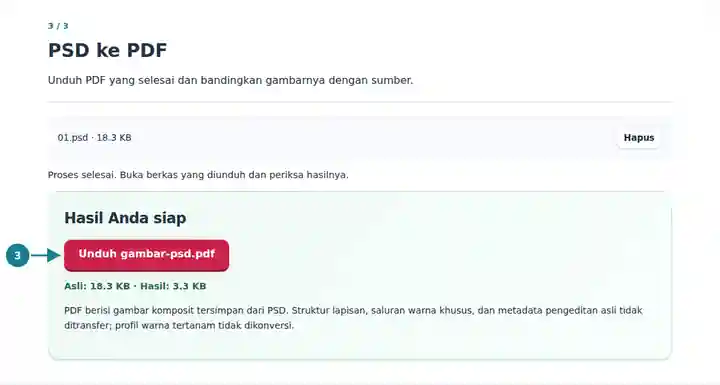
Tangkapan layar menampilkan alat ini dengan berkas contoh tanpa data sensitif. Nama berkas, jumlah halaman, dan pengaturan Anda mungkin berbeda.
Halaman gambar PDF praktis sebagai lampiran peninjauan atau pembahasan tata letak ketika penerima perlu melihat desain tersimpan. Halaman itu tidak menyediakan lapisan sumber yang dapat diedit. Profil warna tertanam tidak dikonversi, jadi gunakan aplikasi sumber untuk contoh cetak terkalibrasi dengan pengelolaan warna atau alur yang memerlukan data pengeditan asli.
Buat tampilan sederhana dari desain tersimpan untuk rekan yang tidak memerlukan lapisan yang dapat diedit.
Siapkan referensi visual untuk umpan balik sambil menyimpan PSD kerja sebagai master yang dapat diedit.
Bagikan gambar latihan desain tanpa mengharuskan peserta didik membuka tumpukan lapisan sumber.
| Pengaturan | Hasil yang diharapkan |
|---|---|
| Masukan | Satu PSD hingga 50 MiB, dengan komposit tidak lebih dari 24 megapiksel. |
| Gambar yang Didukung | PSD RGB atau skala abu-abu 8-bit dengan komposit lengkap yang tersimpan; saluran warna khusus tambahan tidak ditransfer. |
| Tata Letak Halaman | Halaman A4, Letter AS, atau seukuran gambar, dengan margin 0 hingga 100 mm jika ruang memungkinkan. |
| Halaman Seukuran Gambar | DPI gambar 72, 150, atau 300 mengatur ukuran fisik gambar. Margin menambahkan ruang di sekeliling gambar itu. |
Untuk rancangan lanskap, pilih Letter AS dalam orientasi lanskap dan tambahkan margin kecil. Gambar diskalakan secara proporsional agar muat. Jika gambar piksel perlu memiliki ukuran fisik tertentu, pilih opsi seukuran gambar dan DPI-nya; menaikkan DPI membuat piksel yang sama menempati area lebih kecil.
| Situasi | Yang perlu diperiksa |
|---|---|
| File memakai mode yang tidak didukung | Simpan salinan RGB atau skala abu-abu 8-bit dengan komposit dalam editor sumber, lalu pilih salinan itu. |
| Komposit tidak mencerminkan pengeditan terbaru | Simpan ulang sumber yang diperbarui dengan kompatibilitas diaktifkan. Konverter hanya dapat membaca komposit yang terdapat dalam file terpilih. |
| Margin tidak menyisakan area halaman yang dapat digunakan | Kurangi margin atau pilih tata letak halaman lebih besar. Gambar harus memiliki area positif agar dapat dimuat. |
Tidak. PDF berisi satu gambar komposit pada halamannya. Lapisan teks, masker, pengaturan penyesuaian, dan objek cerdas tidak diekspor sebagai objek PDF yang dapat diedit.
Masukan tersebut tidak didukung alat ini. Ekspor salinan PSD RGB atau skala abu-abu 8-bit yang kompatibel, atau buat PDF langsung dalam aplikasi sumber.
Tidak. Keluaran berisi gambar komposit yang didekode, bukan lampiran PSD asli atau metadata pengeditannya. Simpan file sumber secara terpisah.