Чтение сохранённого изображения
Поделитесь сохранённым видом страницы без экспорта отдельных слоёв. Убедитесь, что PSD сохранён после последних изменений и содержит совместимое составное изображение.

Поместите составное изображение 8-битного RGB или серого PSD на страницу PDF.
Перетащите файлы сюда или используйте кнопку ниже.
До 50 MiB всего · Файлы остаются на вашем устройстве
Просмотрите документ здесь. При добавлении содержимого используйте предварительный просмотр для размещения элементов и проверьте сохранённый результат.
Конвертер читает составное изображение, сохранённое внутри совместимого PSD, и размещает его на странице PDF. Он использует этот сведённый вид, а не воссоздаёт отдельные слои, корректировки, маски или смарт-объекты.
Используйте 8-битный PSD в RGB или оттенках серого с сохранённым составным изображением. Поддерживаются потоки без сжатия, PackBits RLE и ZIP. PSD в CMYK, Lab, с глубиной 16 и 32 бита, а также отдельный формат больших документов PSB отклоняются вместо скрытого преобразования с неподдерживаемыми настройками.
Поделитесь сохранённым видом страницы без экспорта отдельных слоёв. Убедитесь, что PSD сохранён после последних изменений и содержит совместимое составное изображение.
Выберите A4, Letter (США) или страницу по размеру изображения. Книжная и альбомная ориентации относятся к фиксированным форматам бумаги, а поля определяют пространство вокруг изображения.
Составное изображение вписывается в доступную область страницы без растяжения. При разных пропорциях изображения и бумаги с двух сторон может оставаться свободное место.
Прочитайте PSD и создайте PDF локально. Учётная запись Photoshop и загрузка документа в сервис конвертации не нужны.
Выберите PSD с сохранённым составным изображением в RGB или оттенках серого.
Нажмите на снимок экрана, чтобы увеличить его.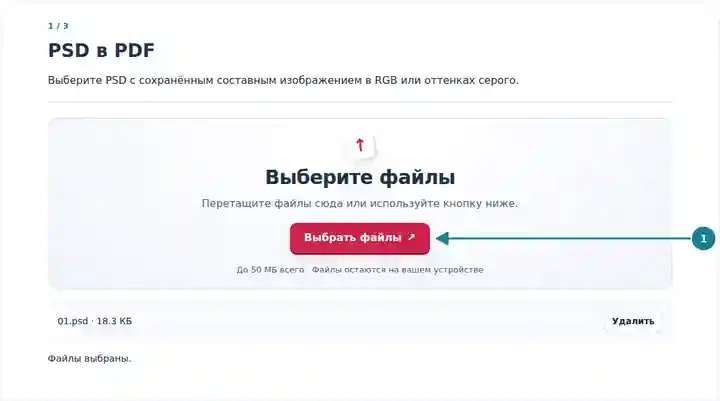
Задайте размер бумаги, ориентацию и поля для составного изображения.
Нажмите на снимок экрана, чтобы увеличить его.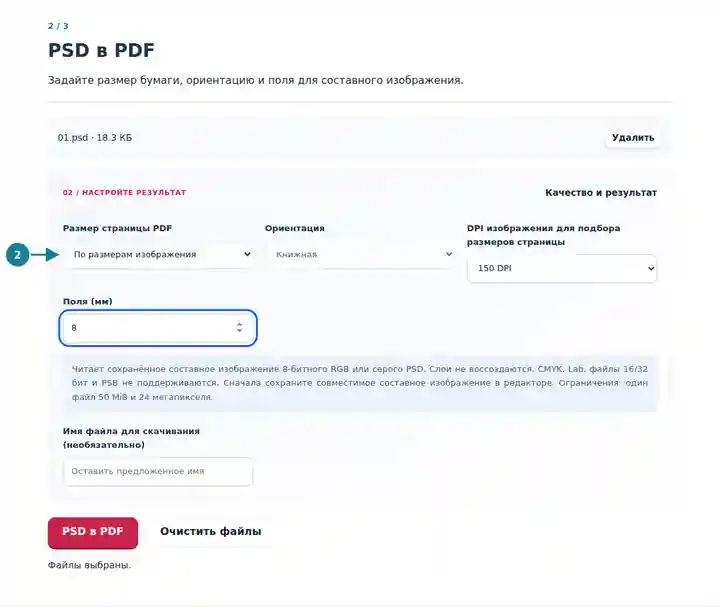
Скачайте готовый PDF и сравните изображение с оригиналом.
Нажмите на снимок экрана, чтобы увеличить его.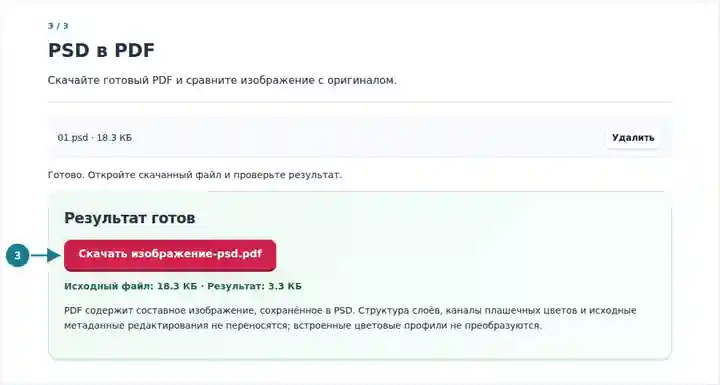
Снимки экрана показывают этот набор инструментов с безопасными примерными файлами. Имя вашего файла, количество страниц и настройки могут отличаться.
PDF-страница с изображением удобна как вложение для проверки или обсуждения макета, когда получателю нужно увидеть сохранённый дизайн. Редактируемые исходные слои она не предоставляет. Встроенные цветовые профили не преобразуются, поэтому для калиброванной цветопробы с управлением цветом или процесса с исходными данными редактирования используйте исходное приложение.
Создайте простой вид сохранённого макета для коллег, которым не нужны редактируемые слои.
Подготовьте визуальный образец для отзывов, сохранив рабочий PSD как редактируемый оригинал.
Распространяйте изображение учебного макета без необходимости открывать учащимся исходный набор слоёв.
| Настройка | Что ожидать |
|---|---|
| Входной файл | Один PSD размером до 50 MiB и не более 24 мегапикселей в составном изображении. |
| Поддерживаемое изображение | 8-битный RGB или серый PSD с полностью сохранённым составным изображением; дополнительные каналы плашечных цветов не переносятся. |
| Макет страницы | Страницы A4, Letter (США) или по размеру изображения с полями от 0 до 100 мм, если остаётся достаточно места. |
| Страницы по размеру изображения | 72, 150 или 300 DPI изображения определяют его физический размер. Поля добавляют пространство вокруг него. |
Для альбомного макета выберите Letter (США) в альбомной ориентации и небольшое поле. Изображение масштабируется пропорционально. Если пиксельное изображение должно иметь конкретный физический размер, выберите страницу по размеру изображения и её DPI: повышение DPI уменьшает площадь, занимаемую теми же пикселями.
| Ситуация | Что проверить |
|---|---|
| Файл использует неподдерживаемый режим | Сохраните в исходном редакторе 8-битную RGB или серую копию с составным изображением и выберите её. |
| Составное изображение не отражает последние изменения | Ещё раз сохраните обновлённый оригинал с включённой совместимостью. Конвертер читает только составное изображение, содержащееся в выбранном файле. |
| Поля не оставляют полезной площади страницы | Уменьшите поля или выберите больший формат страницы. Для размещения изображения должна оставаться область положительного размера. |
Поместите составное изображение 8-битного RGB или серого PSD на страницу PDF.
Использованные настройки: {"range": "1", "dpi": "72"}
Сравните источник и результат, прежде чем полагаться на инструмент. Образец проверяет ограниченную операцию; ограничения режима вывода и структуры документа сохраняются.
Проверено . Небольшой синтетический образец обработан версией 3.23.0 в Chromium 153. Это записанная локальная проверка, а не гарантия работы сервера или любого документа.
Нет. На странице PDF находится одно составное изображение. Текстовые слои, маски, настройки корректировок и смарт-объекты не экспортируются как редактируемые объекты PDF.
Эти входные форматы инструмент не поддерживает. Экспортируйте совместимую 8-битную RGB или серую PSD-копию либо создайте PDF непосредственно в исходном приложении.
Нет. Результат содержит декодированное составное изображение, а не исходный PSD во вложении или его метаданные редактирования. Храните исходный файл отдельно.