保存済み合成画像の読み込み
個別レイヤーを書き出さずに、保存されたページの見た目を共有できます。PSD が最新の編集後に保存され、対応する合成画像を含んでいることを確認してください。

8 ビット RGB またはグレースケール PSD の合成画像を PDF ページに配置します。
ここにファイルをドロップするか、下のボタンで選択してください。
最大 50 MiB 合計 · ファイルは端末内に保持
ここで文書をプレビューできます。追加する内容の位置は目安です。保存した出力を確認してください。
変換ツールは対応する PSD 内に保存された合成画像を読み込み、PDF ページに配置します。個々のレイヤー、調整、マスク、スマートオブジェクトを再構築せず、統合済みの表示を使用します。
合成画像が保存された 8 ビット RGB またはグレースケール PSD を使用してください。非圧縮、PackBits RLE、ZIP の合成画像ストリームに対応しています。CMYK、Lab、16 ビット、32 ビットの PSD、および別形式の大容量文書 PSB は、非対応の設定で黙って変換せず、受け付けません。
個別レイヤーを書き出さずに、保存されたページの見た目を共有できます。PSD が最新の編集後に保存され、対応する合成画像を含んでいることを確認してください。
A4、米国レター、画像寸法に合わせたページから選べます。縦向きと横向きは固定用紙サイズに適用され、余白は画像の周囲の空間を調整します。
合成画像は引き伸ばされず、ページの使用可能な領域に収まります。画像と用紙の縦横比が異なる場合、両側に空間が残ることがあります。
PSD を読み込み、PDF を端末内で作成します。Photoshop アカウントも、変換サービスへの文書アップロードも必要ありません。
RGB またはグレースケールの合成画像を保存した PSD を選びます。
スクリーンショットを選択すると拡大できます。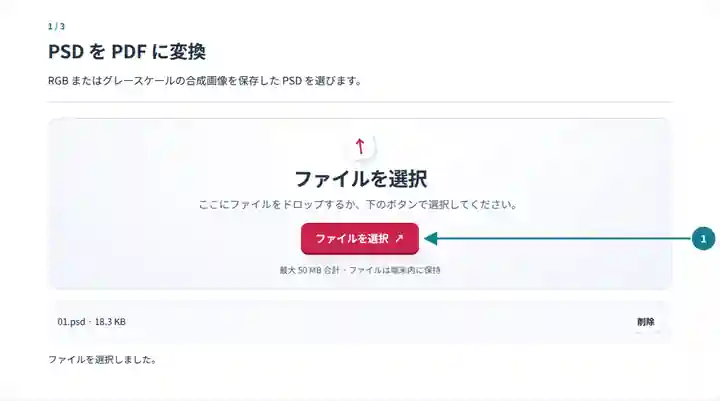
合成画像の用紙サイズ、向き、余白を設定します。
スクリーンショットを選択すると拡大できます。
完成した PDF をダウンロードし、画像を元のデータと比較します。
スクリーンショットを選択すると拡大できます。
スクリーンショットは、機密情報を含まないサンプルファイルでこのツールキットを操作したものです。実際のファイル名、ページ数、設定は異なる場合があります。
画像を含む PDF ページは、受信者が保存済みデザインを確認したい場合のレビュー用添付やレイアウト相談に便利です。編集可能な元のレイヤーは提供されません。埋め込まれたカラープロファイルは変換されないため、校正済みの色管理付き印刷プルーフや、元の編集データが必要な作業には元のアプリを使ってください。
編集可能なレイヤーを必要としない同僚向けに、保存済みデザインを簡単に見られる形にできます。
作業用 PSD を編集可能な原本として保持しながら、意見を集めるための画像資料を準備できます。
学習者に元のレイヤー構成を開いてもらわずに、デザイン課題の画像を配布できます。
| 設定 | 出力の内容 |
|---|---|
| 入力 | 最大 50 MiB の PSD 1 ファイル。合成画像は 24 メガピクセルまでです。 |
| 対応画像 | 完全な合成画像を保存した 8 ビット RGB またはグレースケール PSD。追加の特色チャンネルは転送されません。 |
| ページレイアウト | A4、米国レター、画像寸法に合わせたページ。空間が確保できる場合、余白は 0~100 mm です。 |
| 画像寸法に合わせたページ | 画像の 72、150、300 DPI が実寸を決めます。余白はその画像の周囲に追加されます。 |
横長のモックアップでは、米国レターの横向きを選び、小さな余白を加えます。画像は縦横比を保って収まるよう拡大縮小されます。画像を特定の実寸にしたい場合は、画像寸法に合わせる設定と DPI を選んでください。DPI を上げると、同じピクセルが占める面積は小さくなります。
| 状況 | 確認する点 |
|---|---|
| 非対応の画像モードになっている | 元の編集アプリで合成画像を含む 8 ビット RGB またはグレースケールのコピーを保存し、そのコピーを選んでください。 |
| 合成画像に最新の編集が反映されていない | 互換性を有効にして、更新した元ファイルを保存し直してください。変換ツールが読めるのは選択したファイル内の合成画像だけです。 |
| 余白が大きすぎてページに配置できない | 余白を減らすか、より大きなページレイアウトを選んでください。画像を置くには正の面積を持つ領域が必要です。 |
8 ビット RGB またはグレースケール PSD の合成画像を PDF ページに配置します。
使用した設定: {"range": "1", "dpi": "72"}
このツールを利用する前に元ファイルと結果を比較してください。この例は限定的な操作を検証するもので、出力モードや文書構造の制限は引き続き適用されます。
確認日:。Chromium 153 上のバージョン 3.23.0 で処理した小さな人工サンプルです。記録済みのローカル検証であり、実際のサーバーやすべての文書に対する保証ではありません。
いいえ。PDF ページには 1 つの合成画像が入ります。テキストレイヤー、マスク、調整設定、スマートオブジェクトは編集可能な PDF オブジェクトとして書き出されません。
このツールはそれらの入力に対応していません。対応する 8 ビット RGB またはグレースケールの PSD コピーを書き出すか、元のアプリで直接 PDF を作成してください。
いいえ。出力には復号した合成画像が入り、元の PSD 添付や編集メタデータは入りません。元ファイルは別に保存してください。