Kaydedilmiş Birleşik Görüntüyü Okuma
Tek tek katmanları dışa aktarmadan saklanan sayfa görünümünü paylaşın. PSD'nin son düzenlemelerden sonra kaydedildiğinden ve uyumlu bir birleşik görüntü içerdiğinden emin olun.

8 bit RGB veya gri tonlamalı PSD birleşik görüntüsünü PDF sayfasına yerleştirin.
Dosyaları buraya bırakın veya aşağıdaki düğmeyi kullanın.
En fazla 50 MiB toplam · Dosyalar cihazınızda kalır
Belgeyi burada görüntüleyin. Eklenen içerik için bu önizleme bir yerleştirme rehberidir; kaydedilen dosyayı kontrol edin.
Dönüştürücü, uyumlu PSD içinde kaydedilen birleşik görüntüyü okuyup PDF sayfasına yerleştirir. Tek tek katmanları, ayarlamaları, maskeleri veya akıllı nesneleri yeniden kurmak yerine bu düzleştirilmiş görünümü kullanır.
Kaydedilmiş birleşik görüntü içeren 8 bit RGB veya gri tonlamalı PSD kullanın. Sıkıştırılmamış, PackBits RLE ve ZIP birleşik görüntü akışları desteklenir. CMYK, Lab, 16 bit ve 32 bit PSD'ler ile ayrı büyük belge biçimi PSB, desteklenmeyen ayarlarla sessizce dönüştürülmek yerine reddedilir.
Tek tek katmanları dışa aktarmadan saklanan sayfa görünümünü paylaşın. PSD'nin son düzenlemelerden sonra kaydedildiğinden ve uyumlu bir birleşik görüntü içerdiğinden emin olun.
A4, ABD Mektup veya görüntü boyutunda sayfa seçin. Dikey ve yatay seçenekleri sabit kâğıt boyutları için geçerlidir; kenar boşlukları görüntünün çevresindeki alanı belirler.
Birleşik görüntü, esnetilmeden kullanılabilir sayfa alanına sığdırılır. Görüntü ve kâğıt oranları farklıysa iki yanda ek alan kalabilir.
PSD'yi okuyun ve PDF'sini yerel olarak oluşturun. Photoshop hesabı veya dönüştürme hizmetine belge yükleme gerekmez.
Kaydedilmiş RGB veya gri tonlamalı birleşik görüntü içeren PSD seçin.
Büyütmek için ekran görüntüsünü seçin.
Birleşik görüntü için kâğıt boyutunu, yönü ve kenar boşluklarını ayarlayın.
Büyütmek için ekran görüntüsünü seçin.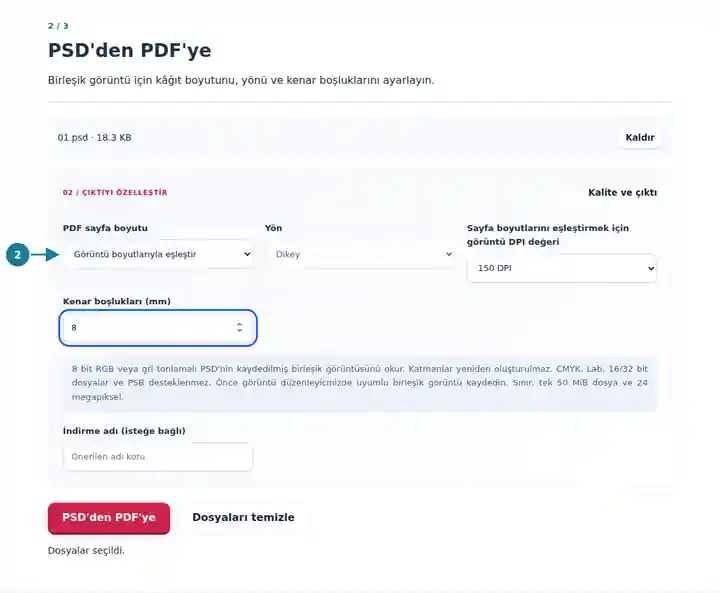
Tamamlanan PDF'yi indirin ve görüntüyü kaynağıyla karşılaştırın.
Büyütmek için ekran görüntüsünü seçin.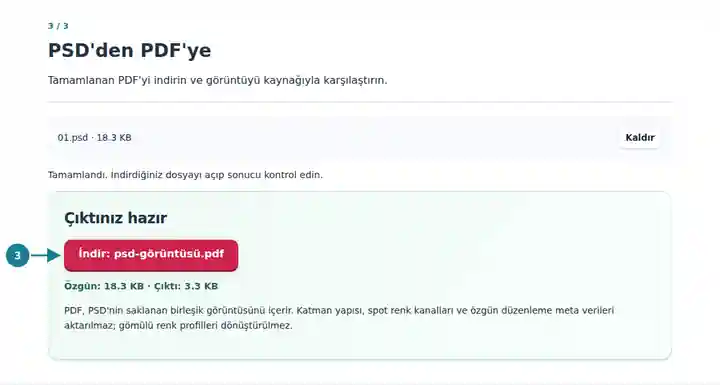
Ekran görüntüleri bu araç takımını hassas veri içermeyen örnek dosyalarla gösterir. Dosyanızın adı, sayfa sayısı ve ayarlar farklı olabilir.
Alıcının kaydedilen tasarımı görmesi gerektiğinde PDF görüntü sayfası, inceleme eki veya sayfa düzeni tartışması için kullanışlıdır. Düzenlenebilir kaynak katmanları sağlamaz. Gömülü renk profilleri dönüştürülmez; bu nedenle kalibre edilmiş, renk yönetimli baskı provası veya özgün düzenleme verileri gerektiren çalışmalar için kaynak uygulamayı kullanın.
Düzenlenebilir katmanlara ihtiyaç duymayan çalışma arkadaşları için kaydedilen tasarımın basit bir görünümünü oluşturun.
Çalışma PSD'sini düzenlenebilir ana dosya olarak korurken geri bildirim için görsel başvuru hazırlayın.
Öğrencilerin kaynak katman yığınını açmasını gerektirmeden tasarım alıştırmasının görüntüsünü dağıtın.
| Ayar | Beklenen Sonuç |
|---|---|
| Girdi | En fazla 50 MiB ve birleşik görüntüsünde 24 megapiksel içeren tek bir PSD. |
| Desteklenen Görüntü | Tam kaydedilmiş birleşik görüntü içeren 8 bit RGB veya gri tonlamalı PSD; ek spot renk kanalları aktarılmaz. |
| Sayfa Düzeni | Alan elverdiğinde 0 ile 100 mm arasında kenar boşluklarıyla A4, ABD Mektup veya görüntü boyutunda sayfalar. |
| Görüntü Boyutundaki Sayfalar | 72, 150 veya 300 görüntü DPI değeri fiziksel görüntü boyutunu belirler. Kenar boşlukları görüntünün çevresine alan ekler. |
Yatay bir taslak için ABD Mektup boyutunu yatay yönde seçip küçük bir kenar boşluğu ekleyin. Görüntü orantılı olarak sığdırılır. Piksel görüntüsünün belirli bir fiziksel boyutta olması gerekiyorsa görüntü boyutu seçeneğini ve DPI değerini kullanın; DPI arttıkça aynı pikseller daha küçük alan kaplar.
| Durum | Kontrol Edilecekler |
|---|---|
| Dosya desteklenmeyen bir mod kullanıyor | Kaynak düzenleyicide birleşik görüntü içeren 8 bit RGB veya gri tonlamalı bir kopya kaydedip bu kopyayı seçin. |
| Birleşik görüntü son düzenlemeleri yansıtmıyor | Uyumluluk açıkken güncellenen kaynağı yeniden kaydedin. Dönüştürücü yalnızca seçilen dosyanın içindeki birleşik görüntüyü okuyabilir. |
| Kenar boşlukları kullanılabilir sayfa alanı bırakmıyor | Kenar boşluklarını azaltın veya daha büyük sayfa düzeni seçin. Görüntünün sığabileceği pozitif bir alan bulunmalıdır. |
8 bit RGB veya gri tonlamalı PSD birleşik görüntüsünü PDF sayfasına yerleştirin.
Kullanılan ayarlar: {"range": "1", "dpi": "72"}
Bu araca güvenmeden önce kaynak ile sonucu karşılaştırın. Örnek sınırlı bir işlemi kontrol eder; çıktı modu ve belge yapısı sınırlamaları geçerliliğini korur.
Kontrol tarihi: . Chromium 153 üzerinde 3.23.0 sürümüyle işlenmiş küçük bir yapay örnek. Bu, kaydedilmiş bir yerel kontroldür; canlı sunucu veya her belge için garanti değildir.
Hayır. PDF, sayfasında tek bir birleşik görüntü içerir. Metin katmanları, maskeler, ayarlama değerleri ve akıllı nesneler düzenlenebilir PDF nesneleri olarak dışa aktarılmaz.
Bu girdiler araç tarafından desteklenmez. Uyumlu 8 bit RGB veya gri tonlamalı PSD kopyası dışa aktarın ya da PDF'yi doğrudan kaynak uygulamanızda oluşturun.
Hayır. Çıktıda çözümlenen birleşik görüntü bulunur; özgün PSD eki veya düzenleme meta verileri bulunmaz. Kaynak dosyayı ayrı saklayın.
PDF'den PSD'ye, Görüntülerden PDF'ye, PDF Boyutunu Değiştir.