Ayrı Sayfa Dosyaları
İhtiyacınız olan sayfaları seçin ve çıktı dosyalarının adlarında özgün sayfa numaralarını koruyun. Yatay ve dikey sayfalar kendi oranlarını korur.

Seçilen PDF sayfalarını düzleştirilmiş Photoshop PSD görüntüleri olarak oluşturun.
Dosyaları buraya bırakın veya aşağıdaki düğmeyi kullanın.
En fazla 100 MiB toplam · Dosyalar cihazınızda kalır
Belgeyi burada görüntüleyin. Eklenen içerik için bu önizleme bir yerleştirme rehberidir; kaydedilen dosyayı kontrol edin.
Bir PDF sayfasından Photoshop ile uyumlu bir piksel görüntüsü oluşturun. Dönüştürücü, görünen sayfayı işler ve bu pikselleri 8 bit RGB PSD dosyasına yazar. Tek bir sayfa seçildiğinde bir PSD; birden çok sayfa seçildiğinde her sayfa için ayrı PSD içeren bir ZIP oluşturulur.
Bir PDF tasarımının yeni bir çalışma için başlangıç görüntüsü olması gerektiğinde kullanışlıdır. Özgün PDF'deki metinler, vektörler, katmanlar, form alanları ve imzalar düzenlenebilir Photoshop nesnelerine dönüşmez. Bu özellikler önemliyse kaynak PDF'yi saklayın.
İhtiyacınız olan sayfaları seçin ve çıktı dosyalarının adlarında özgün sayfa numaralarını koruyun. Yatay ve dikey sayfalar kendi oranlarını korur.
Görüntü oluşturmadan önce 72, 150 veya 300 DPI seçin. Daha yüksek çözünürlük yakından incelemek için daha fazla piksel üretir, ancak özgün sayfada bulunmayan ayrıntıları ortaya çıkaramaz.
Tek bir birleşik sayfa görüntüsü içeren standart bir PSD alın. PSD destekleyen bir uygulamada açın ve özgün nesnelerin geri kazanıldığını varsaymadan kendi katmanlarınızı ekleyin.
Seçilen PDF cihazınızda okunur ve görüntüye dönüştürülür. Bu araç için dönüştürme hesabı, API anahtarı veya sunucuya belge yükleme gerekmez.
Görüntüsünü oluşturmak istediğiniz PDF sayfasını veya belgesini seçin.
Büyütmek için ekran görüntüsünü seçin.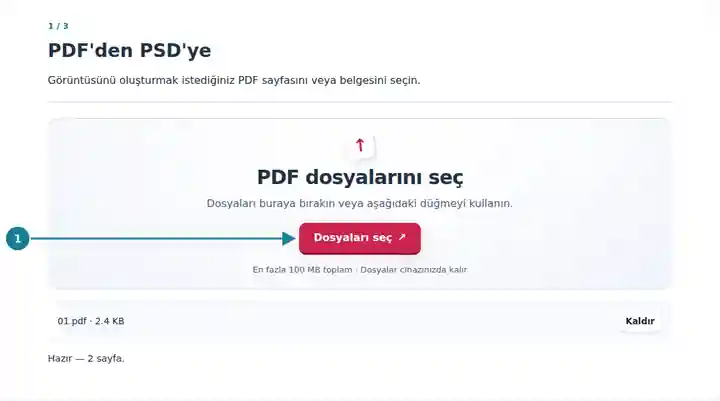
PSD çıktısı için sayfa aralığını ve piksel çözünürlüğünü seçin.
Büyütmek için ekran görüntüsünü seçin.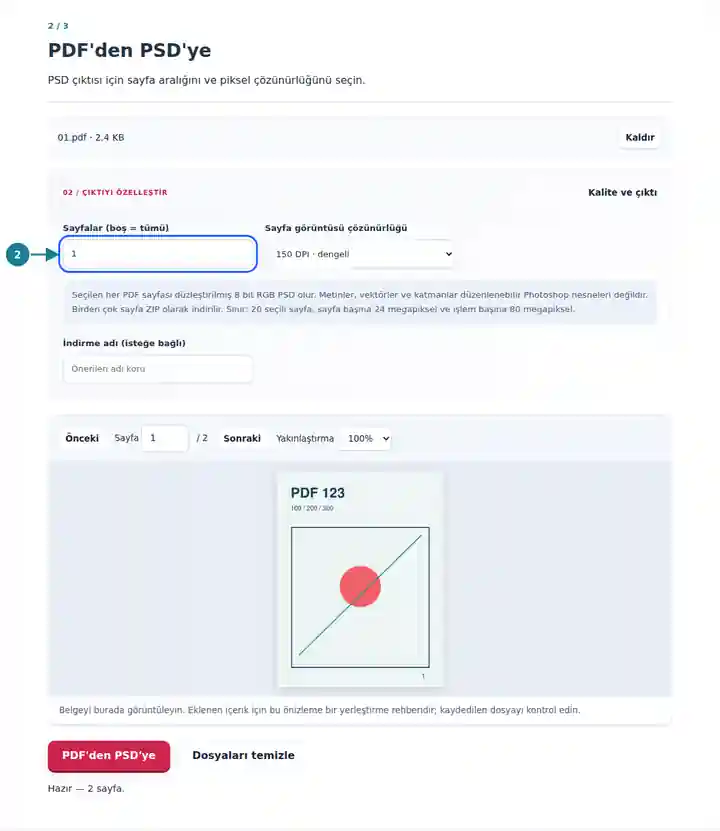
Düzleştirilmiş PSD'yi veya birden çok sayfa seçildiğinde ZIP'i kaydedin.
Büyütmek için ekran görüntüsünü seçin.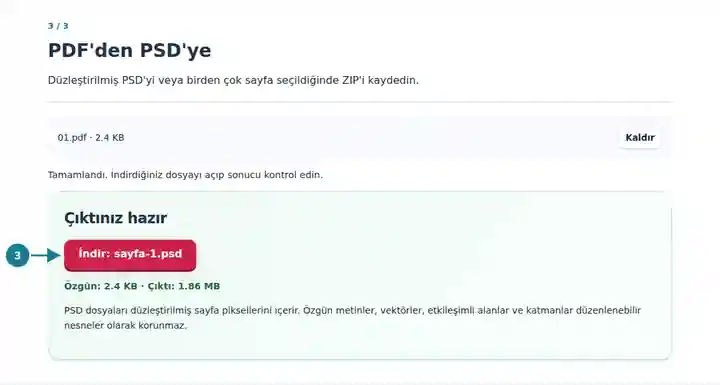
Ekran görüntüleri bu araç takımını hassas veri içermeyen örnek dosyalarla gösterir. Dosyanızın adı, sayfa sayısı ve ayarlar farklı olabilir.
Düzleştirilmiş PSD; görsel açıklamalar, sunum taslakları ve görüntü birleştirme için pratik bir başlangıç noktasıdır. Sayfayı öngörülebilir bir çözünürlükle piksel düzenleme sürecine taşır. Bir paragrafı değiştirmek, özgün bir vektörü taşımak veya baskı renk profilini korumak için belgeyi oluşturan uygulamaya dönün. Raster dönüşümü bu düzenleme geçmişini yeniden oluşturamaz.
Bir sayfa görüntüsünü yeni bir kompozisyona yerleştirin ve ayrı katmanlara yeni çizimler ekleyin.
Sağlanan bir PDF provasından açıklamalı tasarım geri bildirimleri veya sunum görselleri hazırlayın.
Özgün belgeyi başvuru amacıyla saklarken izin verilen bir sayfa görüntüsünü tasarım alıştırmasında kullanın.
| Ayar | Beklenen Sonuç |
|---|---|
| Girdi | En fazla 100 MiB ve 500 kaynak sayfa içeren tek bir şifrelenmemiş PDF. |
| Seçim | En fazla 20 seçili sayfa; boş aralık da bu sınıra uyar. |
| Görüntü Oluşturma | 72, 150 veya 300 DPI; sayfa başına 24 megapiksel ve işlem başına 80 megapiksel sınırı. |
| Çıktı | Düzleştirilmiş 8 bit RGB PSD; birden çok sayfa ZIP olarak gelir. Renk görünümü PDF görüntü oluşturucusundan gelir. |
Bir afiş provası için tek sayfayı 150 DPI ile dönüştürüp en küçük etiketleri inceleyin. Ayrıntılı açıklamalar için daha fazla piksel gerekiyorsa ve sayfa görüntü sınırına uyuyorsa 300 DPI kullanın. Başka bir belgeye yerleştirirken oranlarını koruyun; küçük bir raster görüntüyü büyütmek özgün ayrıntı eklemez.
| Durum | Kontrol Edilecekler |
|---|---|
| Seçim çok büyük | Sayfa sayısını azaltın veya DPI değerini düşürün. Fiziksel olarak büyük bir sayfa tek başına piksel sınırına ulaşabilir. |
| Metin düzenlenemiyor | Bu araç sayfa piksellerini oluşturur. Düzenlenebilir metin veya vektör gerektiğinde özgün kaynak belgeyi kullanın. |
| PSD büyütüldükten sonra daha bulanık görünüyor | Dışa aktarılan piksel boyutlarını ve görüntü düzenleyicinizdeki ölçeği kontrol edin. Uygunsa izin verilen daha yüksek bir DPI ile yeniden dönüştürün. |
Seçilen PDF sayfalarını düzleştirilmiş Photoshop PSD görüntüleri olarak oluşturun.
Kullanılan ayarlar: {"range": "1", "dpi": "72"}
Bu araca güvenmeden önce kaynak ile sonucu karşılaştırın. Örnek sınırlı bir işlemi kontrol eder; çıktı modu ve belge yapısı sınırlamaları geçerliliğini korur.
Kontrol tarihi: . Chromium 153 üzerinde 3.23.0 sürümüyle işlenmiş küçük bir yapay örnek. Bu, kaydedilmiş bir yerel kontroldür; canlı sunucu veya her belge için garanti değildir.
Hayır. Her çıktı, tek bir PDF sayfasının düzleştirilmiş görüntüsünü içerir. Dönüştürücü özgün katman adlarını, karıştırma modlarını veya düzenlenebilir nesneleri yeniden oluşturmaz.
Hayır. Seçilen her sayfa ayrı bir PSD olur ve birden çok PSD dosyası ZIP içinde bir araya getirilir.
Çıktı piksel sayısını artırır, ancak taramada eksik olan ayrıntıyı geri getirmez. Daha büyük çıktı seçmeden önce kaynağı inceleyin.