独立页面文件
选择需要的页面,并在输出文件名中保留原始页码。横向和纵向页面分别保留各自的比例。

将所选 PDF 页面渲染为合并图层的 Photoshop PSD 图像。
将文件拖到此处,或使用下方按钮选择文件。
上限为 100 MiB 总计 · 文件保留在您的设备上
在此预览文档。对于新添加的内容,预览仅用于辅助确定位置;请检查保存后的输出结果。
将 PDF 页面制作成兼容 Photoshop 的像素图像。转换器先渲染可见页面,再将这些像素写入 8 位 RGB PSD。选择一页会生成一个 PSD;选择多页会生成一个 ZIP,其中每页对应一个独立的 PSD。
如果希望将 PDF 设计作为新作品的起始图像,这种转换就很实用。原 PDF 中的文字、矢量、图层、表单字段和签名不会变成可编辑的 Photoshop 对象。如果需要这些功能,请保留源 PDF。
选择需要的页面,并在输出文件名中保留原始页码。横向和纵向页面分别保留各自的比例。
渲染前选择 72、150 或 300 DPI。更高分辨率会生成更多像素,便于近距离检查,但无法显示原页面中不存在的细节。
获得包含单幅页面合成图像的标准 PSD。在支持 PSD 的应用中打开后,可以添加自己的图层,但这并不表示原对象已被恢复。
所选 PDF 在您的设备上读取和渲染。此工具不需要转换服务账号、API 密钥,也不需要将文档上传到服务器。
选择要渲染的 PDF 页面或文档。
点击截图可放大查看。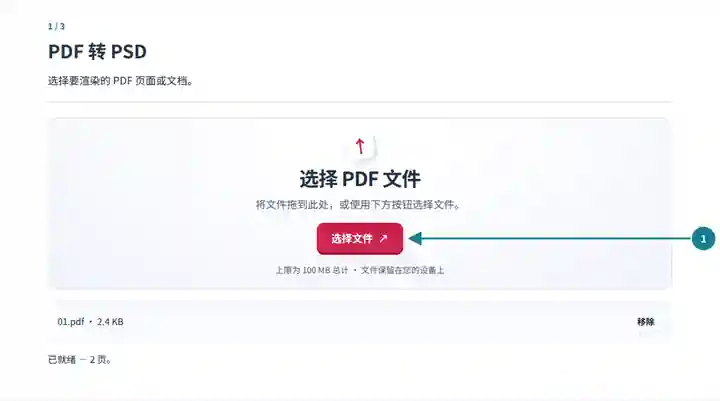
选择页面范围以及 PSD 输出的像素分辨率。
点击截图可放大查看。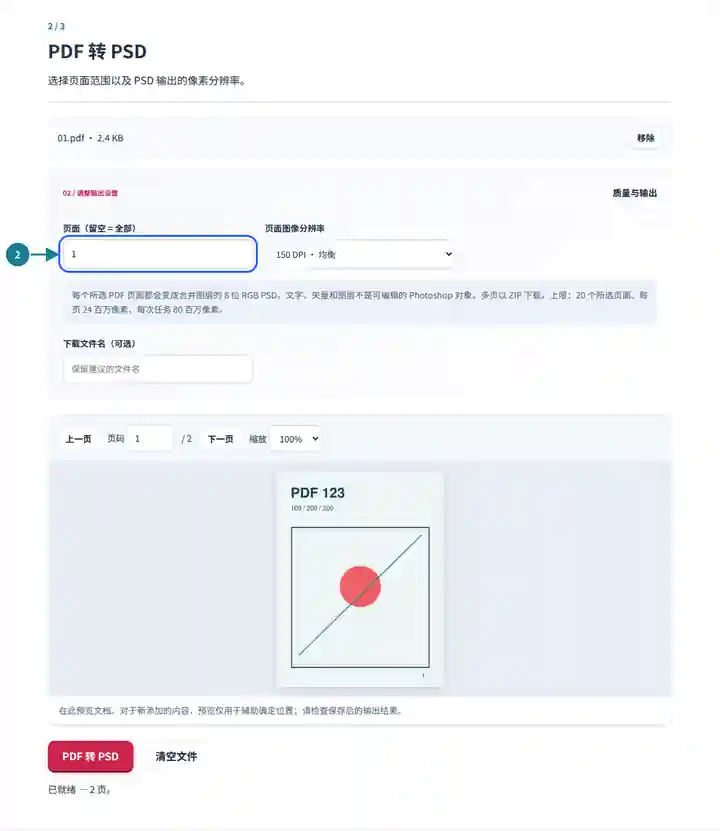
保存合并图层的 PSD;选择多页时保存 ZIP。
点击截图可放大查看。
截图展示了使用不含敏感信息的示例文件操作本工具箱的过程。您的文件名、页数和设置可能不同。
合并图层的 PSD 是进行视觉标注、演示稿样机和图像合成的实用起点。它以可预期的分辨率,将页面带入像素编辑流程。如果要修改段落、移动原始矢量或保留印刷色彩配置文件,请返回创建文档的应用。栅格转换无法重建这些编辑历史。
将页面图像放入新构图,并在独立图层上添加新作品。
根据收到的 PDF 校样制作带标注的设计反馈或演示图像。
在设计练习中使用已获许可的页面图像,同时保留原文档供参考。
| 设置 | 预期结果 |
|---|---|
| 输入 | 一个未加密的 PDF,大小不超过 100 MiB,源页面不超过 500 页。 |
| 页面选择 | 最多选择 20 页;页面范围留空也必须遵守此限制。 |
| 渲染 | 72、150 或 300 DPI,每页最多 24 百万像素,每次任务最多 80 百万像素。 |
| 输出 | 合并图层的 8 位 RGB PSD;多页以 ZIP 形式提供。色彩外观取决于 PDF 渲染器。 |
检查海报校样时,可先以 150 DPI 转换一页,查看最小的标签。如果细致标注需要更多像素,且页面符合图像上限,可使用 300 DPI。放入其他文档时应保留其比例;放大较小的栅格图像不会增加原始细节。
| 情况 | 检查事项 |
|---|---|
| 所选内容过大 | 减少页面数量或降低 DPI。物理尺寸很大的单页也可能达到像素上限。 |
| 文字无法编辑 | 此工具渲染的是页面像素。需要可编辑文字或矢量时,请使用原始创作文档。 |
| PSD 放大后显得不够清晰 | 检查导出的像素尺寸和图像编辑器中的缩放比例。必要时使用允许的更高 DPI 重新转换。 |
将所选 PDF 页面渲染为合并图层的 Photoshop PSD 图像。
使用的设置: {"range": "1", "dpi": "72"}
使用此工具前请比较源文件和结果。此示例检查范围有限的操作;输出模式和文档结构限制仍然适用。
检查日期:。使用 3.23.0 版本在 Chromium 153 中处理的小型合成示例。这是已记录的本地检查,并不保证实际服务器或每份文档的表现。
不会。每个输出文件包含一页 PDF 的合并渲染图像。转换器不会重建原始图层名称、混合模式或可编辑对象。
不会。每个所选页面会变成独立 PSD,多个 PSD 文件再一起打包到 ZIP 中。
它会增加输出像素数,但无法恢复扫描件缺失的细节。选择更大的输出前,请先检查源文件。