Fichiers de page séparés
Choisissez les pages nécessaires et conservez leurs numéros d’origine dans les noms des fichiers de sortie. Les pages en paysage et en portrait gardent leurs proportions respectives.

Transformez les pages PDF sélectionnées en images PSD Photoshop aplaties.
Déposez les fichiers ici ou utilisez le bouton ci-dessous.
Jusqu’à 100 MiB au total · Les fichiers restent sur votre appareil
Visualisez le document ici. Pour le contenu ajouté, cet aperçu sert de guide de placement ; vérifiez le fichier enregistré.
Créez une image matricielle compatible avec Photoshop à partir d’une page PDF. Le convertisseur effectue le rendu de la page visible, puis écrit ces pixels dans un PSD RGB 8 bits. Une page sélectionnée produit un PSD ; plusieurs pages produisent un ZIP avec un PSD distinct pour chaque page.
Cette conversion est utile lorsqu’une création PDF doit servir d’image de départ pour un nouveau travail. Les textes, vecteurs, calques, champs de formulaire et signatures du PDF d’origine ne deviennent pas des objets Photoshop modifiables. Conservez le PDF source lorsque ces fonctions sont importantes.
Choisissez les pages nécessaires et conservez leurs numéros d’origine dans les noms des fichiers de sortie. Les pages en paysage et en portrait gardent leurs proportions respectives.
Sélectionnez 72, 150 ou 300 DPI avant le rendu. Une résolution supérieure crée davantage de pixels pour examiner les détails, mais ne révèle pas de détails absents de la page d’origine.
Recevez un PSD standard contenant une image composite de la page. Ouvrez-le dans une application compatible PSD, puis ajoutez vos propres calques sans supposer que les objets d’origine ont été récupérés.
Le PDF sélectionné est lu et rendu sur votre appareil. Cet outil ne nécessite ni compte de conversion, ni clé API, ni envoi du document vers un serveur.
Sélectionnez la page ou le document PDF à convertir en image.
Sélectionnez la capture d’écran pour l’agrandir.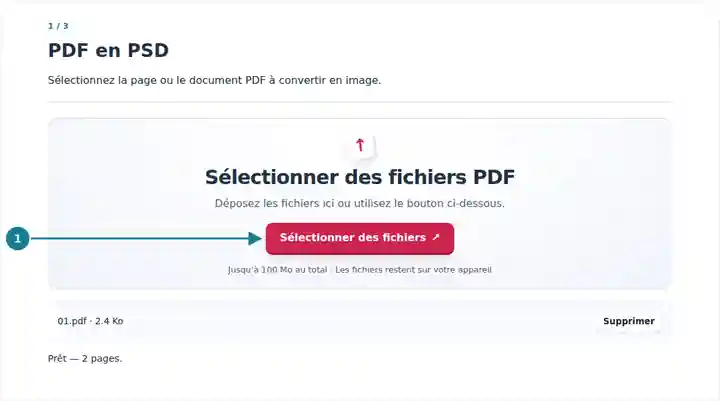
Choisissez la plage de pages et la résolution en pixels de la sortie PSD.
Sélectionnez la capture d’écran pour l’agrandir.
Enregistrez le PSD aplati ou le ZIP si plusieurs pages sont sélectionnées.
Sélectionnez la capture d’écran pour l’agrandir.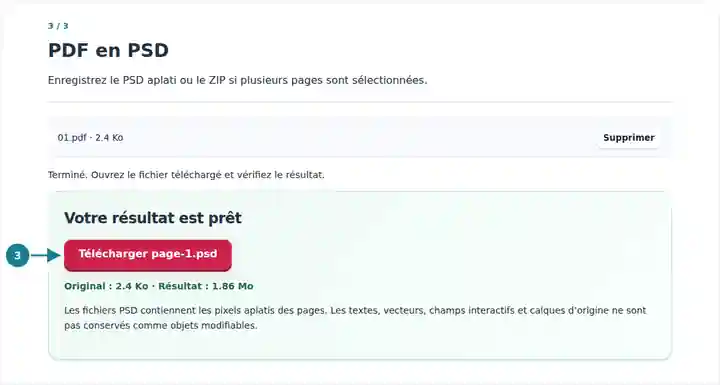
Les captures d’écran présentent cette boîte à outils avec des fichiers d’exemple sans données sensibles. Le nom de votre fichier, le nombre de pages et les réglages peuvent différer.
Un PSD aplati constitue un point de départ pratique pour des annotations visuelles, des maquettes de présentation et des compositions d’images. Il intègre la page à un travail de retouche matricielle avec une résolution prévisible. Pour modifier un paragraphe, déplacer un vecteur d’origine ou conserver un profil colorimétrique d’impression, revenez à l’application qui a créé le document. Une conversion matricielle ne peut pas reconstituer cet historique de modification.
Placez l’image d’une page dans une nouvelle composition et ajoutez de nouveaux éléments sur des calques séparés.
Préparez des retours de conception annotés ou des visuels de présentation à partir d’une épreuve PDF fournie.
Utilisez une image de page autorisée dans un exercice de création tout en conservant le document d’origine comme référence.
| Réglage | Résultat attendu |
|---|---|
| Entrée | Un PDF non chiffré de 100 MiB maximum et de 500 pages source au plus. |
| Sélection | Jusqu’à 20 pages sélectionnées ; une plage vide respecte également cette limite. |
| Rendu | 72, 150 ou 300 DPI, avec 24 mégapixels par page et 80 mégapixels par traitement. |
| Sortie | PSD RGB 8 bits aplati ; plusieurs pages sont livrées dans un ZIP. L’apparence des couleurs provient du moteur de rendu PDF. |
Pour une épreuve d’affiche, convertissez une page à 150 DPI et examinez les plus petites légendes. Utilisez 300 DPI si des annotations détaillées nécessitent plus de pixels et si la page respecte la limite d’image. Conservez ses proportions lorsque vous l’insérez dans un autre document ; agrandir une petite image matricielle n’ajoute aucun détail d’origine.
| Situation | Points à vérifier |
|---|---|
| La sélection est trop volumineuse | Réduisez le nombre de pages ou les DPI. Une page de grandes dimensions physiques peut atteindre à elle seule la limite de pixels. |
| Le texte n’est pas modifiable | Cet outil effectue le rendu des pixels de la page. Utilisez le document de création d’origine lorsque vous avez besoin de textes ou de vecteurs modifiables. |
| Le PSD paraît moins net après agrandissement | Vérifiez les dimensions en pixels exportées et l’échelle utilisée dans votre éditeur d’images. Si nécessaire, recommencez avec une résolution DPI autorisée plus élevée. |
Transformez les pages PDF sélectionnées en images PSD Photoshop aplaties.
Réglages utilisés : {"range": "1", "dpi": "72"}
Comparez la source et le résultat avant de vous fier à cet outil. Cet échantillon vérifie une opération limitée ; les restrictions du mode de sortie et de la structure du document restent applicables.
Vérifié le . Petit échantillon synthétique traité avec la version 3.23.0 dans Chromium 153. Il s’agit d’un contrôle local enregistré, pas d’une garantie de l’hébergement réel ni de tous les documents.
Non. Chaque sortie contient le rendu aplati d’une page PDF. Le convertisseur ne recrée pas les noms de calques d’origine, les modes de fusion ou les objets modifiables.
Non. Chaque page sélectionnée devient un PSD distinct et plusieurs fichiers PSD sont regroupés dans un ZIP.
Le nombre de pixels de sortie augmente, mais les détails absents de la numérisation ne sont pas restaurés. Examinez la source avant de choisir une sortie plus grande.