Osobne pliki stron
Wybierz potrzebne strony i zachowaj ich oryginalne numery w nazwach plików wynikowych. Strony poziome i pionowe zachowują własne proporcje.

Renderuj wybrane strony PDF jako spłaszczone obrazy Photoshop PSD.
Przeciągnij pliki tutaj lub użyj przycisku poniżej.
Do 100 MiB łącznie · Pliki pozostają na Twoim urządzeniu
Tutaj zobaczysz podgląd dokumentu. Dla dodawanej treści jest to wskazówka położenia; sprawdź zapisany wynik.
Utwórz ze strony PDF obraz pikselowy zgodny z Photoshopem. Konwerter renderuje widoczną stronę, a następnie zapisuje te piksele w 8-bitowym pliku PSD RGB. Jedna wybrana strona daje jeden PSD; kilka wybranych stron daje ZIP z osobnym PSD dla każdej strony.
Przydaje się to, gdy projekt PDF ma być obrazem wyjściowym do nowej pracy. Tekst, wektory, warstwy, pola formularzy i podpisy z oryginalnego PDF nie stają się edytowalnymi obiektami Photoshopa. Zachowaj źródłowy PDF, jeśli te funkcje są ważne.
Wybierz potrzebne strony i zachowaj ich oryginalne numery w nazwach plików wynikowych. Strony poziome i pionowe zachowują własne proporcje.
Przed renderowaniem wybierz 72, 150 lub 300 DPI. Wyższa rozdzielczość daje więcej pikseli do dokładnego oglądania, ale nie ujawnia szczegółów nieobecnych na stronie źródłowej.
Otrzymasz standardowy PSD zawierający jeden złożony obraz strony. Otwórz go w aplikacji obsługującej PSD i dodaj własne warstwy, pamiętając, że oryginalne obiekty nie zostały odzyskane.
Wybrany PDF jest odczytywany i renderowany na Twoim urządzeniu. To narzędzie nie wymaga konta usługi konwersji, klucza API ani przesyłania dokumentu na serwer.
Wybierz stronę lub dokument PDF do renderowania.
Wybierz zrzut ekranu, aby go powiększyć.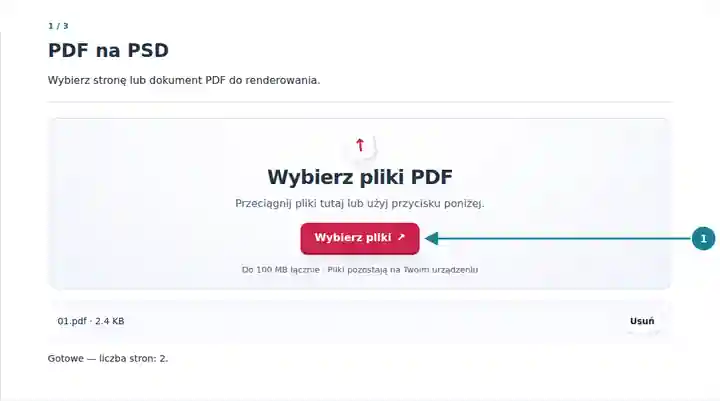
Wybierz zakres stron i rozdzielczość pikselową wyniku PSD.
Wybierz zrzut ekranu, aby go powiększyć.
Zapisz spłaszczony PSD lub ZIP, gdy wybrano wiele stron.
Wybierz zrzut ekranu, aby go powiększyć.
Zrzuty ekranu przedstawiają te narzędzia z nieszkodliwymi plikami przykładowymi. Nazwa Twojego pliku, liczba stron i ustawienia mogą się różnić.
Spłaszczony PSD to praktyczny punkt wyjścia do wizualnych adnotacji, makiet prezentacji i kompozycji obrazów. Wprowadza stronę do pracy nad pikselami w przewidywalnej rozdzielczości. Aby zmienić akapit, przesunąć oryginalny wektor lub zachować profil barwny do druku, wróć do aplikacji, w której utworzono dokument. Konwersja rastrowa nie odtworzy historii tej edycji.
Umieść obraz strony w nowej kompozycji i dodaj nowe elementy graficzne na osobnych warstwach.
Przygotuj uwagi do projektu z adnotacjami lub materiały do prezentacji na podstawie dostarczonej próby PDF.
Użyj dozwolonego obrazu strony w ćwiczeniu projektowym, zachowując oryginalny dokument jako punkt odniesienia.
| Ustawienie | Oczekiwany rezultat |
|---|---|
| Dane wejściowe | Jeden niezaszyfrowany PDF do 100 MiB i 500 stron źródłowych. |
| Wybór stron | Do 20 wybranych stron; pusty zakres również podlega temu limitowi. |
| Renderowanie | 72, 150 lub 300 DPI, z limitem 24 megapikseli na stronę i 80 megapikseli na zadanie. |
| Wynik | Spłaszczony 8-bitowy PSD RGB; wiele stron otrzymasz jako ZIP. Wygląd kolorów zależy od modułu renderującego PDF. |
Dla próby plakatu przekonwertuj jedną stronę w 150 DPI i sprawdź najmniejsze etykiety. Użyj 300 DPI, jeśli szczegółowe uwagi wymagają większej liczby pikseli, a strona mieści się w limicie obrazu. Zachowaj proporcje przy umieszczaniu w innym dokumencie; powiększenie małego rastra nie dodaje oryginalnych szczegółów.
| Sytuacja | Co sprawdzić |
|---|---|
| Wybór jest zbyt duży | Zmniejsz liczbę stron lub DPI. Strona o dużych wymiarach fizycznych może sama osiągnąć limit pikseli. |
| Tekstu nie można edytować | Narzędzie renderuje piksele strony. Użyj oryginalnego dokumentu autorskiego, jeśli potrzebujesz edytowalnego tekstu lub wektorów. |
| Po powiększeniu PSD wygląda mniej ostro | Sprawdź wyeksportowane wymiary w pikselach i skalę w edytorze obrazów. W razie potrzeby ponów konwersję przy wyższym dozwolonym DPI. |
Renderuj wybrane strony PDF jako spłaszczone obrazy Photoshop PSD.
Użyte ustawienia: {"range": "1", "dpi": "72"}
Porównaj źródło i wynik, zanim polegasz na tym narzędziu. Próbka sprawdza ograniczoną operację; ograniczenia trybu wyjściowego i struktury dokumentu nadal obowiązują.
Sprawdzono . Mała syntetyczna próbka przetworzona wersją 3.23.0 w Chromium 153. To zapisana kontrola lokalna, a nie gwarancja działania serwera ani każdego dokumentu.
Nie. Każdy wynik zawiera spłaszczony obraz jednej strony PDF. Konwerter nie odtwarza oryginalnych nazw warstw, trybów mieszania ani edytowalnych obiektów.
Nie. Każda wybrana strona staje się osobnym PSD, a wiele plików PSD jest pakowanych razem w ZIP.
Zwiększy liczbę pikseli wynikowych, ale nie odtworzy brakujących szczegółów skanu. Sprawdź źródło przed wyborem większego wyniku.