Arquivos de página separados
Escolha as páginas necessárias e mantenha os números originais nos nomes dos arquivos de saída. Páginas em paisagem e em retrato preservam suas próprias proporções.

Renderize páginas PDF selecionadas como imagens PSD do Photoshop achatadas.
Arraste seus arquivos para cá ou use o botão abaixo.
Até 100 MiB no total · Os arquivos permanecem no seu dispositivo
Confira a prévia do documento aqui. Ao adicionar conteúdo, use-a como referência para posicioná-lo e confira o arquivo salvo.
Crie uma imagem de pixels compatível com o Photoshop a partir de uma página PDF. O conversor renderiza a página visível e grava esses pixels em um PSD RGB de 8 bits. Uma página selecionada gera um PSD; uma seleção com várias páginas gera um ZIP com um PSD separado para cada página.
Isso é útil quando um design em PDF precisa servir de imagem inicial para um novo trabalho. Textos, vetores, camadas, campos de formulário e assinaturas do PDF original não se tornam objetos editáveis do Photoshop. Guarde o PDF de origem quando esses recursos forem importantes.
Escolha as páginas necessárias e mantenha os números originais nos nomes dos arquivos de saída. Páginas em paisagem e em retrato preservam suas próprias proporções.
Selecione 72, 150 ou 300 DPI antes da renderização. Uma resolução maior cria mais pixels para examinar de perto, mas não revela detalhes ausentes na página original.
Receba um PSD padrão contendo uma imagem composta da página. Abra-o em um aplicativo compatível com PSD e adicione suas próprias camadas, sem pressupor que os objetos originais foram recuperados.
O PDF selecionado é lido e renderizado no seu dispositivo. Esta ferramenta não exige conta de conversão, chave de API ou envio de documentos ao servidor.
Selecione a página ou o documento PDF que deseja renderizar.
Selecione a captura de tela para ampliá-la.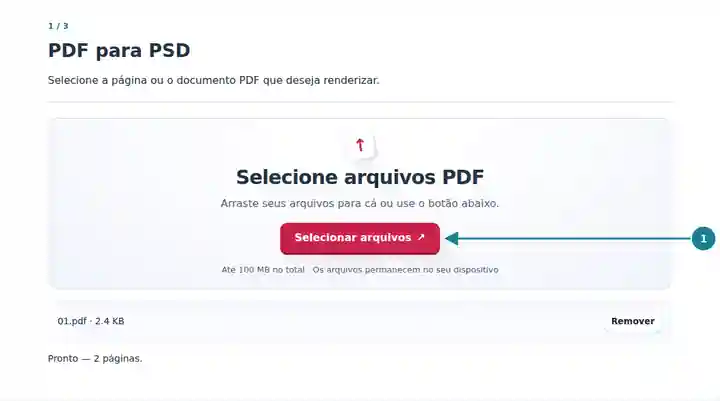
Escolha um intervalo de páginas e a resolução em pixels para a saída PSD.
Selecione a captura de tela para ampliá-la.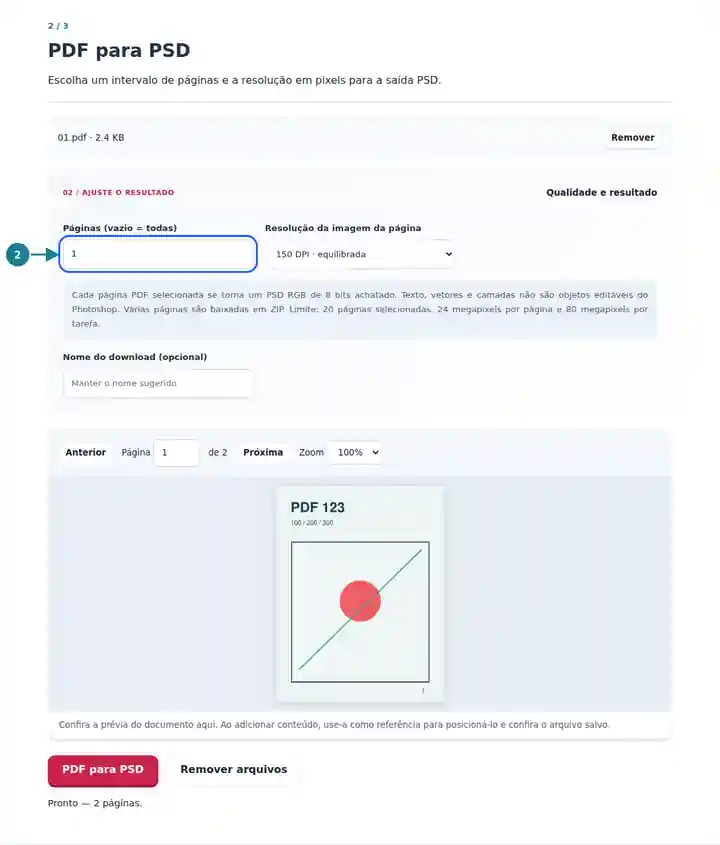
Salve o PSD achatado ou o ZIP quando várias páginas estiverem selecionadas.
Selecione a captura de tela para ampliá-la.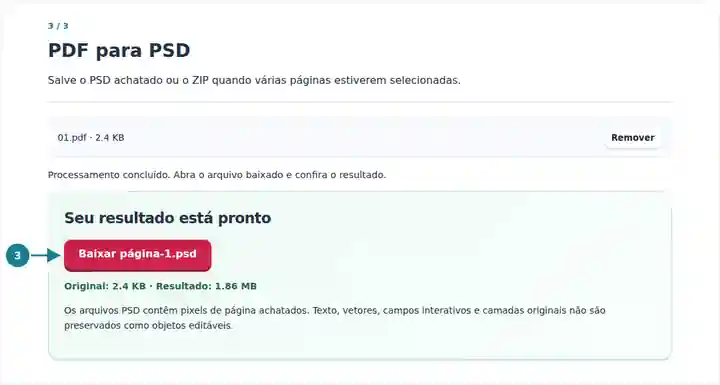
As capturas de tela mostram estas ferramentas com arquivos de exemplo sem dados sensíveis. O nome do seu arquivo, o número de páginas e as configurações podem ser diferentes.
Um PSD achatado é um ponto de partida prático para anotações visuais, modelos de apresentação e composição de imagens. Ele inclui a página em um fluxo de edição de pixels com resolução previsível. Para alterar um parágrafo, mover um vetor original ou preservar um perfil de cor de impressão, volte ao aplicativo que criou o documento. Uma conversão para imagem rasterizada não reconstrói esse histórico de edição.
Coloque a imagem de uma página em uma nova composição e acrescente novas artes em camadas separadas.
Prepare comentários de design com anotações ou imagens para apresentações a partir de uma prova em PDF recebida.
Use uma imagem de página autorizada em um exercício de design e guarde o documento original como referência.
| Configuração | O que esperar |
|---|---|
| Entrada | Um PDF não criptografado de até 100 MiB e 500 páginas de origem. |
| Seleção | Até 20 páginas selecionadas; um intervalo vazio também respeita esse limite. |
| Renderização | 72, 150 ou 300 DPI, com 24 megapixels por página e 80 megapixels por tarefa. |
| Saída | PSD RGB de 8 bits achatado; várias páginas são entregues em um ZIP. A aparência das cores vem do renderizador de PDF. |
Para uma prova de pôster, converta uma página a 150 DPI e examine os menores rótulos. Use 300 DPI se precisar de mais pixels para anotações detalhadas e a página couber no limite de imagem. Preserve suas proporções ao inseri-la em outro documento; ampliar uma imagem rasterizada pequena não acrescenta detalhes originais.
| Situação | O que verificar |
|---|---|
| A seleção é grande demais | Reduza o número de páginas ou os DPI. Uma página fisicamente grande pode atingir sozinha o limite de pixels. |
| O texto não é editável | Esta ferramenta renderiza os pixels da página. Use o documento de criação original quando precisar de texto ou vetores editáveis. |
| O PSD parece menos nítido após a ampliação | Confira as dimensões em pixels exportadas e a escala usada no editor de imagens. Converta novamente com DPI mais alto, dentro das opções permitidas, se for adequado. |
Renderize páginas PDF selecionadas como imagens PSD do Photoshop achatadas.
Configurações utilizadas: {"range": "1", "dpi": "72"}
Compare a origem e o resultado antes de depender desta ferramenta. A amostra verifica uma operação limitada; continuam válidas as limitações do modo de saída e da estrutura do documento.
Verificado em . Pequena amostra sintética processada com a versão 3.23.0 no Chromium 153. É uma verificação local registrada, não uma garantia da hospedagem real nem de todos os documentos.
Não. Cada saída contém uma renderização achatada de uma página PDF. O conversor não recria os nomes das camadas originais, modos de mesclagem ou objetos editáveis.
Não. Cada página selecionada se torna um PSD separado, e os vários arquivos PSD são reunidos em um ZIP.
Aumenta o número de pixels de saída, mas não restaura detalhes ausentes na digitalização. Examine a origem antes de escolher uma saída maior.