Leitura da imagem composta salva
Compartilhe a aparência armazenada da página sem exportar camadas individuais. Verifique se o PSD foi salvo após as últimas edições e inclui uma imagem composta compatível.

Coloque uma imagem composta PSD RGB ou em tons de cinza de 8 bits em uma página PDF.
Arraste seus arquivos para cá ou use o botão abaixo.
Até 50 MiB no total · Os arquivos permanecem no seu dispositivo
Confira a prévia do documento aqui. Ao adicionar conteúdo, use-a como referência para posicioná-lo e confira o arquivo salvo.
O conversor lê a imagem composta salva dentro de um PSD compatível e a coloca em uma página PDF. Ele usa essa visualização achatada em vez de reconstruir camadas individuais, ajustes, máscaras ou objetos inteligentes.
Use um PSD RGB ou em tons de cinza de 8 bits com uma imagem composta salva. São aceitos fluxos de imagem composta sem compressão, PackBits RLE e ZIP. PSDs CMYK, Lab, de 16 e 32 bits e o formato separado PSB para documentos grandes são rejeitados, em vez de convertidos silenciosamente com configurações incompatíveis.
Compartilhe a aparência armazenada da página sem exportar camadas individuais. Verifique se o PSD foi salvo após as últimas edições e inclui uma imagem composta compatível.
Escolha A4, Carta dos EUA ou uma página com o tamanho da imagem. As opções retrato e paisagem se aplicam aos tamanhos fixos de papel, enquanto as margens controlam o espaço ao redor da imagem.
A imagem composta se ajusta à área disponível da página sem deformação. Pode sobrar espaço em dois lados quando imagem e papel têm proporções diferentes.
Leia o PSD e crie seu PDF localmente. Não é necessário ter conta do Photoshop nem enviar o documento a um serviço de conversão.
Escolha um PSD que contenha uma imagem composta RGB ou em tons de cinza salva.
Selecione a captura de tela para ampliá-la.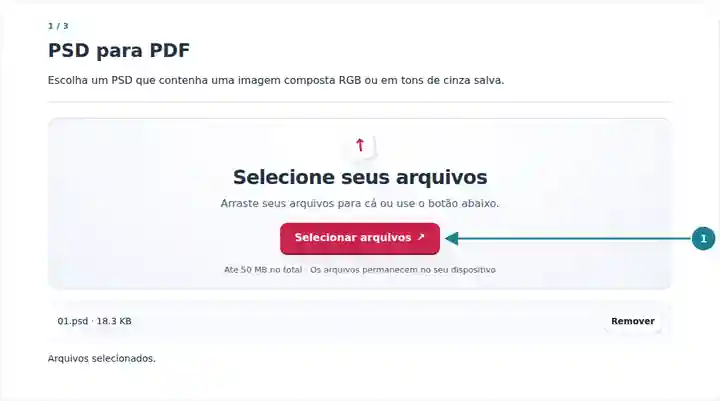
Defina tamanho do papel, orientação e margens para a imagem composta.
Selecione a captura de tela para ampliá-la.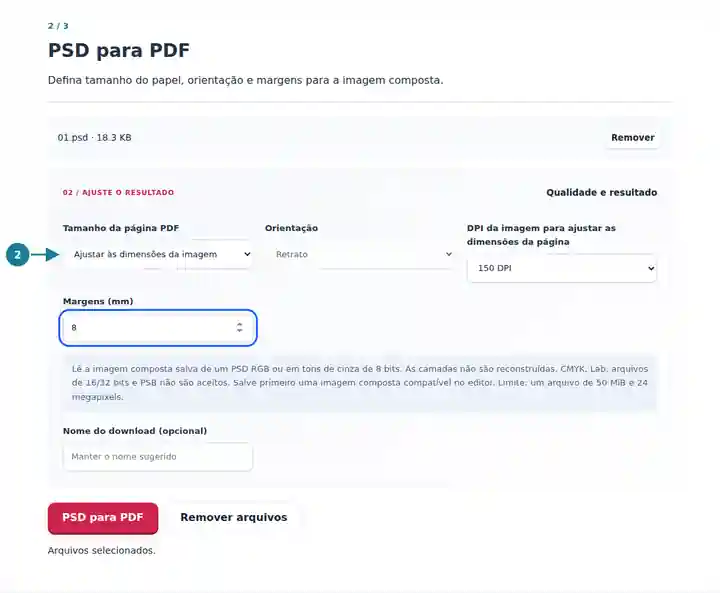
Baixe o PDF concluído e compare a imagem com sua origem.
Selecione a captura de tela para ampliá-la.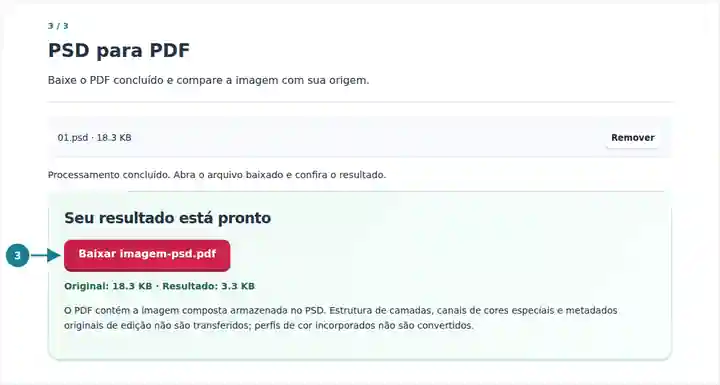
As capturas de tela mostram estas ferramentas com arquivos de exemplo sem dados sensíveis. O nome do seu arquivo, o número de páginas e as configurações podem ser diferentes.
Uma página PDF com imagem é prática como anexo para revisão ou discussão de layout quando o destinatário precisa ver o design salvo. Ela não fornece camadas de origem editáveis. Perfis de cor incorporados não são convertidos; por isso, use o aplicativo original para uma prova de impressão calibrada com gerenciamento de cores ou para um fluxo que exija os dados originais de edição.
Crie uma visualização simples do design salvo para colegas que não precisam das camadas editáveis.
Prepare uma referência visual para receber comentários e mantenha o PSD de trabalho como original editável.
Distribua a imagem de um exercício de design sem exigir que os alunos abram a pilha de camadas original.
| Configuração | O que esperar |
|---|---|
| Entrada | Um PSD de até 50 MiB, com no máximo 24 megapixels na imagem composta. |
| Imagem compatível | PSD RGB ou em tons de cinza de 8 bits com imagem composta completa salva; canais adicionais de cores especiais não são transferidos. |
| Layout da página | Páginas A4, Carta dos EUA ou do tamanho da imagem, com margens de 0 a 100 mm onde houver espaço. |
| Páginas do tamanho da imagem | 72, 150 ou 300 DPI de imagem controlam o tamanho físico da imagem. As margens acrescentam espaço ao redor dela. |
Para um modelo em paisagem, selecione Carta dos EUA na orientação paisagem e acrescente uma margem pequena. A imagem é dimensionada proporcionalmente para caber. Se precisar que a imagem de pixels tenha um tamanho físico específico, escolha a opção do tamanho da imagem e seus DPI; aumentar os DPI faz os mesmos pixels ocuparem uma área menor.
| Situação | O que verificar |
|---|---|
| O arquivo usa um modo incompatível | Salve uma cópia RGB ou em tons de cinza de 8 bits com imagem composta no editor original e escolha essa cópia. |
| A imagem composta não reflete as edições recentes | Salve novamente a origem atualizada com a compatibilidade ativada. O conversor só consegue ler a imagem composta contida no arquivo selecionado. |
| As margens não deixam área útil na página | Reduza as margens ou escolha um layout de página maior. A imagem precisa de uma área positiva para se ajustar. |
Coloque uma imagem composta PSD RGB ou em tons de cinza de 8 bits em uma página PDF.
Configurações utilizadas: {"range": "1", "dpi": "72"}
Compare a origem e o resultado antes de depender desta ferramenta. A amostra verifica uma operação limitada; continuam válidas as limitações do modo de saída e da estrutura do documento.
Verificado em . Pequena amostra sintética processada com a versão 3.23.0 no Chromium 153. É uma verificação local registrada, não uma garantia da hospedagem real nem de todos os documentos.
Não. O PDF contém uma única imagem composta na página. Camadas de texto, máscaras, ajustes e objetos inteligentes não são exportados como objetos PDF editáveis.
Essas entradas não são aceitas por esta ferramenta. Exporte uma cópia PSD compatível RGB ou em tons de cinza de 8 bits, ou crie o PDF diretamente no aplicativo de origem.
Não. A saída contém a imagem composta decodificada, não o PSD original como anexo nem seus metadados de edição. Guarde o arquivo de origem separadamente.