Lettura del composito salvato
Condividi l’aspetto memorizzato della pagina senza esportare i singoli livelli. Assicurati che il PSD sia stato salvato dopo le ultime modifiche e includa un’immagine composita compatibile.

Inserisci un composito PSD RGB o in scala di grigi a 8 bit in una pagina PDF.
Trascina i file qui oppure usa il pulsante qui sotto.
Fino a 50 MiB totali · I file restano sul tuo dispositivo
Visualizza il documento qui. Per il contenuto aggiunto, questa anteprima serve da guida al posizionamento; controlla il file salvato.
Il convertitore legge l’immagine composita salvata in un PSD compatibile e la inserisce in una pagina PDF. Usa quella vista appiattita anziché ricostruire singoli livelli, regolazioni, maschere o oggetti avanzati.
Usa un PSD RGB o in scala di grigi a 8 bit con un composito salvato. Sono supportati flussi compositi non compressi, PackBits RLE e ZIP. I PSD CMYK, Lab, a 16 e 32 bit e il formato separato PSB per documenti grandi vengono rifiutati anziché convertiti senza avviso con impostazioni non supportate.
Condividi l’aspetto memorizzato della pagina senza esportare i singoli livelli. Assicurati che il PSD sia stato salvato dopo le ultime modifiche e includa un’immagine composita compatibile.
Scegli A4, Lettera USA o una pagina delle dimensioni dell’immagine. Le opzioni verticale e orizzontale si applicano ai formati carta fissi, mentre i margini controllano lo spazio intorno all’immagine.
Il composito si adatta all’area disponibile della pagina senza deformazioni. Può rimanere spazio su due lati quando immagine e carta hanno proporzioni diverse.
Leggi il PSD e crea il PDF localmente. Non servono un account Photoshop né il caricamento del documento su un servizio di conversione.
Scegli un PSD contenente un composito RGB o in scala di grigi salvato.
Seleziona la schermata per ingrandirla.
Imposta formato carta, orientamento e margini dell’immagine composita.
Seleziona la schermata per ingrandirla.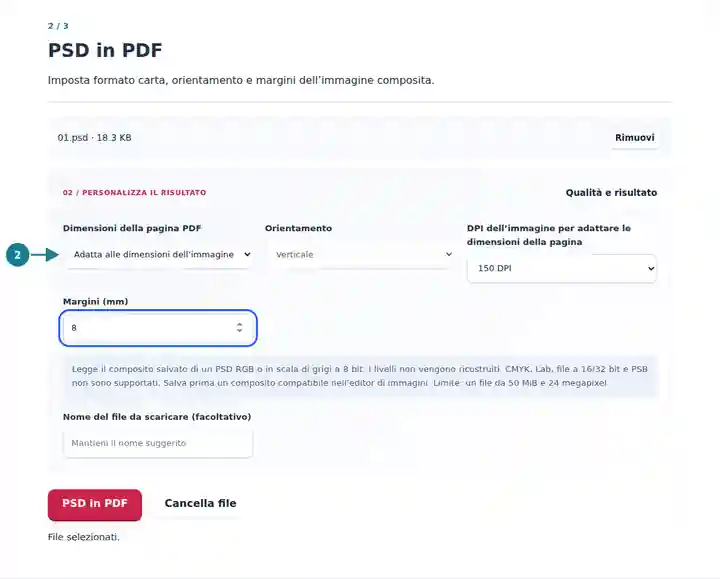
Scarica il PDF completato e confronta l’immagine con l’origine.
Seleziona la schermata per ingrandirla.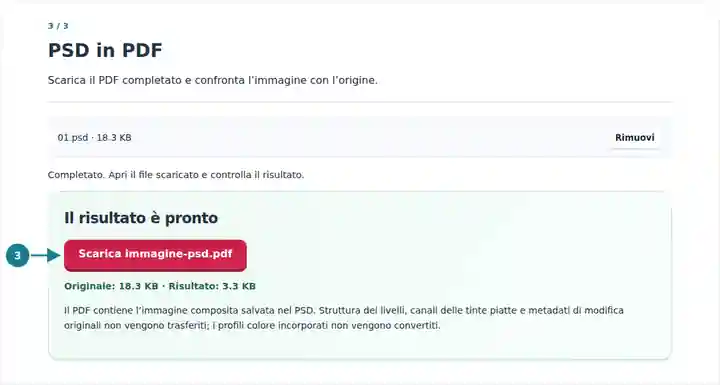
Le schermate mostrano questo toolkit con file di esempio privi di dati sensibili. Il nome del file, il numero di pagine e le impostazioni possono differire.
Una pagina PDF con un’immagine è pratica come allegato di revisione o per discutere un’impaginazione quando il destinatario deve vedere il progetto salvato. Non fornisce livelli sorgente modificabili. I profili colore incorporati non vengono convertiti: usa quindi l’applicazione originale per una prova di stampa calibrata con gestione del colore o per un flusso che richieda i dati di modifica originali.
Crea una vista semplice del progetto salvato per colleghi che non necessitano dei livelli modificabili.
Prepara un riferimento visivo per raccogliere commenti, conservando il PSD di lavoro come originale modificabile.
Distribuisci l’immagine di un esercizio grafico senza richiedere agli studenti di aprire la pila di livelli sorgente.
| Impostazione | Cosa aspettarsi |
|---|---|
| Ingresso | Un PSD fino a 50 MiB, con un composito di massimo 24 megapixel. |
| Immagine supportata | PSD RGB o in scala di grigi a 8 bit con un composito completo salvato; i canali aggiuntivi delle tinte piatte non vengono trasferiti. |
| Impaginazione | Pagine A4, Lettera USA o delle dimensioni dell’immagine, con margini da 0 a 100 mm dove lo spazio lo consente. |
| Pagine delle dimensioni dell’immagine | 72, 150 o 300 DPI dell’immagine ne controllano le dimensioni fisiche. I margini aggiungono spazio intorno all’immagine. |
Per una bozza orizzontale, seleziona Lettera USA con orientamento orizzontale e aggiungi un piccolo margine. L’immagine viene ridimensionata proporzionalmente. Se invece l’immagine deve avere una dimensione fisica precisa, scegli l’opzione delle dimensioni dell’immagine e i relativi DPI: aumentando i DPI, gli stessi pixel occupano un’area più piccola.
| Situazione | Cosa controllare |
|---|---|
| Il file usa una modalità non supportata | Salva una copia RGB o in scala di grigi a 8 bit con un composito nell’editor originale, quindi scegli quella copia. |
| Il composito non riflette le modifiche recenti | Salva di nuovo l’origine aggiornata con la compatibilità attivata. Il convertitore può leggere solo il composito contenuto nel file selezionato. |
| I margini non lasciano un’area utilizzabile | Riduci i margini o scegli un formato pagina più grande. L’immagine deve avere un’area positiva in cui adattarsi. |
Inserisci un composito PSD RGB o in scala di grigi a 8 bit in una pagina PDF.
Impostazioni utilizzate: {"range": "1", "dpi": "72"}
Confronta origine e risultato prima di affidarti a questo strumento. Il campione verifica un’operazione limitata; restano valide le limitazioni della modalità di uscita e della struttura del documento.
Verificato il . Piccolo campione sintetico elaborato con la versione 3.23.0 in Chromium 153. È un controllo locale registrato, non una garanzia per l’hosting reale o per ogni documento.
No. Il PDF contiene una sola immagine composita nella pagina. Livelli di testo, maschere, regolazioni e oggetti avanzati non vengono esportati come oggetti PDF modificabili.
Questi ingressi non sono supportati dallo strumento. Esporta una copia PSD compatibile RGB o in scala di grigi a 8 bit, oppure crea il PDF direttamente nell’applicazione originale.
No. Il risultato contiene l’immagine composita decodificata, non il PSD originale come allegato né i suoi metadati di modifica. Conserva separatamente il file di origine.