Lectura de la imagen compuesta guardada
Comparte la apariencia almacenada de la página sin exportar las capas individuales. Asegúrate de que el PSD se guardó después de las últimas modificaciones y de que incluye una imagen compuesta compatible.

Coloca una imagen compuesta de un PSD RGB o en escala de grises de 8 bits en una página PDF.
Arrastra aquí tus archivos o usa el botón de abajo.
Hasta 50 MiB en total · Los archivos permanecen en tu dispositivo
Revisa aquí la vista previa del documento. Si añades contenido, úsala como guía para colocarlo y comprueba el archivo guardado.
El conversor lee la imagen compuesta guardada dentro de un PSD compatible y la coloca en una página PDF. Usa esa vista acoplada en lugar de reconstruir las capas individuales, los ajustes, las máscaras o los objetos inteligentes.
Usa un PSD RGB o en escala de grises de 8 bits con una imagen compuesta guardada. Se admiten flujos de imagen compuesta sin compresión, PackBits RLE y ZIP. Se rechazan los PSD CMYK, Lab, de 16 bits y de 32 bits y el formato independiente PSB para documentos grandes, en lugar de convertirlos silenciosamente con ajustes incompatibles.
Comparte la apariencia almacenada de la página sin exportar las capas individuales. Asegúrate de que el PSD se guardó después de las últimas modificaciones y de que incluye una imagen compuesta compatible.
Elige A4, Carta de EE. UU. o una página del tamaño de la imagen. Las opciones vertical y horizontal se aplican a los tamaños de papel fijos, mientras que los márgenes controlan el espacio alrededor de la imagen.
La imagen compuesta se ajusta al área disponible de la página sin deformarse. Puede quedar espacio en dos lados cuando la imagen y el papel tienen proporciones diferentes.
Lee el PSD y crea su PDF localmente. No necesitas una cuenta de Photoshop ni subir el documento a un servicio de conversión.
Elige un PSD que contenga una imagen compuesta RGB o en escala de grises guardada.
Selecciona la captura para ampliarla.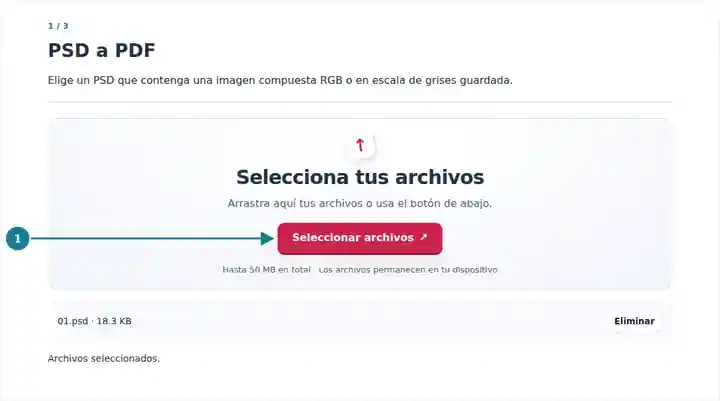
Configura el tamaño de papel, la orientación y los márgenes de la imagen compuesta.
Selecciona la captura para ampliarla.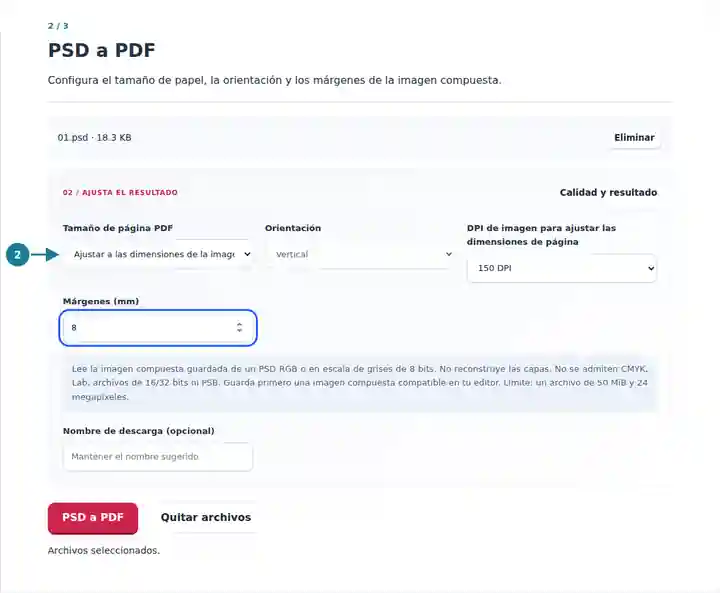
Descarga el PDF completado y compara la imagen con su original.
Selecciona la captura para ampliarla.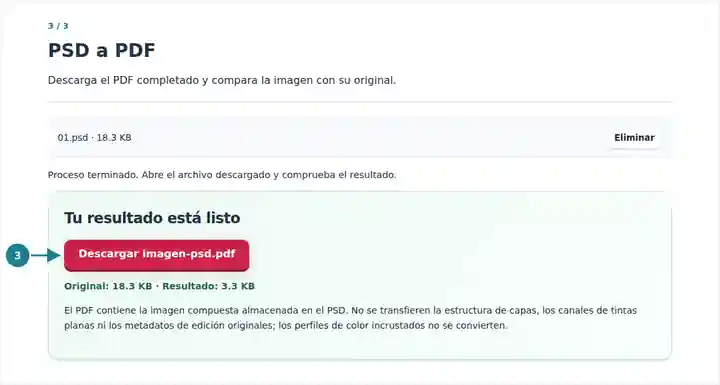
Las capturas muestran estas herramientas con archivos de ejemplo sin datos sensibles. El nombre de tu archivo, el número de páginas y los ajustes pueden ser diferentes.
Una página PDF con una imagen resulta práctica como adjunto para revisión o para hablar sobre la composición cuando el destinatario necesita ver el diseño guardado. No proporciona capas de origen editables. Los perfiles de color incrustados no se convierten, por lo que debes usar la aplicación original para una prueba de impresión calibrada con gestión del color o un flujo que requiera los datos de edición originales.
Crea una vista sencilla del diseño guardado para compañeros que no necesitan sus capas editables.
Prepara una referencia visual para recibir comentarios y conserva el PSD de trabajo como original editable.
Distribuye una imagen de un ejercicio de diseño sin que el alumnado tenga que abrir la pila de capas original.
| Ajuste | Qué esperar |
|---|---|
| Entrada | Un PSD de hasta 50 MiB, con un máximo de 24 megapíxeles en su imagen compuesta. |
| Imagen compatible | PSD RGB o en escala de grises de 8 bits con una imagen compuesta completa guardada; no se transfieren los canales adicionales de tintas planas. |
| Diseño de página | Páginas A4, Carta de EE. UU. o del tamaño de la imagen, con márgenes de 0 a 100 mm cuando el espacio lo permita. |
| Páginas del tamaño de la imagen | 72, 150 o 300 DPI de imagen controlan su tamaño físico. Los márgenes añaden espacio alrededor de esa imagen. |
Para una maqueta horizontal, selecciona Carta de EE. UU. con orientación horizontal y añade un margen pequeño. La imagen se escala proporcionalmente para ajustarse. Si necesitas que la imagen de píxeles tenga un tamaño físico concreto, elige la opción del tamaño de la imagen y sus DPI; al aumentar los DPI, los mismos píxeles ocupan un área menor.
| Situación | Qué comprobar |
|---|---|
| El archivo usa un modo incompatible | Guarda en el editor original una copia RGB o en escala de grises de 8 bits con una imagen compuesta y selecciona esa copia. |
| La imagen compuesta no refleja los cambios recientes | Guarda de nuevo el original actualizado con la compatibilidad activada. El conversor solo puede leer la imagen compuesta contenida en el archivo seleccionado. |
| Los márgenes no dejan área de página utilizable | Reduce los márgenes o elige un tamaño de página mayor. La imagen necesita un área positiva en la que ajustarse. |
Coloca una imagen compuesta de un PSD RGB o en escala de grises de 8 bits en una página PDF.
Ajustes utilizados: {"range": "1", "dpi": "72"}
Compara el origen y el resultado antes de depender de esta herramienta. La muestra comprueba una operación acotada; siguen vigentes las limitaciones del modo de salida y de la estructura del documento.
Comprobado el . Muestra sintética pequeña procesada con la versión 3.23.0 en Chromium 153. Es una comprobación local registrada, no una garantía del alojamiento real ni de todos los documentos.
No. El PDF contiene una sola imagen compuesta en su página. Las capas de texto, las máscaras, los ajustes y los objetos inteligentes no se exportan como objetos PDF editables.
Esta herramienta no admite esas entradas. Exporta una copia PSD compatible RGB o en escala de grises de 8 bits, o crea el PDF directamente en tu aplicación de origen.
No. La salida contiene la imagen compuesta decodificada, no el PSD original como adjunto ni sus metadatos de edición. Conserva el archivo de origen por separado.