Archivos de página separados
Elige las páginas que necesitas y conserva sus números originales en los nombres de los archivos de salida. Tanto las páginas horizontales como las verticales mantienen sus proporciones.

Renderiza las páginas PDF seleccionadas como imágenes PSD de Photoshop acopladas.
Arrastra aquí tus archivos o usa el botón de abajo.
Hasta 100 MiB en total · Los archivos permanecen en tu dispositivo
Revisa aquí la vista previa del documento. Si añades contenido, úsala como guía para colocarlo y comprueba el archivo guardado.
Crea una imagen de píxeles compatible con Photoshop a partir de una página PDF. El conversor renderiza la página visible y escribe esos píxeles en un PSD RGB de 8 bits. Una página seleccionada produce un PSD; una selección de varias páginas produce un ZIP con un PSD independiente para cada página.
Resulta útil cuando un diseño PDF debe servir como imagen inicial para un nuevo trabajo. El texto, los vectores, las capas, los campos de formulario y las firmas del PDF original no se convierten en objetos editables de Photoshop. Conserva el PDF de origen cuando necesites esas funciones.
Elige las páginas que necesitas y conserva sus números originales en los nombres de los archivos de salida. Tanto las páginas horizontales como las verticales mantienen sus proporciones.
Selecciona 72, 150 o 300 DPI antes de renderizar. Una resolución mayor crea más píxeles para examinar la imagen de cerca, pero no revela detalles ausentes en la página original.
Obtén un PSD estándar con una imagen compuesta de la página. Ábrelo en una aplicación compatible con PSD y añade tus propias capas, teniendo presente que no se recuperaron los objetos originales.
El PDF seleccionado se lee y renderiza en tu dispositivo. Esta herramienta no requiere una cuenta de conversión, una clave de API ni subir documentos al servidor.
Selecciona la página o el documento PDF que quieras renderizar.
Selecciona la captura para ampliarla.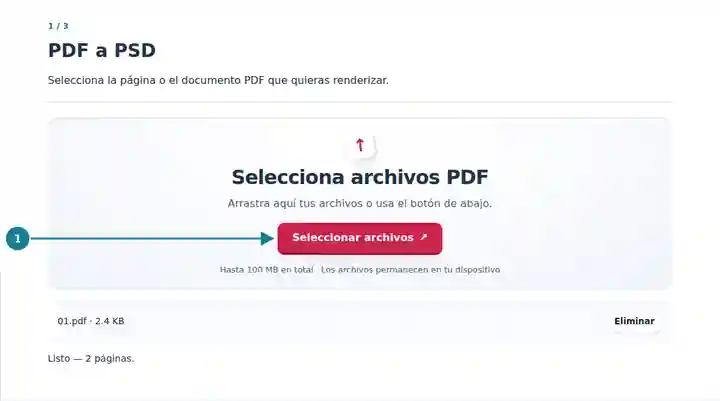
Elige un intervalo de páginas y la resolución en píxeles de la salida PSD.
Selecciona la captura para ampliarla.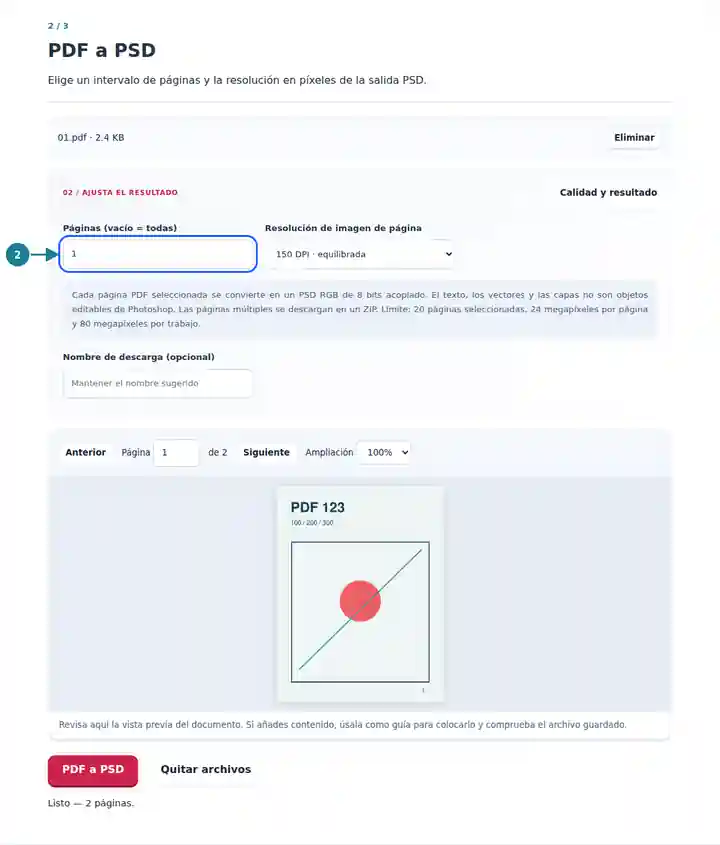
Guarda el PSD acoplado o el ZIP si has seleccionado varias páginas.
Selecciona la captura para ampliarla.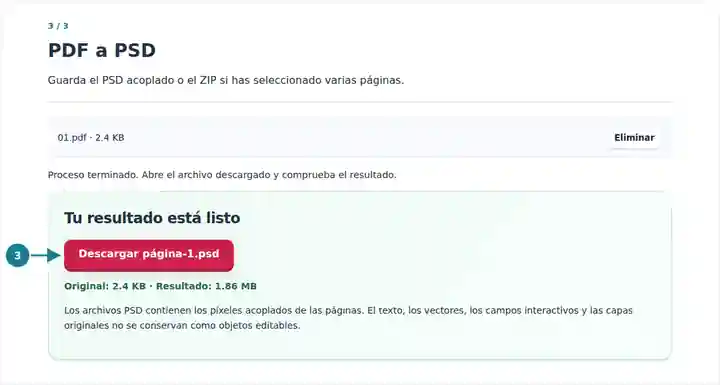
Las capturas muestran estas herramientas con archivos de ejemplo sin datos sensibles. El nombre de tu archivo, el número de páginas y los ajustes pueden ser diferentes.
Un PSD acoplado es un punto de partida práctico para anotaciones visuales, maquetas de presentaciones y composiciones de imágenes. Permite incorporar la página a un flujo de edición de píxeles con una resolución predecible. Para cambiar un párrafo, mover un vector original o conservar un perfil de color de impresión, vuelve a la aplicación que creó el documento. Una conversión a imagen rasterizada no puede reconstruir ese historial de edición.
Coloca la imagen de una página en una nueva composición y añade ilustraciones nuevas en capas separadas.
Prepara comentarios anotados sobre diseños o elementos visuales para presentaciones a partir de una prueba PDF recibida.
Usa una imagen de página autorizada en un ejercicio de diseño y conserva el documento original como referencia.
| Ajuste | Qué esperar |
|---|---|
| Entrada | Un PDF sin cifrar de hasta 100 MiB y 500 páginas de origen. |
| Selección | Hasta 20 páginas seleccionadas; un intervalo vacío también respeta este límite. |
| Renderizado | 72, 150 o 300 DPI, con 24 megapíxeles por página y 80 megapíxeles por trabajo. |
| Salida | PSD RGB de 8 bits acoplado; las páginas múltiples se entregan en un ZIP. La apariencia del color procede del renderizador PDF. |
Para una prueba de un póster, convierte una página a 150 DPI y examina las etiquetas más pequeñas. Usa 300 DPI si necesitas más píxeles para anotaciones detalladas y la página cabe dentro del límite de imagen. Conserva sus proporciones al colocarla en otro documento; ampliar una imagen rasterizada pequeña no añade detalle original.
| Situación | Qué comprobar |
|---|---|
| La selección es demasiado grande | Reduce el número de páginas o baja los DPI. Una página de gran tamaño físico puede alcanzar por sí sola el límite de píxeles. |
| El texto no es editable | Esta herramienta renderiza los píxeles de la página. Usa el documento de creación original cuando necesites texto o vectores editables. |
| Un PSD se ve menos nítido al ampliarlo | Comprueba las dimensiones en píxeles exportadas y la escala utilizada en tu editor de imágenes. Si procede, vuelve a convertir con un valor de DPI permitido más alto. |
Renderiza las páginas PDF seleccionadas como imágenes PSD de Photoshop acopladas.
Ajustes utilizados: {"range": "1", "dpi": "72"}
Compara el origen y el resultado antes de depender de esta herramienta. La muestra comprueba una operación acotada; siguen vigentes las limitaciones del modo de salida y de la estructura del documento.
Comprobado el . Muestra sintética pequeña procesada con la versión 3.23.0 en Chromium 153. Es una comprobación local registrada, no una garantía del alojamiento real ni de todos los documentos.
No. Cada salida contiene un renderizado acoplado de una página PDF. El conversor no recrea los nombres de las capas originales, los modos de fusión ni los objetos editables.
No. Cada página seleccionada se convierte en un PSD separado y los múltiples archivos PSD se empaquetan juntos en un ZIP.
Aumenta el número de píxeles de salida, pero no restaura los detalles que faltan en el escaneo. Revisa el original antes de elegir una salida más grande.