Separate Seitendateien
Wählen Sie die benötigten Seiten und behalten Sie ihre ursprünglichen Seitennummern in den Ausgabedateinamen. Seiten im Quer- und Hochformat behalten ihre jeweiligen Proportionen.

Rendern Sie ausgewählte PDF-Seiten als reduzierte Photoshop-PSD-Bilder.
Ziehen Sie Ihre Dateien hierher oder verwenden Sie die Schaltfläche unten.
Bis zu 100 MiB insgesamt · Dateien bleiben auf Ihrem Gerät
Sehen Sie sich hier die Dokumentvorschau an. Verwenden Sie sie beim Hinzufügen von Inhalten als Platzierungshilfe und prüfen Sie die gespeicherte Datei.
Erstellen Sie aus einer PDF-Seite ein Photoshop-kompatibles Pixelbild. Der Konverter rendert die sichtbare Seite und schreibt ihre Pixel in eine 8-Bit-RGB-PSD-Datei. Eine ausgewählte Seite ergibt eine PSD-Datei; mehrere ausgewählte Seiten ergeben ein ZIP mit je einer eigenen PSD-Datei.
Das ist hilfreich, wenn ein PDF-Entwurf als Ausgangsbild für neue Arbeiten dienen soll. Texte, Vektoren, Ebenen, Formularfelder und Signaturen des ursprünglichen PDFs werden nicht zu bearbeitbaren Photoshop-Objekten. Bewahren Sie das Quell-PDF auf, wenn diese Funktionen wichtig sind.
Wählen Sie die benötigten Seiten und behalten Sie ihre ursprünglichen Seitennummern in den Ausgabedateinamen. Seiten im Quer- und Hochformat behalten ihre jeweiligen Proportionen.
Wählen Sie vor dem Rendern 72, 150 oder 300 DPI. Eine höhere Auflösung erzeugt mehr Pixel für die Detailprüfung, kann aber keine im Original fehlenden Details sichtbar machen.
Sie erhalten eine standardmäßige PSD-Datei mit einem zusammengesetzten Seitenbild. Öffnen Sie diese in einem PSD-kompatiblen Programm und fügen Sie eigene Ebenen hinzu. Die ursprünglichen Objekte wurden dabei nicht wiederhergestellt.
Das ausgewählte PDF wird auf Ihrem Gerät gelesen und gerendert. Für dieses Werkzeug sind weder ein Konvertierungskonto noch ein API-Schlüssel oder ein Dokumentupload auf den Server erforderlich.
Wählen Sie die PDF-Seite oder das Dokument, das Sie rendern möchten.
Wählen Sie den Screenshot aus, um ihn zu vergrößern.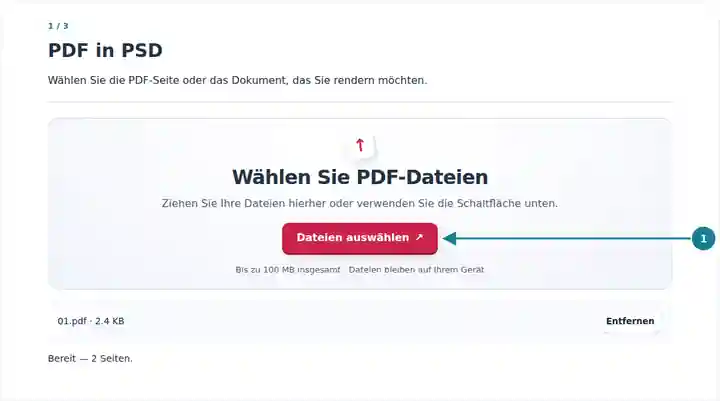
Wählen Sie den Seitenbereich und die Pixelauflösung der PSD-Ausgabe.
Wählen Sie den Screenshot aus, um ihn zu vergrößern.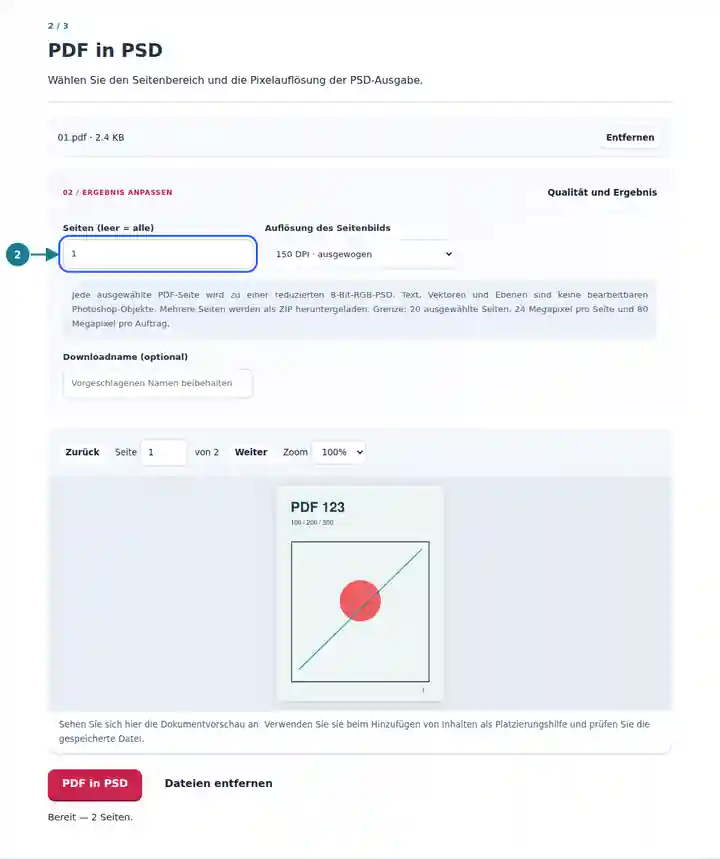
Speichern Sie die reduzierte PSD-Datei oder bei mehreren ausgewählten Seiten das ZIP.
Wählen Sie den Screenshot aus, um ihn zu vergrößern.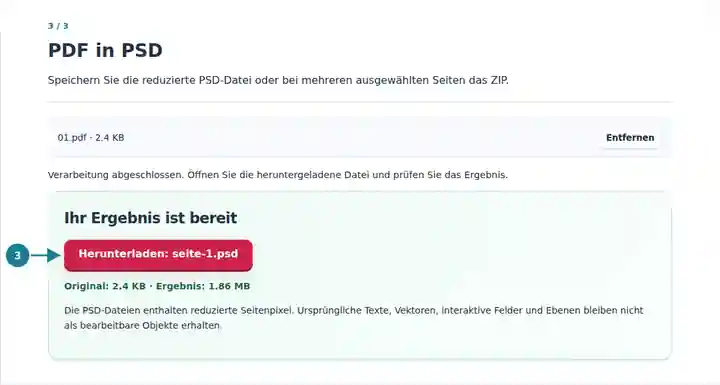
Die Screenshots zeigen diese Werkzeuge mit Beispieldateien ohne vertrauliche Daten. Ihr Dateiname, die Seitenzahl und die Einstellungen können abweichen.
Eine reduzierte PSD-Datei ist ein praktischer Ausgangspunkt für visuelle Anmerkungen, Präsentationsentwürfe und Bildmontagen. Sie bringt die Seite mit einer vorhersehbaren Auflösung in einen Arbeitsablauf zur Pixelbearbeitung. Zum Ändern eines Absatzes, Verschieben eines ursprünglichen Vektors oder Erhalten eines Druckfarbprofils verwenden Sie wieder das ursprüngliche Erstellungsprogramm. Eine Rasterkonvertierung kann diese Bearbeitungshistorie nicht rekonstruieren.
Platzieren Sie ein Seitenbild in einer neuen Komposition und ergänzen Sie neue Grafiken auf separaten Ebenen.
Erstellen Sie kommentierte Gestaltungsrückmeldungen oder Präsentationsbilder aus einem bereitgestellten PDF-Korrekturabzug.
Verwenden Sie ein freigegebenes Seitenbild in einer Gestaltungsübung und behalten Sie das Originaldokument als Referenz.
| Einstellung | Was Sie erwarten können |
|---|---|
| Eingabe | Ein unverschlüsseltes PDF mit höchstens 100 MiB und 500 Quellseiten. |
| Auswahl | Bis zu 20 ausgewählte Seiten; auch ein leeres Bereichsfeld berücksichtigt diese Grenze. |
| Rasterisierung | 72, 150 oder 300 DPI, mit 24 Megapixeln pro Seite und 80 Megapixeln pro Auftrag. |
| Ausgabe | Reduzierte 8-Bit-RGB-PSD-Datei; mehrere Seiten werden als ZIP ausgegeben. Die Farbdarstellung stammt vom PDF-Renderer. |
Konvertieren Sie für einen Plakatentwurf eine Seite mit 150 DPI und prüfen Sie die kleinsten Beschriftungen. Verwenden Sie 300 DPI, wenn Sie mehr Pixel für detaillierte Anmerkungen benötigen und die Seite innerhalb der Bildgrenze liegt. Behalten Sie beim Einfügen in ein anderes Dokument die Proportionen bei; das Vergrößern eines kleinen Rasterbilds ergänzt keine ursprünglichen Details.
| Situation | Was Sie prüfen sollten |
|---|---|
| Die Auswahl ist zu groß | Verringern Sie die Seitenzahl oder den DPI-Wert. Eine physisch große Seite kann allein bereits die Pixelgrenze erreichen. |
| Der Text ist nicht bearbeitbar | Dieses Werkzeug rendert Seitenpixel. Verwenden Sie das ursprüngliche Erstellungsdokument, wenn Sie bearbeitbaren Text oder Vektoren benötigen. |
| Eine PSD-Datei wirkt nach dem Vergrößern unschärfer | Prüfen Sie die exportierten Pixelabmessungen und die Skalierung im Bildeditor. Konvertieren Sie bei Bedarf erneut mit einem höheren zulässigen DPI-Wert. |
Rendern Sie ausgewählte PDF-Seiten als reduzierte Photoshop-PSD-Bilder.
Verwendete Einstellungen: {"range": "1", "dpi": "72"}
Vergleichen Sie Quelle und Ergebnis, bevor Sie sich auf dieses Werkzeug verlassen. Das Beispiel prüft einen begrenzten Vorgang; die Einschränkungen des Ausgabemodus und der Dokumentstruktur gelten weiterhin.
Geprüft am . Kleine synthetische Beispieldatei, verarbeitet mit Version 3.23.0 in Chromium 153. Dies ist eine dokumentierte lokale Prüfung, keine Garantie für den Live-Server oder jedes Dokument.
Nein. Jede Ausgabe enthält eine reduzierte Darstellung einer PDF-Seite. Der Konverter stellt ursprüngliche Ebenennamen, Mischmodi oder bearbeitbare Objekte nicht wieder her.
Nein. Jede ausgewählte Seite wird zu einer separaten PSD-Datei. Mehrere PSD-Dateien werden zusammen in einem ZIP verpackt.
Die Anzahl der Ausgabepixel steigt, fehlende Scandetails werden jedoch nicht wiederhergestellt. Prüfen Sie die Quelle, bevor Sie eine größere Ausgabe wählen.