File di pagina separati
Scegli le pagine necessarie e conserva i numeri originali nei nomi dei file di uscita. Le pagine orizzontali e verticali mantengono le rispettive proporzioni.

Esegui la rasterizzazione delle pagine PDF selezionate come immagini PSD Photoshop appiattite.
Trascina i file qui oppure usa il pulsante qui sotto.
Fino a 100 MiB totali · I file restano sul tuo dispositivo
Visualizza il documento qui. Per il contenuto aggiunto, questa anteprima serve da guida al posizionamento; controlla il file salvato.
Crea un’immagine di pixel compatibile con Photoshop da una pagina PDF. Il convertitore esegue la rasterizzazione della pagina visibile e scrive quei pixel in un PSD RGB a 8 bit. Una pagina selezionata produce un PSD; più pagine producono uno ZIP con un PSD separato per ciascuna pagina.
È utile quando un progetto PDF deve diventare l’immagine iniziale di un nuovo lavoro. Testo, vettori, livelli, campi modulo e firme del PDF originale non diventano oggetti Photoshop modificabili. Conserva il PDF di origine quando queste funzionalità sono importanti.
Scegli le pagine necessarie e conserva i numeri originali nei nomi dei file di uscita. Le pagine orizzontali e verticali mantengono le rispettive proporzioni.
Seleziona 72, 150 o 300 DPI prima della rasterizzazione. Una risoluzione superiore crea più pixel per esaminare i dettagli, ma non rivela dettagli assenti nella pagina originale.
Ricevi un PSD standard contenente un’unica immagine composita della pagina. Aprilo in un’applicazione compatibile con PSD, quindi aggiungi i tuoi livelli senza presupporre che gli oggetti originali siano stati recuperati.
Il PDF selezionato viene letto e renderizzato sul tuo dispositivo. Questo strumento non richiede un account di conversione, una chiave API o il caricamento del documento su un server.
Seleziona la pagina o il documento PDF da renderizzare.
Seleziona la schermata per ingrandirla.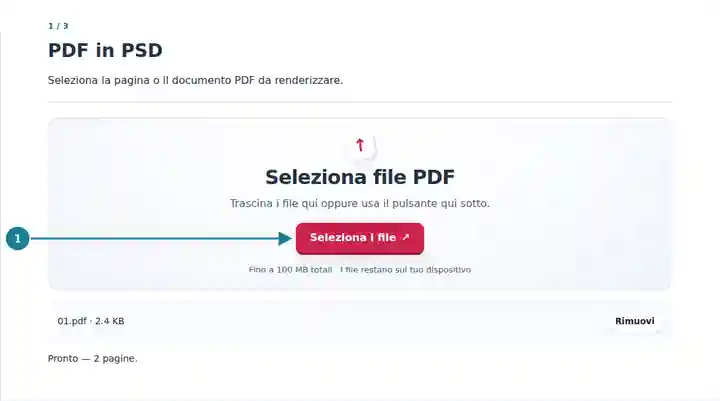
Scegli l’intervallo di pagine e la risoluzione in pixel del PSD.
Seleziona la schermata per ingrandirla.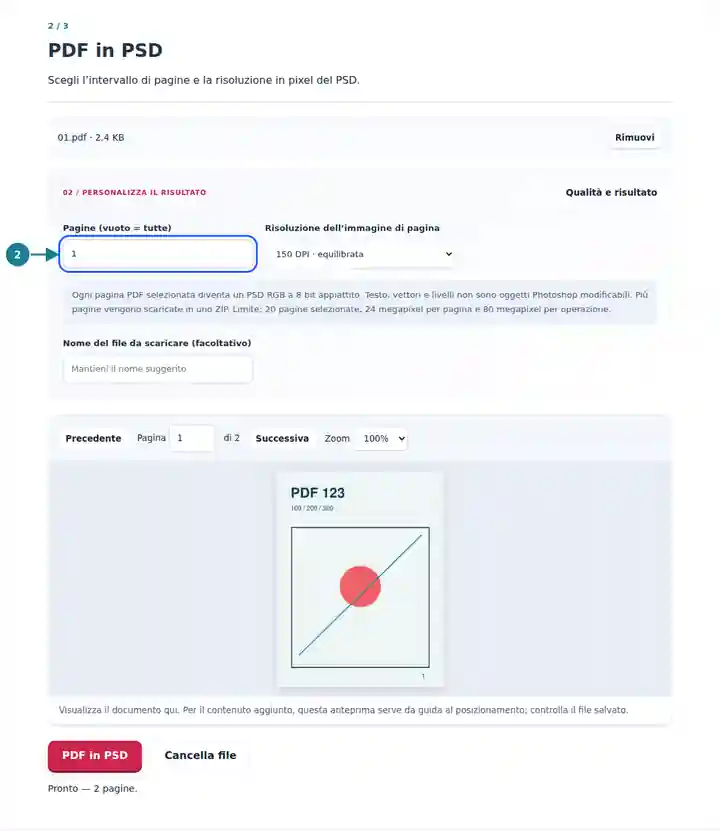
Salva il PSD appiattito o lo ZIP quando sono selezionate più pagine.
Seleziona la schermata per ingrandirla.
Le schermate mostrano questo toolkit con file di esempio privi di dati sensibili. Il nome del file, il numero di pagine e le impostazioni possono differire.
Un PSD appiattito è un punto di partenza pratico per annotazioni visive, bozze di presentazioni e composizioni di immagini. Introduce la pagina in un flusso di modifica dei pixel con una risoluzione prevedibile. Per cambiare un paragrafo, spostare un vettore originale o conservare un profilo colore di stampa, torna all’applicazione che ha creato il documento. Una conversione raster non può ricostruire quella cronologia di modifica.
Inserisci l’immagine di una pagina in una nuova composizione e aggiungi nuovi elementi su livelli separati.
Prepara commenti grafici annotati o immagini per presentazioni a partire da una prova PDF ricevuta.
Usa un’immagine di pagina autorizzata in un esercizio grafico conservando il documento originale come riferimento.
| Impostazione | Cosa aspettarsi |
|---|---|
| Ingresso | Un PDF non cifrato fino a 100 MiB e 500 pagine di origine. |
| Selezione | Fino a 20 pagine selezionate; anche un intervallo vuoto rispetta questo limite. |
| Rasterizzazione | 72, 150 o 300 DPI, con 24 megapixel per pagina e 80 megapixel per operazione. |
| Uscita | PSD RGB a 8 bit appiattito; più pagine vengono consegnate in uno ZIP. L’aspetto dei colori deriva dal motore di rasterizzazione PDF. |
Per la prova di un manifesto, converti una pagina a 150 DPI ed esamina le etichette più piccole. Usa 300 DPI se servono più pixel per annotazioni dettagliate e la pagina rientra nel limite dell’immagine. Mantieni le proporzioni quando la inserisci in un altro documento: ingrandire una piccola immagine raster non aggiunge dettagli originali.
| Situazione | Cosa controllare |
|---|---|
| La selezione è troppo grande | Riduci il numero di pagine o i DPI. Una pagina fisicamente grande può raggiungere da sola il limite di pixel. |
| Il testo non è modificabile | Questo strumento esegue la rasterizzazione dei pixel della pagina. Usa il documento di creazione originale quando servono testo o vettori modificabili. |
| Un PSD appare meno nitido dopo l’ingrandimento | Controlla le dimensioni in pixel esportate e la scala usata nell’editor di immagini. Se opportuno, ripeti la conversione con un valore DPI consentito più alto. |
Esegui la rasterizzazione delle pagine PDF selezionate come immagini PSD Photoshop appiattite.
Impostazioni utilizzate: {"range": "1", "dpi": "72"}
Confronta origine e risultato prima di affidarti a questo strumento. Il campione verifica un’operazione limitata; restano valide le limitazioni della modalità di uscita e della struttura del documento.
Verificato il . Piccolo campione sintetico elaborato con la versione 3.23.0 in Chromium 153. È un controllo locale registrato, non una garanzia per l’hosting reale o per ogni documento.
No. Ogni risultato contiene una rappresentazione appiattita di una pagina PDF. Il convertitore non ricrea i nomi dei livelli originali, i metodi di fusione o gli oggetti modificabili.
No. Ogni pagina selezionata diventa un PSD separato e più file PSD vengono raccolti in uno ZIP.
Aumenta il numero di pixel in uscita, ma non ripristina i dettagli mancanti nella scansione. Esamina l’origine prima di scegliere un risultato più grande.