ページ別のファイル
必要なページを選択し、出力ファイル名に元のページ番号を残せます。横向きのページも縦向きのページも、それぞれの縦横比を維持します。

選択した PDF ページを、レイヤー統合済みの Photoshop PSD 画像として描画します。
ここにファイルをドロップするか、下のボタンで選択してください。
最大 100 MiB 合計 · ファイルは端末内に保持
ここで文書をプレビューできます。追加する内容の位置は目安です。保存した出力を確認してください。
PDF ページから Photoshop 対応のピクセル画像を作成します。変換ツールは表示されるページを描画し、そのピクセルを 8 ビット RGB の PSD に書き込みます。1 ページを選択すると 1 つの PSD が、複数ページを選択すると各ページの PSD を個別に収めた ZIP が作成されます。
PDF のデザインを新しい作業の元画像として使いたい場合に便利です。元の PDF のテキスト、ベクター、レイヤー、フォーム項目、署名は、編集可能な Photoshop オブジェクトにはなりません。これらの機能が必要な場合は元の PDF を保管してください。
必要なページを選択し、出力ファイル名に元のページ番号を残せます。横向きのページも縦向きのページも、それぞれの縦横比を維持します。
描画前に 72、150、300 DPI から選択します。高解像度では細部の確認に使えるピクセルが増えますが、元のページに存在しない情報は復元できません。
ページ全体の合成画像を 1 つ含む標準 PSD を出力します。PSD 対応アプリで開き、自分のレイヤーを追加できます。ただし、元のオブジェクトが復元されたわけではありません。
選択した PDF はお使いの端末で読み込み、描画されます。このツールには変換サービスのアカウント、API キー、サーバーへの文書アップロードは不要です。
描画する PDF ページまたは文書を選択します。
スクリーンショットを選択すると拡大できます。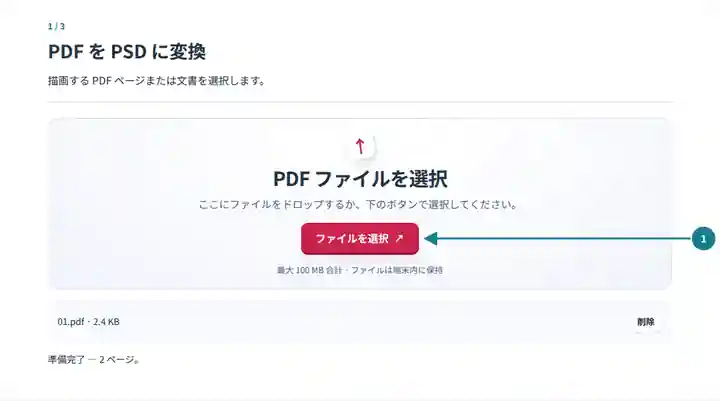
PSD 出力のページ範囲とピクセル解像度を選びます。
スクリーンショットを選択すると拡大できます。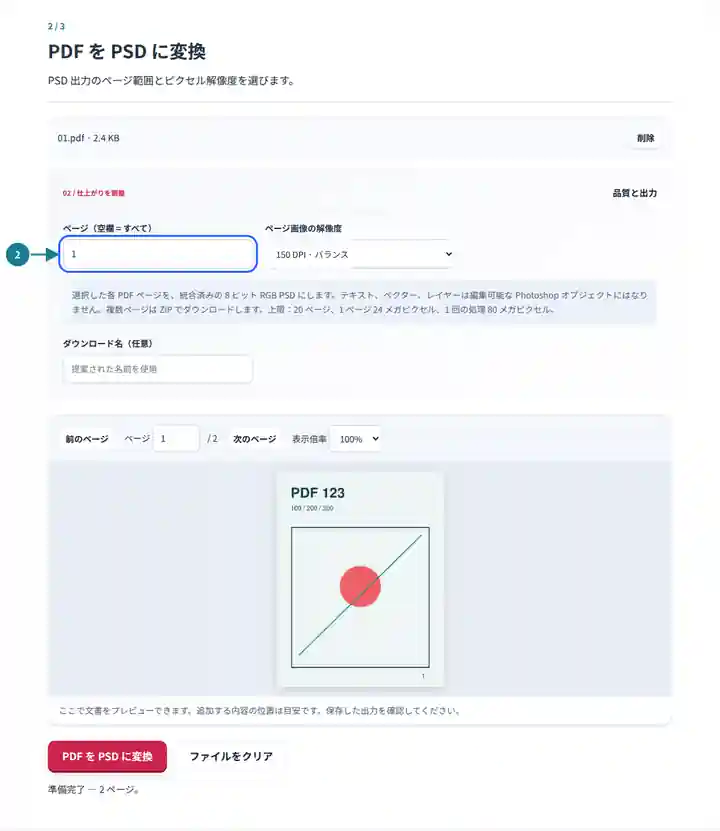
統合済み PSD、または複数ページを選択した場合は ZIP を保存します。
スクリーンショットを選択すると拡大できます。
スクリーンショットは、機密情報を含まないサンプルファイルでこのツールキットを操作したものです。実際のファイル名、ページ数、設定は異なる場合があります。
レイヤー統合済みの PSD は、視覚的な注記、プレゼンテーションのモックアップ、画像合成の出発点として便利です。予測しやすい解像度でページをピクセル編集の作業に取り込めます。段落の変更、元のベクターの移動、印刷用カラープロファイルの保持が必要な場合は、文書を作成したアプリに戻ってください。ラスター変換では、その編集履歴は再構築できません。
新しい構成にページ画像を配置し、別のレイヤーに新しいデザインを追加できます。
提供された PDF 校正から、注記付きのデザインへの意見やプレゼンテーション用画像を作成できます。
使用が許可されたページ画像をデザイン課題に利用しながら、元の文書を参考資料として保持できます。
| 設定 | 出力の内容 |
|---|---|
| 入力 | 暗号化されていない PDF 1 ファイル。最大 100 MiB、元のページ数は 500 ページまでです。 |
| ページ選択 | 選択できるのは最大 20 ページです。ページ範囲を空欄にしてもこの制限が適用されます。 |
| 描画 | 72、150、300 DPI。1 ページあたり 24 メガピクセル、1 回の処理あたり 80 メガピクセルまでです。 |
| 出力 | 統合済みの 8 ビット RGB PSD。複数ページは ZIP で出力されます。色の見え方は PDF 描画エンジンによって決まります。 |
ポスターの校正なら、まず 1 ページを 150 DPI で変換し、最も小さな表示を確認します。詳しい注記により多くのピクセルが必要で、ページが画像上限に収まる場合は 300 DPI を使います。ほかの文書に配置する際は縦横比を維持してください。小さなラスター画像を拡大しても、元の細部は増えません。
| 状況 | 確認する点 |
|---|---|
| 選択内容が大きすぎる | ページ数を減らすか DPI を下げてください。実寸の大きなページは、1 ページだけでもピクセル上限に達する場合があります。 |
| テキストを編集できない | このツールはページのピクセルを描画します。編集可能なテキストやベクターが必要な場合は元の作成文書を使用してください。 |
| 拡大すると PSD がぼやける | 書き出したピクセル寸法と画像編集アプリの拡大率を確認してください。必要に応じて、対応する範囲の高い DPI で変換し直します。 |
選択した PDF ページを、レイヤー統合済みの Photoshop PSD 画像として描画します。
使用した設定: {"range": "1", "dpi": "72"}
このツールを利用する前に元ファイルと結果を比較してください。この例は限定的な操作を検証するもので、出力モードや文書構造の制限は引き続き適用されます。
確認日:。Chromium 153 上のバージョン 3.23.0 で処理した小さな人工サンプルです。記録済みのローカル検証であり、実際のサーバーやすべての文書に対する保証ではありません。
いいえ。各出力には PDF 1 ページの統合済み描画画像が入ります。元のレイヤー名、描画モード、編集可能なオブジェクトは再作成されません。
いいえ。選択した各ページが別の PSD になり、複数の PSD は ZIP にまとめられます。
出力ピクセル数は増えますが、スキャンに欠けている細部は復元できません。大きな出力を選ぶ前に元のデータを確認してください。