हर पृष्ठ की अलग फ़ाइल
ज़रूरी पृष्ठ चुनें और आउटपुट फ़ाइलों के नामों में उनके मूल पृष्ठ नंबर बनाए रखें। आड़े और खड़े पृष्ठ अपने-अपने अनुपात बनाए रखते हैं।

चुने गए PDF पृष्ठों को सभी लेयर मिली हुई Photoshop PSD छवियों के रूप में बनाएँ।
फ़ाइलें यहाँ छोड़ें या नीचे का बटन इस्तेमाल करें।
अधिकतम 100 MiB कुल · फ़ाइलें आपके डिवाइस पर रहती हैं
दस्तावेज़ का पूर्वावलोकन यहाँ देखें। जोड़ी गई सामग्री के लिए यह स्थिति तय करने का मार्गदर्शन है; सहेजा परिणाम जाँचें।
PDF पृष्ठ से Photoshop के अनुकूल पिक्सेल छवि बनाएँ। कन्वर्टर दिखाई देने वाले पृष्ठ को रेंडर करता है, फिर उन पिक्सेल को 8-बिट RGB PSD में लिखता है। एक पृष्ठ चुनने पर एक PSD बनता है; कई पृष्ठ चुनने पर हर पृष्ठ के लिए अलग PSD वाला ZIP बनता है।
यह तब उपयोगी है जब किसी PDF डिज़ाइन को नए काम की शुरुआती छवि बनाना हो। मूल PDF का पाठ, वेक्टर, लेयर, फ़ॉर्म फ़ील्ड और हस्ताक्षर संपादन योग्य Photoshop ऑब्जेक्ट नहीं बनते। जब ये सुविधाएँ ज़रूरी हों, तो स्रोत PDF सुरक्षित रखें।
ज़रूरी पृष्ठ चुनें और आउटपुट फ़ाइलों के नामों में उनके मूल पृष्ठ नंबर बनाए रखें। आड़े और खड़े पृष्ठ अपने-अपने अनुपात बनाए रखते हैं।
रेंडर करने से पहले 72, 150 या 300 DPI चुनें। अधिक रिज़ॉल्यूशन से बारीकी से देखने के लिए अधिक पिक्सेल बनते हैं, लेकिन मूल पृष्ठ में न मौजूद विवरण दिखाई नहीं दे सकते।
एक मानक PSD पाएँ जिसमें पृष्ठ की एक संयुक्त छवि होती है। इसे PSD समर्थित ऐप में खोलकर अपनी लेयर जोड़ें, लेकिन यह न मानें कि मूल ऑब्जेक्ट वापस मिल गए हैं।
चुना गया PDF आपके डिवाइस पर पढ़ा और रेंडर किया जाता है। इस टूल के लिए कन्वर्ज़न खाता, API कुंजी या सर्वर पर दस्तावेज़ अपलोड करना ज़रूरी नहीं है।
वह PDF पृष्ठ या दस्तावेज़ चुनें जिसे रेंडर करना है।
बड़ा करने के लिए स्क्रीनशॉट चुनें।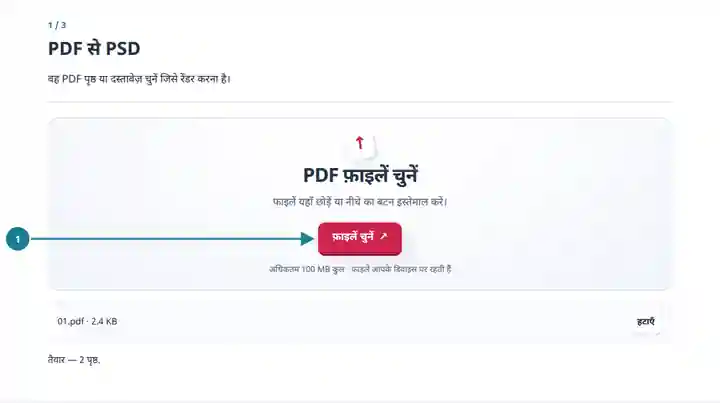
PSD आउटपुट के लिए पृष्ठ सीमा और पिक्सेल रिज़ॉल्यूशन चुनें।
बड़ा करने के लिए स्क्रीनशॉट चुनें।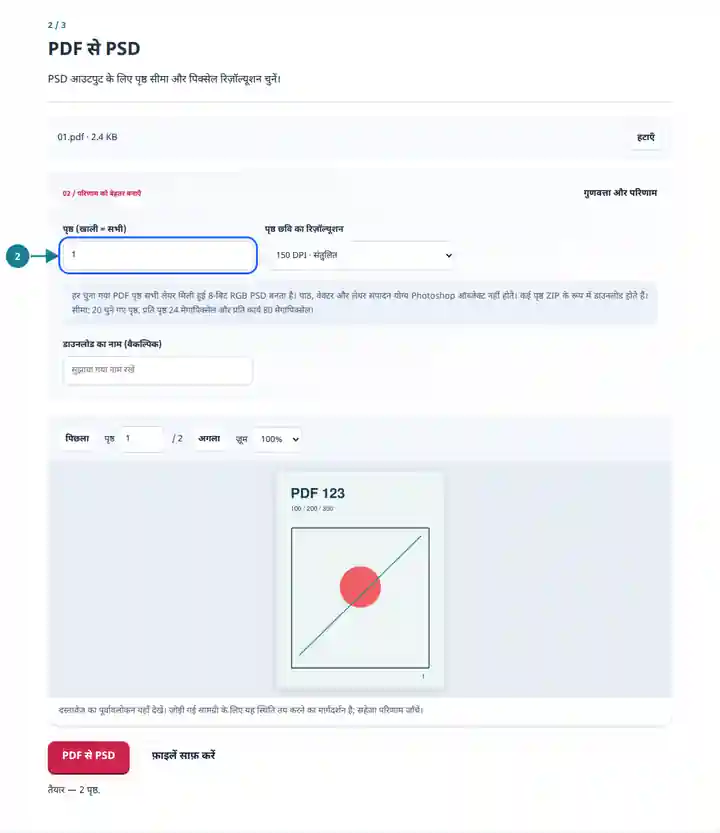
लेयर मिली हुई PSD सहेजें या कई पृष्ठ चुने जाने पर ZIP सहेजें।
बड़ा करने के लिए स्क्रीनशॉट चुनें।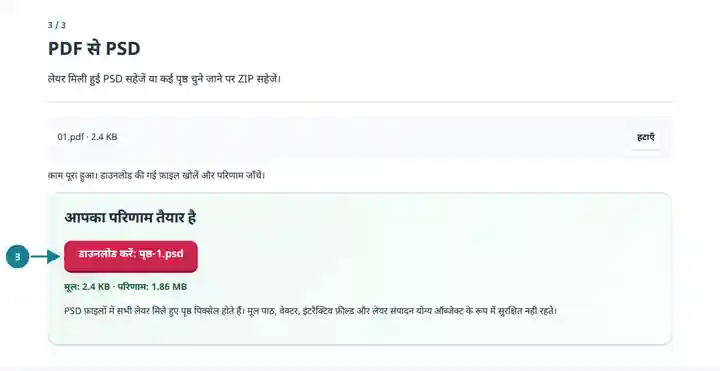
स्क्रीनशॉट इन उपकरणों को सुरक्षित नमूना फ़ाइलों के साथ दिखाते हैं। आपकी फ़ाइल का नाम, पृष्ठ संख्या और सेटिंग अलग हो सकती हैं।
सभी लेयर मिली हुई PSD दृश्य टिप्पणियों, प्रस्तुति के नमूनों और छवि संयोजन के लिए उपयोगी शुरुआत है। यह पृष्ठ को अनुमानित रिज़ॉल्यूशन के साथ पिक्सेल संपादन प्रक्रिया में लाती है। कोई अनुच्छेद बदलने, मूल वेक्टर खिसकाने या प्रिंट रंग प्रोफ़ाइल सुरक्षित रखने के लिए उस ऐप पर लौटें जिसमें दस्तावेज़ बनाया गया था। रास्टर कन्वर्ज़न उस संपादन इतिहास को फिर से नहीं बना सकता।
पृष्ठ की छवि को नई रचना में रखें और अलग लेयर पर नया चित्रण जोड़ें।
दिए गए PDF प्रूफ़ से टिप्पणियों वाली डिज़ाइन प्रतिक्रिया या प्रस्तुति के दृश्य तैयार करें।
मूल दस्तावेज़ को संदर्भ के लिए सुरक्षित रखते हुए अनुमति प्राप्त पृष्ठ छवि को डिज़ाइन अभ्यास में उपयोग करें।
| सेटिंग | अपेक्षित परिणाम |
|---|---|
| इनपुट | 100 MiB तक का एक बिना एन्क्रिप्शन वाला PDF, जिसमें अधिकतम 500 स्रोत पृष्ठ हों। |
| पृष्ठ चयन | अधिकतम 20 चुने गए पृष्ठ; खाली पृष्ठ सीमा भी इस सीमा का पालन करती है। |
| रेंडरिंग | 72, 150 या 300 DPI, प्रति पृष्ठ 24 मेगापिक्सेल और प्रति कार्य 80 मेगापिक्सेल तक। |
| आउटपुट | लेयर मिली हुई 8-बिट RGB PSD; कई पृष्ठ ZIP के रूप में मिलते हैं। रंगों का स्वरूप PDF रेंडरर से तय होता है। |
पोस्टर के प्रूफ़ के लिए एक पृष्ठ को 150 DPI पर बदलें और सबसे छोटे लेबल देखें। यदि विस्तृत टिप्पणियों के लिए अधिक पिक्सेल चाहिए और पृष्ठ छवि सीमा में है, तो 300 DPI उपयोग करें। दूसरे दस्तावेज़ में रखते समय अनुपात बनाए रखें; छोटी रास्टर छवि को बड़ा करने से मूल विवरण नहीं जुड़ता।
| स्थिति | क्या जाँचें |
|---|---|
| चयन बहुत बड़ा है | पृष्ठों की संख्या या DPI कम करें। भौतिक रूप से बड़ा एक पृष्ठ अकेले ही पिक्सेल सीमा तक पहुँच सकता है। |
| पाठ संपादित नहीं हो रहा है | यह टूल पृष्ठ के पिक्सेल रेंडर करता है। संपादन योग्य पाठ या वेक्टर चाहिए तो मूल लेखन दस्तावेज़ उपयोग करें। |
| बड़ा करने के बाद PSD धुँधली लग रही है | निर्यात किए गए पिक्सेल आयाम और छवि संपादक का स्केल जाँचें। उचित होने पर अधिक अनुमत DPI के साथ दोबारा बदलें। |
चुने गए PDF पृष्ठों को सभी लेयर मिली हुई Photoshop PSD छवियों के रूप में बनाएँ।
इस्तेमाल की गई सेटिंग: {"range": "1", "dpi": "72"}
इस उपकरण पर निर्भर होने से पहले स्रोत और परिणाम की तुलना करें। यह नमूना सीमित कार्य की जाँच करता है; आउटपुट मोड और दस्तावेज़ संरचना की सीमाएँ लागू रहती हैं।
जाँच की तारीख: . Chromium 153 में संस्करण 3.23.0 से संसाधित छोटा कृत्रिम नमूना। यह दर्ज की गई स्थानीय जाँच है, लाइव सर्वर या हर दस्तावेज़ की गारंटी नहीं।
नहीं। हर आउटपुट में एक PDF पृष्ठ की सभी लेयर मिलाकर बनाई गई छवि होती है। कन्वर्टर मूल लेयर नाम, मिश्रण मोड या संपादन योग्य ऑब्जेक्ट फिर से नहीं बनाता।
नहीं। हर चुना हुआ पृष्ठ अलग PSD बनता है और कई PSD फ़ाइलें एक ZIP में रखी जाती हैं।
यह आउटपुट पिक्सेल की संख्या बढ़ाता है, लेकिन स्कैन से गायब विवरण वापस नहीं लाता। बड़ा आउटपुट चुनने से पहले स्रोत देखें।